






Szablony wysyłek Pro
Koszty dostawy według produktu w PrestaShop Pro | PrestaDev

Szablony kosztów dostaw Pro – koszty dostawy według produktu w PrestaShop

Wersja modułu: 2.1.2

Zgodność z PrestaShop: 1.7.x 8.x 9.x

Aktualizacja pliku modułu: 2026-09-22 12:37:19

Aktualizacja danych produktu: 2026-09-11 13:38:26


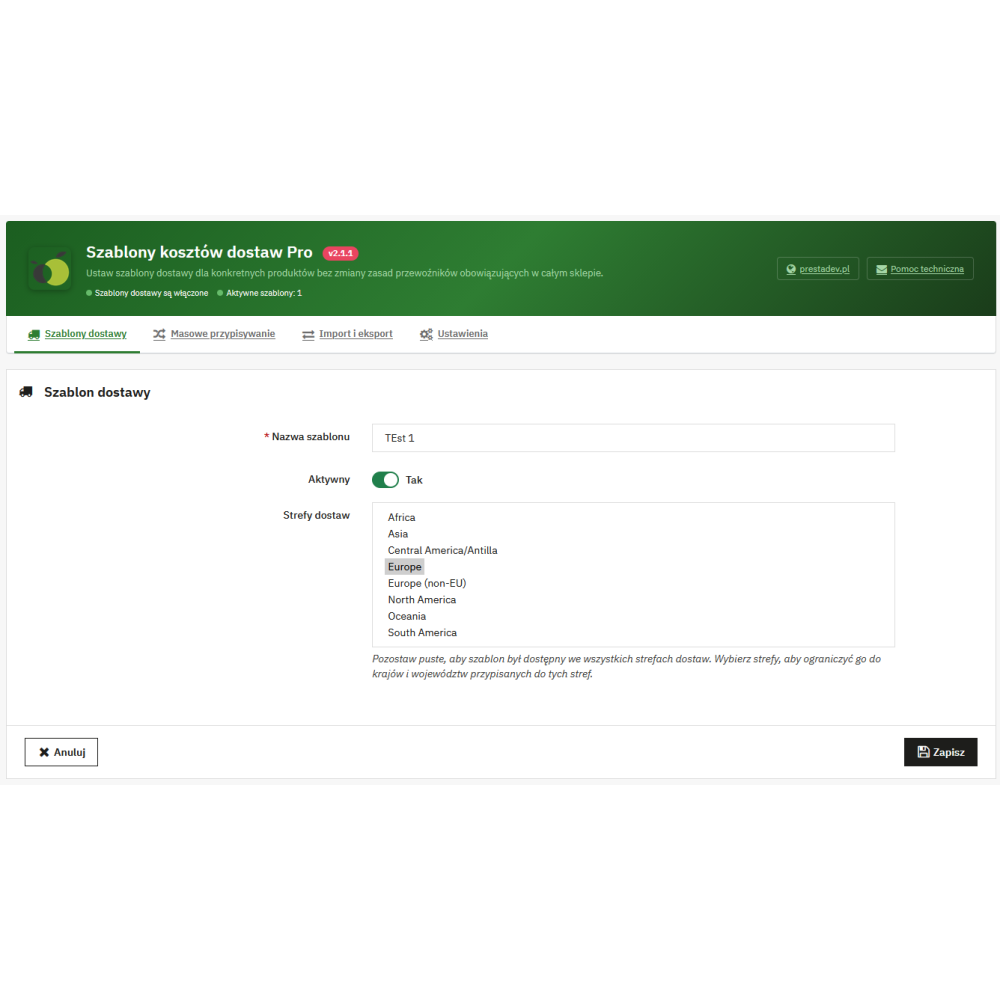
Szablony kosztów dostaw Pro to moduł dla PrestaShop 1.7.x, 8.x i 9.x, który pozwala ustalać odrębne macierze kosztów dostawy dla konkretnych produktów i istniejących przewoźników. Zamiast zmieniać globalne reguły przewoźników, administrator przypisuje do produktu aktywny szablon dostawy. W szablonie wybiera dostępnych przewoźników oraz definiuje cenę netto pierwszej paczki, liczbę sztuk w paczce i cenę netto każdej następnej paczki. Moduł może ograniczyć szablon do wybranych stref dostaw oraz pokazuje klientowi tylko przewoźników wskazanych dla produktu i dostępnych dla adresu dostawy. Panel administracyjny udostępnia wybór szablonu na karcie produktu, masowe przypisywanie z podglądem oraz import i eksport macierzy cen w CSV. Dane szablonów, przypisań i cen są prowadzone w kontekście bieżącego sklepu.

Typ licencji / aktualizacja
149,00 zł
121,14 złnetto
Historia cen:

Opis

Najważniejsze funkcje

  • Tworzenie wielu nazwanych szablonów kosztów dostawy w każdym sklepie multistore.
  • Przypisywanie aktywnego szablonu do pojedynczego produktu.
  • Wybór istniejących przewoźników PrestaShop dostępnych dla danego szablonu.
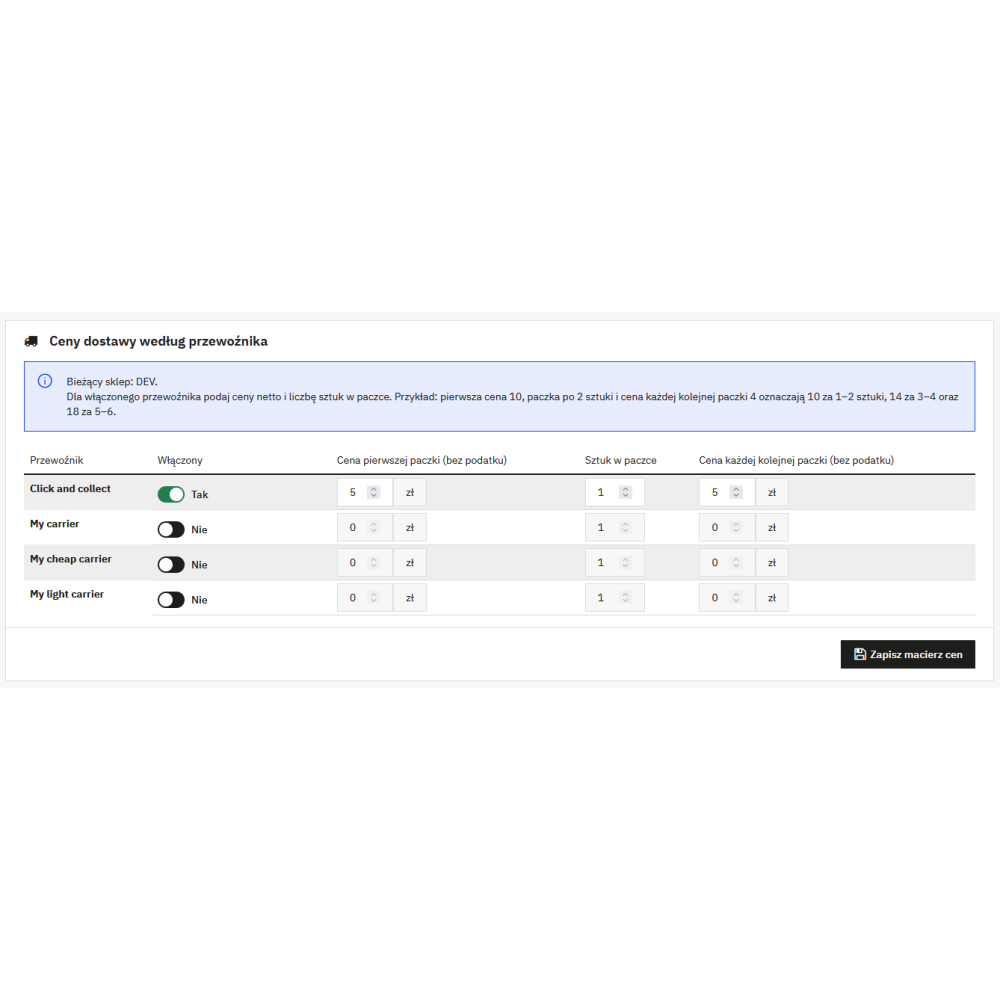
  • Oddzielne ceny netto dla pierwszej paczki i każdej kolejnej paczki.
  • Konfiguracja liczby sztuk mieszczących się w jednej paczce dla każdego przewoźnika.
  • Ograniczanie działania szablonu do wybranych stref dostaw; pusty wybór stref oznacza dostępność we wszystkich strefach.
  • Filtrowanie listy przewoźników dla produktu zgodnie z wybranym szablonem.
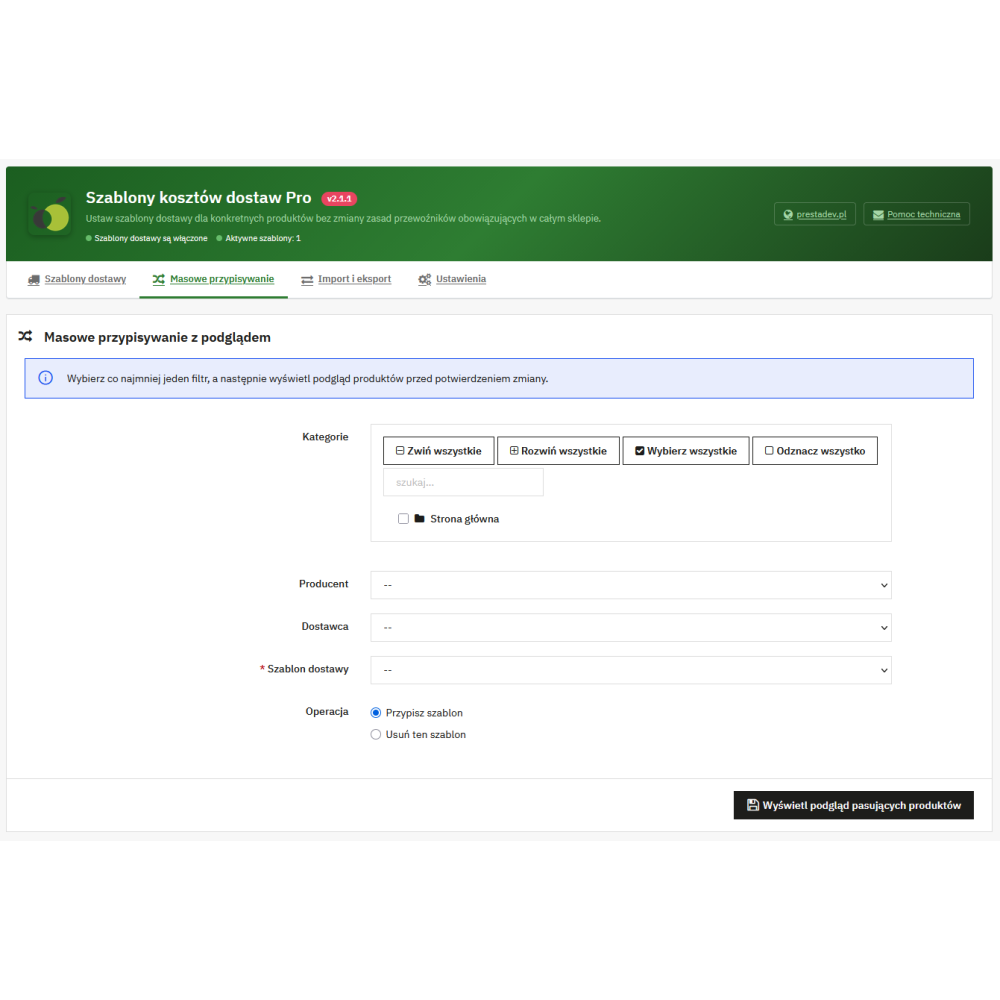
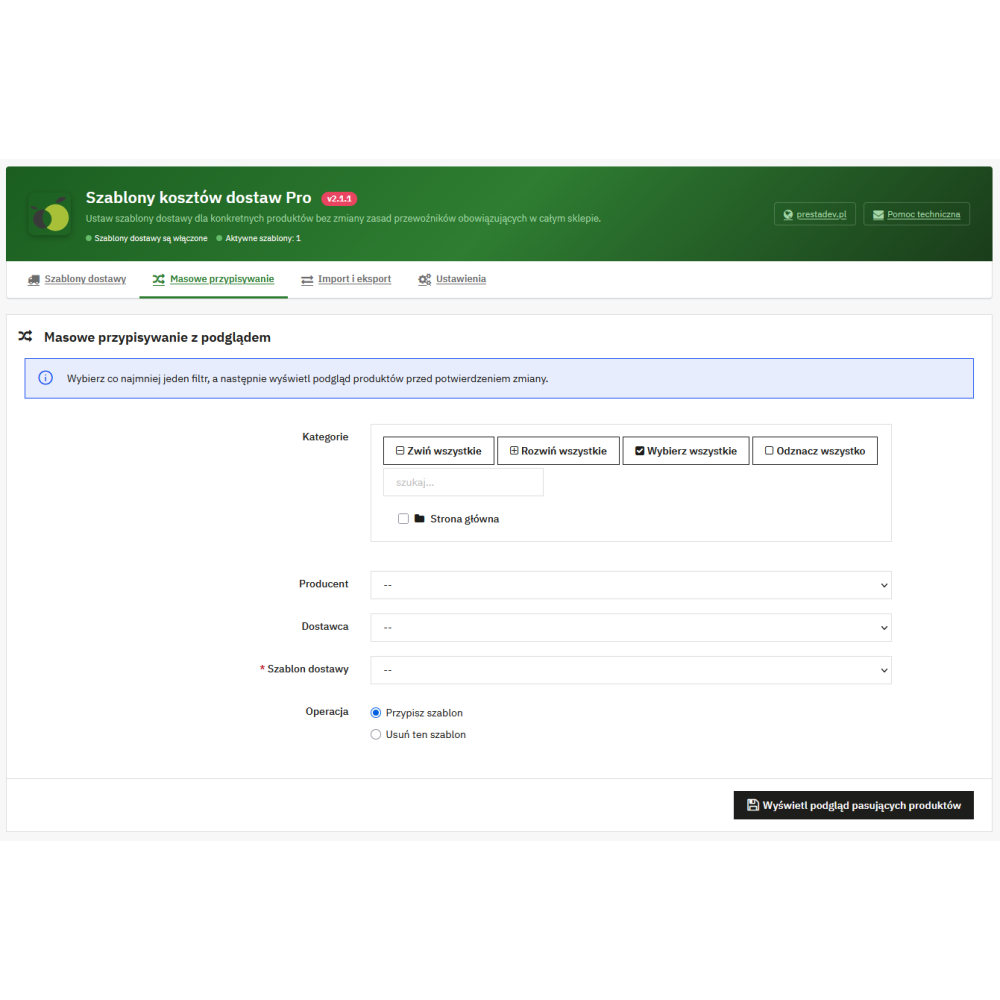
  • Przypisywanie lub usuwanie przypisania szablonu masowo według kategorii, producenta i dostawcy.
  • Podgląd liczby produktów oraz pierwszych pasujących pozycji przed zatwierdzeniem operacji masowej.
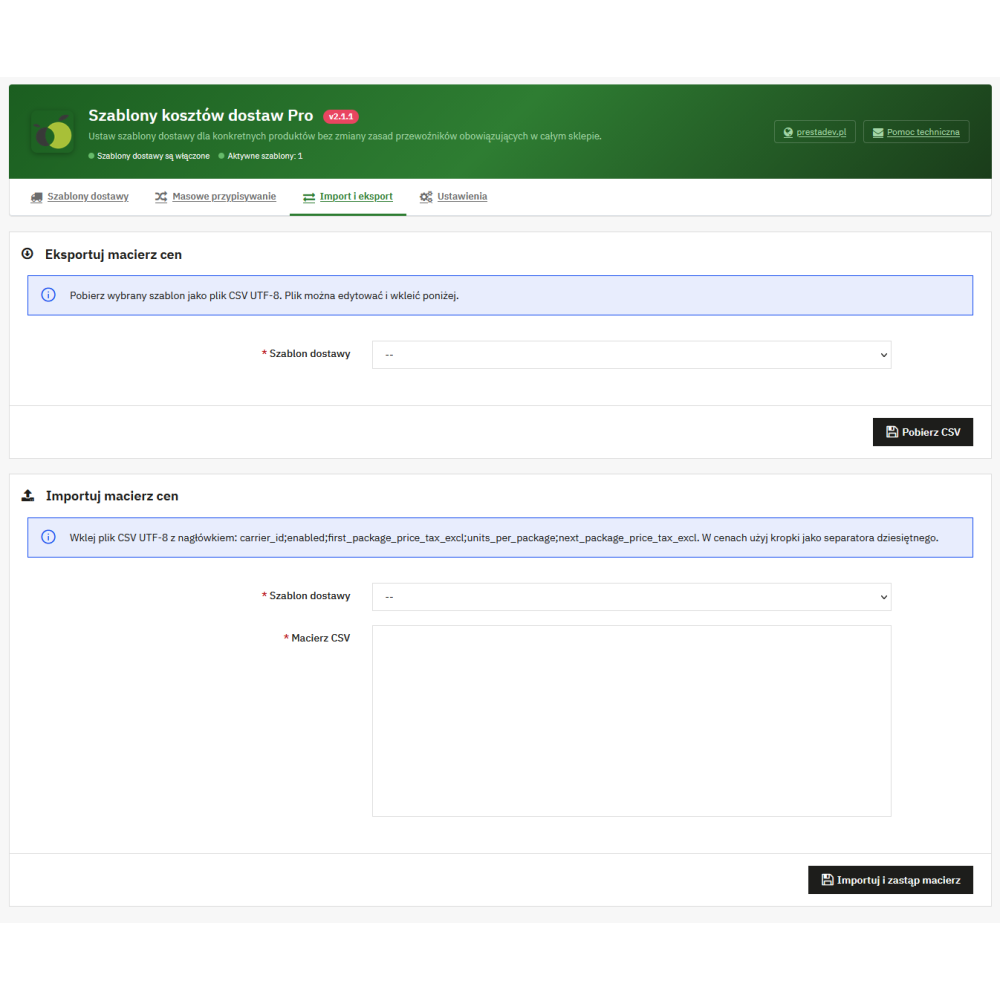
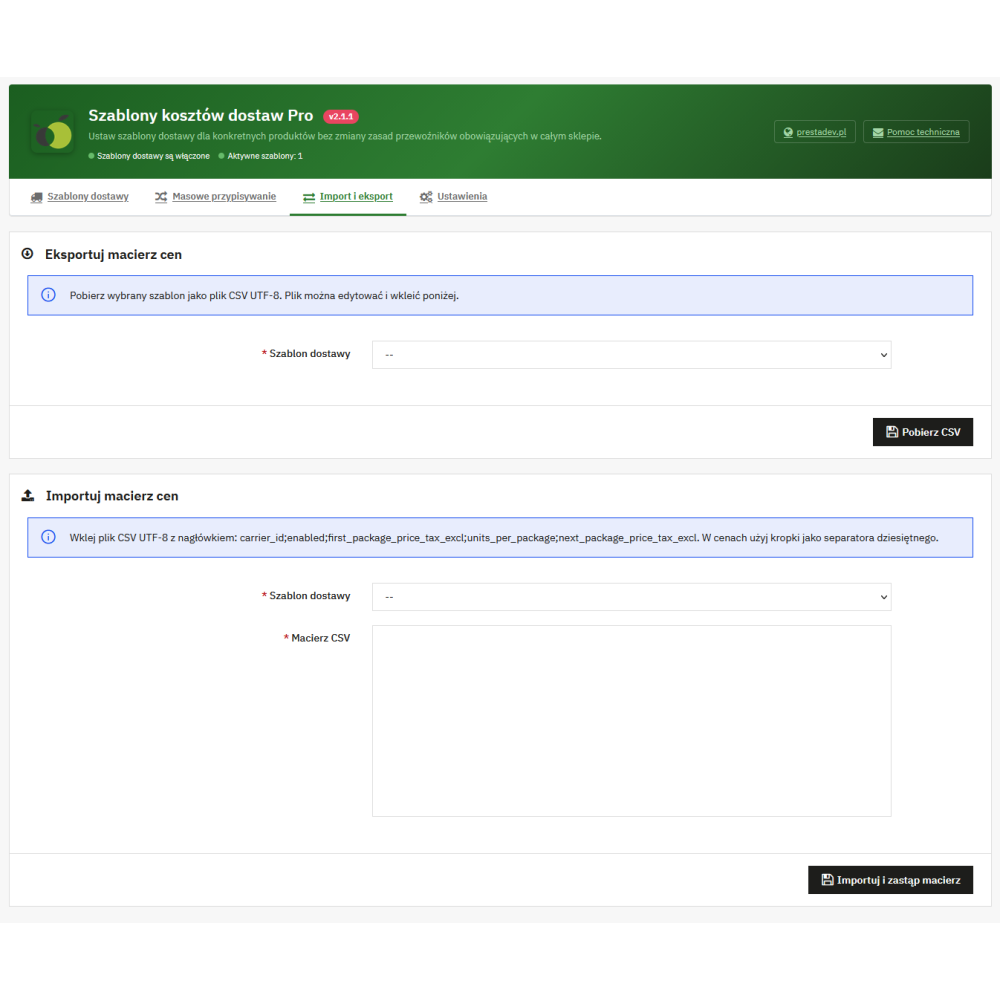
  • Eksport macierzy cen do pliku CSV UTF-8 i import danych CSV do wybranego szablonu.
  • Aktualizacja identyfikatorów cen po aktualizacji przewoźnika przez PrestaShop.
  • Wybór szablonu na edycji produktu: w PS 9 w natywnej sekcji wysyłki, a w PS 1.7 i 8 przez obszar dodatkowy modułu na karcie produktu.

Jak moduł wylicza koszt dostawy

Dla każdego fizycznego produktu w koszyku moduł odczytuje przypisany aktywny szablon i cenę dla wybranego przewoźnika. Liczba paczek wynika z ilorazu ilości produktu i ustawionej liczby sztuk w paczce, zaokrąglonego w górę. Koszt tego produktu to cena pierwszej paczki powiększona o cenę kolejnych paczek; koszty fizycznych produktów są następnie sumowane. Do wyniku pozostają wliczane standardowe elementy PrestaShop: opłata manipulacyjna przewoźnika, dodatkowy koszt dostawy zapisany przy produkcie, przeliczenie waluty i podatek zgodnie z konfiguracją sklepu.

Korzyści organizacyjne

  • Macierz przewoźników i cen można przygotować raz w szablonie, a następnie przypisać do wielu produktów.
  • Przed masową zmianą panel wymaga co najmniej jednego filtra, pokazuje podgląd i wymaga osobnego potwierdzenia.
  • Szablon nie może zostać aktywowany bez co najmniej jednego wybranego przewoźnika, co ogranicza ryzyko udostępnienia pustej konfiguracji.
  • Ograniczenie do stref pozwala powiązać dostępność szablonu z krajem i regionem przypisanymi w PrestaShop do strefy dostaw.
  • Eksport i import CSV ułatwiają przygotowanie lub aktualizację większej macierzy cen poza formularzem.

Zakres działania i ważne ograniczenia

  • Moduł korzysta z istniejących przewoźników PrestaShop; nie tworzy przewoźników, nie rezerwuje doręczeń i nie przekazuje zleceń do firm kurierskich.
  • Nie wyznacza terminu dostawy, punktu odbioru ani trasy przewoźnika.
  • Reguła modułu dotyczy ilości produktu i liczby sztuk w paczce, a nie progów wartości koszyka, zakresów wagowych ani osobnego progu darmowej dostawy.
  • Jeżeli w koszyku znajduje się fizyczny produkt bez przypisanego aktywnego szablonu, moduł przekazuje wyliczenie kosztu do standardowych zasad dostawy PrestaShop.
  • Koszyk zawierający wyłącznie produkty wirtualne nie jest wyceniany przez moduł.
  • Do instalacji i działania wymagane jest włączenie nadpisań modułów w konfiguracji PrestaShop.

Przykład konfiguracji

Dla przewoźnika można ustawić cenę pierwszej paczki 10, liczbę 2 sztuk w paczce i cenę 4 za każdą następną paczkę. Wtedy ilość od 1 do 2 sztuk kosztuje 10, ilość od 3 do 4 sztuk kosztuje 14, a ilość od 5 do 6 sztuk kosztuje 18 – przed doliczeniem standardowych elementów kosztu obsługiwanych przez PrestaShop.

Szczegóły Produktu

Obsługa Prestashop 9.x
Tak
Obsługa Prestashop 8.x
Tak
Obsługa Prestashop 1.7.x
Tak
Obsługa Prestashop 1.6.x
Tak
Tłumaczenia modułu
PL, EN
Darmowe wsparcie (30 dni)
Tak
Darmowe aktualizacje (1 rok)
Tak
Łatwa instalacja
Tak
Wymaga modyfikacja silnika
Tak
PDPSP-FULL

FAQ

Znajdź odpowiedzi na najczęściej zadawane pytania dotyczące tego produktu.

Moduł pozwala utworzyć w PrestaShop szablony kosztów dostawy i przypisywać je do konkretnych produktów. Szablon określa, którzy istniejący przewoźnicy są dostępni dla produktu oraz jakie ceny netto mają zastosowanie zależnie od liczby paczek.

Nie. Konfiguracja jest zapisywana w szablonach modułu i przypisywana do produktów. Standardowe reguły przewoźników PrestaShop pozostają mechanizmem bazowym, do którego moduł wraca, gdy jego wycena nie ma zastosowania.

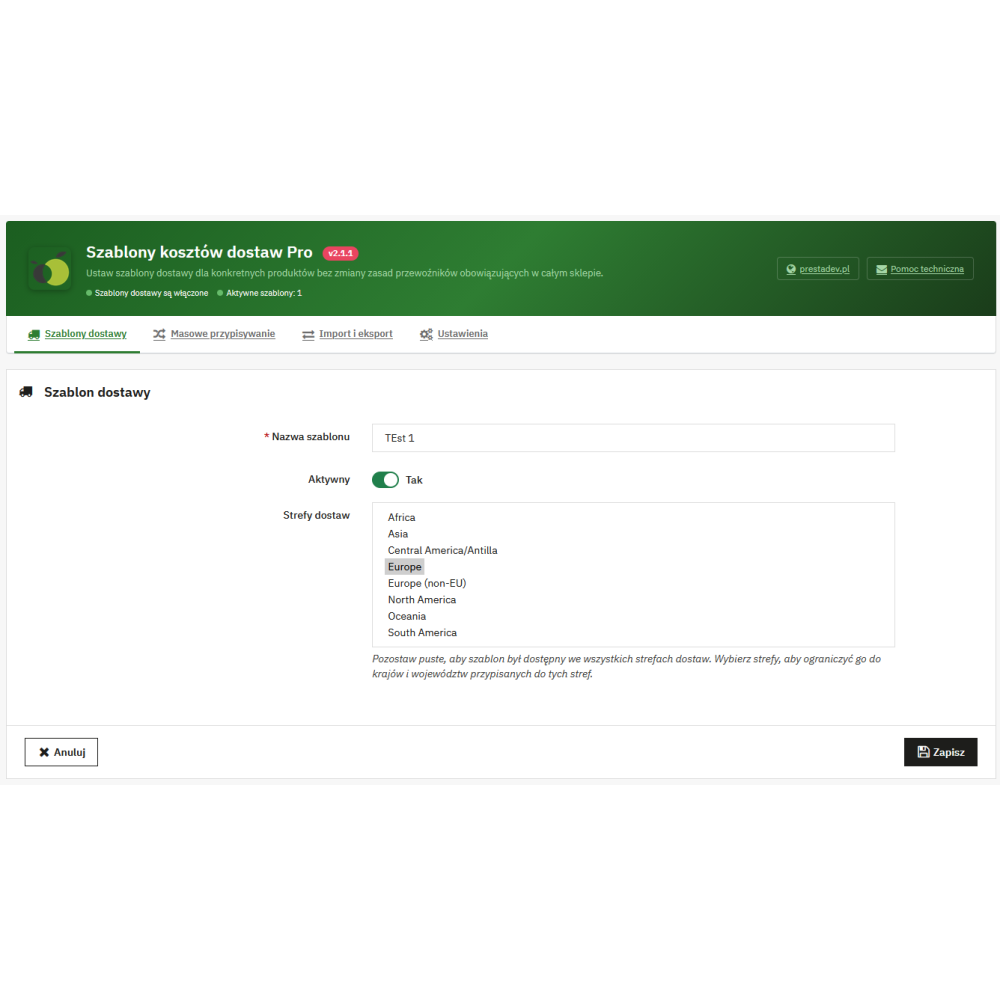
Szablon ma nazwę, status aktywności i opcjonalne ograniczenie do stref dostaw. Dla każdego dostępnego przewoźnika można włączyć lub wyłączyć jego użycie, ustawić cenę netto pierwszej paczki, liczbę sztuk w paczce oraz cenę netto każdej następnej paczki.

Dla produktu moduł dzieli jego ilość przez liczbę sztuk w paczce i zaokrągla wynik w górę. Koszt wynosi cenę pierwszej paczki plus cena kolejnej paczki pomnożona przez liczbę paczek ponad pierwszą.

Dla 1–2 sztuk moduł wylicza 10, dla 3–4 sztuk 14, a dla 5–6 sztuk 18. Są to wartości macierzy produktu przed standardowymi elementami kosztu obsługiwanymi przez PrestaShop, takimi jak podatek, opłata manipulacyjna przewoźnika czy dodatkowy koszt dostawy produktu.

Tak. Przypisanie przechowuje jeden identyfikator szablonu dla produktu w danym sklepie. Zmiana wyboru zastępuje poprzednie przypisanie, a wybór standardowych reguł usuwa przypisanie modułu.

Tak, gdy produkt ma aktywny szablon. Moduł filtruje listę dostępnych przewoźników do tych włączonych w tym szablonie, z uwzględnieniem ograniczenia do strefy adresu dostawy.

Moduł wylicza koszt osobno dla każdego fizycznego produktu według jego szablonu i sumuje wyniki. Wybrany przewoźnik musi być włączony w szablonie każdego takiego produktu; w przeciwnym razie wycena dla tego przewoźnika jest niedostępna.

W takim przypadku moduł nie zastępuje kosztu dostawy dla całej tej paczki koszyka. PrestaShop używa wtedy swojego standardowego mechanizmu wyliczania kosztów dostawy.

Nie. Koszyk wirtualny jest pomijany przez mechanizm wyceny modułu i nie otrzymuje kosztu dostawy z jego macierzy.

Tak. W formularzu szablonu można wybrać strefy dostaw PrestaShop. Jeśli klient ma adres poza wskazanymi strefami, szablon nie jest dla tego adresu dostępny.

Pusta lista stref oznacza, że szablon jest dostępny we wszystkich strefach dostaw. Nie oznacza to jednak automatycznego udostępnienia wszystkich przewoźników — dostępni są tylko przewoźnicy włączeni w macierzy szablonu.

Nie. Nowy szablon jest tworzony jako nieaktywny, a aktywacja wymaga włączenia co najmniej jednego przewoźnika w jego macierzy cen.

Najpierw utwórz szablon jako nieaktywny, następnie otwórz jego edycję, skonfiguruj i włącz co najmniej jednego przewoźnika z poprawnymi cenami oraz liczbą sztuk w paczce. Dopiero potem aktywuj szablon i przypisz go do produktów.

W PrestaShop 9 wybór jest dodawany do natywnej sekcji Wysyłka na formularzu produktu. W PrestaShop 1.7 i 8 moduł używa kompatybilnego obszaru dodatkowego na karcie edycji produktu.

Tak. Moduł potrzebuje identyfikatora zapisanego produktu, aby utworzyć przypisanie. Na niezapisanym produkcie wyświetla komunikat o konieczności wcześniejszego zapisu.

Tak. Panel masowego przypisywania pozwala wybrać aktywny szablon i znaleźć produkty według co najmniej jednego filtra: kategorii, producenta lub dostawcy.

Nie. Operacja masowa wymaga co najmniej jednego filtra. Jest to celowe zabezpieczenie przed niezamierzoną zmianą wszystkich produktów w sklepie.

Po wybraniu filtrów panel pokazuje liczbę wszystkich pasujących produktów oraz pierwsze 25 pozycji. Przed zapisaniem należy dodatkowo potwierdzić operację; zbiór produktów jest obliczany ponownie w chwili potwierdzenia.

Tak. Operacja usuwania usuwa z pasujących produktów przypisanie wybranego szablonu w bieżącym sklepie. Nie usuwa przypisania innego szablonu, jeśli produkt ma już inne przypisanie.

Tak. Dla wybranego szablonu panel generuje plik CSV UTF-8 z identyfikatorem przewoźnika, statusem włączenia, ceną pierwszej paczki bez podatku, liczbą sztuk w paczce i ceną kolejnej paczki bez podatku.

Dane wkleja się w panelu do pola tekstowego dla wybranego szablonu. Moduł rozpoznaje separator średnik lub przecinek, akceptuje nagłówek eksportu i waliduje pięć wymaganych wartości w każdym wierszu.

Wiersz zawiera: carrier_id, enabled, first_package_price_tax_excl, units_per_package oraz next_package_price_tax_excl. Status enabled przyjmuje 0 lub 1, liczba sztuk w paczce musi być co najmniej 1, a ceny są nieujemne i używają kropki jako separatora dziesiętnego.

Import zastępuje macierz cen wybranego szablonu. Przed importem warto pobrać eksport CSV, aby mieć kopię obecnej konfiguracji.

Nie. Import sprawdza, czy identyfikator występuje w bieżącej liście przewoźników dostępnych w sklepie i odrzuca nieprawidłowe lub powtórzone wiersze.

Tak. Szablony, przypisania produktów, macierze cen, strefy i ustawienie włączenia modułu są zapisywane z identyfikatorem sklepu. Panel administracyjny pokazuje i modyfikuje dane bieżącego kontekstu sklepu.

Nie. Model szablonu nie jest modelem wielojęzycznym, dlatego szablon ma jedną nazwę zapisaną dla danego sklepu. Interfejs modułu korzysta natomiast z tłumaczeń PrestaShop.

Nie. Moduł pracuje na przewoźnikach już istniejących w PrestaShop i pozwala włączyć ich w konkretnych szablonach. Nie jest modułem do tworzenia ani rezerwowania usług kurierskich.

Moduł reaguje na aktualizację przewoźnika przez hook PrestaShop i aktualizuje zapisany identyfikator przewoźnika w swoich macierzach cen dla bieżącego sklepu.

Tak. Po zsumowaniu cen z macierzy moduł dodaje opłatę manipulacyjną, jeżeli przewoźnik ją stosuje, oraz dodatkowy koszt dostawy produktu. Następnie korzysta ze standardowych ustawień PrestaShop dotyczących przeliczenia waluty i podatku.

Nie w ramach macierzy tego modułu. Jego własna reguła opiera się na ilości produktu i liczbie sztuk w paczce. Zakresy wagowe, cenowe i progi darmowej dostawy są częścią standardowej konfiguracji PrestaShop, używanej wtedy, gdy moduł nie przejmuje wyceny.

Nie. Szablony kosztów dostaw Pro wyliczają koszt i ograniczają dostępność wybranych przewoźników. Moduł nie planuje terminów, nie obsługuje punktów odbioru, nie śledzi przesyłek i nie integruje się z zewnętrznym API kurierskim.

Tak. Przy instalacji i włączeniu moduł sprawdza ustawienie nadpisań modułów. Gdy nadpisania są globalnie wyłączone, moduł nie przygotuje wymaganej integracji z odpowiednią wersją PrestaShop.

Kod modułu deklaruje kompatybilność z PrestaShop od 1.7.0.0 do 9.99.99. Zawiera osobne warianty integracji dla starszych wersji 1.7, PS 1.7.7–8 oraz PS 9.

Tak. Wycena modułu działa tylko wtedy, gdy moduł jest aktywny i jego ustawienie „Włącz szablony dostaw” jest włączone dla bieżącego sklepu. Po wyłączeniu moduł nie nadpisuje kosztu dostawy własną macierzą.

Odinstalowanie usuwa utworzoną zakładkę administracyjną, ustawienie włączenia modułu oraz tabele modułu z szablonami, przypisaniami produktów, cenami przewoźników i ograniczeniami stref. Jeżeli konfiguracja ma zostać zachowana, należy wykonać własną kopię danych przed odinstalowaniem.

Komentarze (0)

Brak recenzji