Lista produktów do weekendowej promocji jest już w arkuszu. Kubki mają dostać 10% rabatu, plecaki 15%, a wybrane buty 20%. Teraz trzeba przenieść te ustalenia do PrestaShop, dopilnować dat i nie naruszyć cen przygotowanych wcześniej dla innych klientów. Przy większej liczbie produktów ręczne otwieranie każdej karty staje się osobnym zadaniem.
Import rabatów z CSV do PrestaShop polega na dopasowaniu produktów lub kombinacji do wierszy pliku i zapisaniu dla nich cen specyficznych. Moduł Import rabatów z CSV Pro obsługuje rabat procentowy, kwotowy netto, kwotowy brutto oraz stałą cenę netto. O wyniku decyduje więc zarówno liczba w arkuszu, jak i wybrany sposób jej interpretacji.
Kiedy użyć cen specyficznych w PrestaShop?
Cena specyficzna jest wbudowaną funkcją PrestaShop. Pozwala ustalić cenę produktu obowiązującą w określonym terminie, dla wybranej grupy klientów, waluty, kraju lub od wskazanej liczby sztuk. Te warunki opisuje oficjalna instrukcja tworzenia cen specyficznych.
Import przydaje się, gdy lista objętych akcją produktów i wysokość obniżek powstają poza sklepem. Przykładem jest wyprzedaż wybranych SKU, cennik dla grupy hurtowej albo promocja ilościowa od 5 sztuk. Moduł zapisuje takie warunki zbiorczo, na podstawie pliku.
Jeśli natomiast nowy cennik dostawcy ma trwale zmienić podstawowe ceny katalogowe, to inne zadanie. Opisaliśmy je w artykule o aktualizacji cen w PrestaShop z CSV. Import cen specyficznych nie nadpisuje podstawowej ceny produktu i nie tworzy kodów rabatowych do koszyka.
Rabat procentowy, kwotowy czy stała cena? Sprawdź znaczenie liczby
Załóżmy, że produkt kosztuje 100 zł netto, czyli 123 zł brutto przy VAT 23%. W CSV wpisano wartość 20. Poniższe wyniki dotyczą tej jednej reguły, bez innych rabatów i dodatkowych opłat.
| Wybrany tryb |
Co oznacza wartość 20 w CSV? |
| Rabat procentowy |
Obniżka o 20%. Cena po rabacie: 80 zł netto, czyli 98,40 zł brutto. |
| Rabat kwotowy netto |
Odjęcie 20 zł od ceny netto. W tym przykładzie również 80 zł netto i 98,40 zł brutto. |
| Rabat kwotowy brutto |
Odjęcie 20 zł od ceny brutto. Klient zapłaci 103 zł brutto. |
| Stała cena netto |
Ustawienie ceny specyficznej na 20 zł netto, czyli 24,60 zł brutto. To cena, nie wysokość obniżki. |
W trybie procentowym wpisz 15, jeśli chcesz przyznać 15% rabatu. Wartość 0.15 oznacza 0,15%. Sam nagłówek „rabat” nie wybiera sposobu obliczenia: typ wartości ustawiasz w konfiguracji importu. Dla kwot i cen stałych sprawdź również wybraną walutę.
Jak przygotować CSV z rabatami?
Do podstawowego importu wystarczą dwie kolumny: identyfikator oraz wartość. Przykładowy plik dla trzech produktów może wyglądać tak:
reference;value
MUG-001;10
BAG-002;15
SHOE-003;20
Dla tego przykładu wybierz dopasowanie po referencji produktu, separator średnik, pominięcie pierwszego wiersza i rabat procentowy. Przypisz kolumnę reference do identyfikatora, a value do wartości. Pozostałe kolumny eksportu można pominąć podczas mapowania.
Identyfikatory muszą odpowiadać danym w sklepie. Moduł obsługuje m.in. referencję, EAN-13, UPC oraz odpowiednie identyfikatory produktu lub kombinacji; MPN jest dostępny, gdy istnieje w danej wersji sklepu. W arkuszu zachowaj kody jako tekst, aby nie zgubić zer na początku. Przed importem usuń przypadkowe powtórzenia i sprawdź, czy ten sam kod nie wskazuje kilku pozycji.
Daty promocji i grupa klientów są wspólne dla przebiegu
W tym module CSV dostarcza identyfikator i wartość. Grupa klientów, kraj, waluta, próg ilościowy oraz daty obowiązywania są ustawieniami całego importu. Nie da się więc przypisać każdemu wierszowi innego terminu promocji przez dodanie kolumny z datą.
Możesz przygotować jeden przebieg dla klientów detalicznych z rabatami od 1 sztuki, a drugi dla grupy hurtowej z cenami od 5 sztuk. Jeżeli część promocji ma skończyć się wcześniej, podziel ją na osobny import. Przy powtarzalnych akcjach pomagają zapisane profile ustawień.
Ustawienie dat pozwala wgrać promocję przed jej rozpoczęciem. To PrestaShop sprawdza później, czy dana cena mieści się w okresie obowiązywania. CRON nie jest potrzebny wyłącznie po to, aby cena specyficzna przestała obowiązywać po zapisanej dacie końcowej.
Promocja na produkt czy na konkretny wariant?
Moduł umożliwia import dla produktów, kombinacji lub w trybie mieszanym. Rabat na cały model butów i rabat tylko na rozmiar 42 to jednak dwa różne zakresy. W drugim przypadku plik musi wskazywać właściwą kombinację, a nie sam produkt nadrzędny.
Przy stałej cenie netto jest jeszcze jedna istotna różnica: cena przypisana do konkretnej kombinacji określa całą cenę netto tego wariantu. Nie jest dopłatą do produktu bazowego. Z kolei przy stałej cenie zapisanej na poziomie produktu PrestaShop może doliczyć wpływ cenowy jego kombinacji. Dlatego próbę warto wykonać zarówno na prostym produkcie, jak i na wariancie z dopłatą.
Co się stanie z promocjami, które już działają?
Moduł rozróżnia ceny specyficzne utworzone przez siebie od pozostałych. Jeśli ponownie importujesz własny rabat dla tego samego produktu lub wariantu i tych samych warunków, może zaktualizować jego wartość. Jeśli identyczny zestaw warunków jest zajęty przez cudzy wpis, pomija taki zapis zamiast przejmować obcą promocję.
Zmiana grupy klientów, waluty, kraju, progu ilościowego, dat lub sklepu może oznaczać utworzenie osobnej reguły. Sam ponowny import nie jest więc poleceniem „zastąp wszystkie wcześniejsze promocje”.
Poza tym dla jednego zakupu może pasować kilka cen specyficznych. PrestaShop wybiera regułę według mechanizmu priorytetów, co opisuje dokumentacja zarządzania priorytetami cen. Nie zakładaj, że dwa rabaty procentowe automatycznie się zsumują. Zapis w raporcie importu potwierdza operację na danych; końcową cenę sprawdź dla właściwego klienta, wariantu i ilości.
Jak uruchomić masowy import rabatów bez pomylenia warunków?
- Przygotuj małą próbkę. Wybierz kilka produktów, w tym wariant z dopłatą oraz pozycję mającą już promocję. Porównaj ich identyfikatory z plikiem.
- Ustal typ wartości i odbiorców. Sprawdź netto lub brutto, procent lub cenę stałą, walutę, grupę, kraj, liczbę sztuk i daty. Te ustawienia dotyczą całego przebiegu.
- Ustaw zabezpieczenia. Moduł oferuje limit obniżki i blokadę ceny zerowej lub ujemnej. Limit odnosi się do ceny katalogowej, a nie do najniższej ceny z 30 dni. Kontrola ceny zakupu obejmuje produkty bazowe ze znanym dodatnim kosztem; nie zastępuje kalkulacji marży wariantów.
- Zostaw możliwość cofnięcia zmian. Przed zapisem włącz snapshot, czyli zapis danych potrzebnych do odtworzenia zastępowanych wpisów. Nie usuwaj potrzebnej historii importu.
- Uruchom symulację. Tryb próbny analizuje dane bez zapisywania cen specyficznych. Wyjaśnij brak dopasowań, pominięcia i przekroczenia limitów przed właściwym importem.
- Po zapisie sprawdź sklep. Porównaj cenę na karcie produktu i w koszyku. Dla oferty hurtowej użyj klienta z właściwej grupy i sprawdź ilość poniżej oraz powyżej progu.
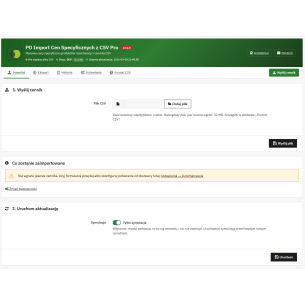
Gdy ten sam format CSV wraca regularnie, można wykorzystać profil oraz pobieranie pliku ze źródła zewnętrznego. Automatyczne pobieranie i import wymagają wywołań z zewnętrznego harmonogramu CRON. Częstotliwość tych wywołań określa, jak często sklep dostaje nowe dane; zmiana arkusza nie aktualizuje sklepu natychmiast.
Import promocji a najniższa cena z 30 dni
Przy ogłaszaniu obniżki konsumentom trzeba uwzględnić obowiązek informowania o najniższej cenie z 30 dni przed jej wprowadzeniem. Dla produktów sprzedawanych krócej obowiązuje odpowiednio krótszy okres; szczegóły i wyjątki wyjaśnia UOKiK w informacji o obniżkach cen.
Import rabatów z CSV Pro zapisuje ceny specyficzne. Nie prowadzi na potrzeby tego obowiązku historii najniższych cen i nie wyświetla wymaganej informacji na karcie produktu. Snapshot do cofania importu służy innemu celowi. Jeżeli korzystasz z osobnego rozwiązania do historii cen, sprawdź, czy rejestruje także promocje wprowadzane przez import.
Najczęstsze pytania o import rabatów z CSV
Czy wpisanie zera w CSV usuwa rabat?
Nie. Wartość zerowa lub ujemna jest pomijana jako nieprawidłowa. W trybie procentowym pomijany jest również rabat 100% lub wyższy. Brak produktu w kolejnym pliku także nie usuwa jego wcześniejszej ceny specyficznej.
Czy można cofnąć błędny import?
Moduł ma funkcję cofania zmian: usuwa własne wpisy utworzone przez przebieg i może odtworzyć zastąpione dane z zachowanego snapshotu. Wynik zależy od dostępnej historii i późniejszych zmian. Jeśli miejsce odtwarzanego wpisu zajęła inna promocja, cofanie może pominąć tę pozycję; sprawdź raport operacji.
Czy odinstalowanie modułu kończy promocje?
Nie. Zaimportowane ceny specyficzne pozostają w PrestaShop po odinstalowaniu, natomiast historia modułu jest usuwana. Jeśli chcesz wycofać import, zrób to przed odinstalowaniem. Dla planowanych akcji ustawiaj datę końcową.
Czy można importować rabaty tylko dla grupy B2B?
Tak, wybierając odpowiednią grupę klientów w ustawieniach przebiegu. Możesz też określić próg ilościowy i termin. Warunki są wspólne dla wszystkich wierszy tego importu, a poprawność ceny trzeba sprawdzić po zalogowaniu klienta należącego do tej grupy.
Masowy import ma sens, gdy lista produktów jest gotowa, a zasady promocji są jasno określone. Import rabatów z CSV Pro dla PrestaShop przenosi wartości z pliku do cen specyficznych, pozwala wcześniej wykonać symulację i raportuje wynik. Przy pierwszej akcji zacznij od kilku SKU: ta próba pokaże, czy arkusz, warunki i cena widoczna dla klienta mówią to samo.




Komentarze (0)