Gdy wybrany Paczkomat nie pojawia się w zamówieniu PrestaShop, prześledź ten sam identyfikator punktu od mapy aż do odczytu zamówienia. Samo wyświetlenie nazwy obok przycisku oznacza tylko, że interfejs odebrał wybór. Trzeba jeszcze potwierdzić zapis po stronie sklepu, zachowanie po zmianie dostawy oraz powiązanie danych z właściwym koszykiem.
Poradnik jest przeznaczony dla osób obsługujących zamówienia i wdrażających dostawy InPost. Pomaga zebrać konkretny materiał do diagnozy. Rozdziela problem mapy, zapisu danych i integracji checkoutu; nie zakłada, że każdy brak punktu wynika z błędu tego samego modułu.
1. Zapisz identyfikator, nie tylko adres punktu
Ulica, miasto i opis lokalizacji pomagają klientowi, ale integracja potrzebuje jednoznacznego identyfikatora. W danych Geowidgetu służy do tego pole name; osobno występują adres, typ i współrzędne. Strukturę tych danych opisuje oficjalna dokumentacja PointInterface.
W przykładzie użyjemy oznaczenia TEST-PUNKT-A. To celowo fikcyjny identyfikator do opisu przepływu, nie działający Paczkomat. W rzeczywistej próbie wybierz dostępny punkt z mapy i zanotuj jego prawdziwe oznaczenie. Nie wpisuj przykładowego kodu do produkcyjnej etykiety.
W zgłoszeniu problemu zapisz też wersję PrestaShop, motywu, modułu InPost i checkoutu. Ważna jest konkretna wersja oraz ewentualne modyfikacje. Nazwa „one page checkout” opisuje rodzaj procesu, ale nie wskazuje jednego interfejsu integracji.
2. Sprawdź kolejne etapy zapisu
Oczekiwany przepływ można zapisać prosto:
wybór punktu na mapie → odebranie danych przez stronę → żądanie zapisu → zapis przy koszyku → utworzenie zamówienia → odczyt punktu przez obsługę.
Każda strzałka oznacza osobne zdarzenie. Dokumentacja API Geowidgetu opisuje wybór punktu i przekazanie danych do funkcji obsługującej wybór. To aplikacja sklepu musi następnie prawidłowo wykorzystać otrzymane informacje.
Karta diagnozy: ten sam punkt w kolejnych miejscach
Etap
Co sprawdzić
Co oznacza rozbieżność
Mapa
Czy callback lub zdarzenie wyboru zawiera identyfikator zaznaczonego punktu.
Brak danych kieruje diagnozę do widgetu, skryptów i jego konfiguracji.
Widok checkoutu
Czy pokazana nazwa odpowiada wybranemu punktowi, także po zamknięciu mapy.
Inny punkt lub stary opis wskazują problem aktualizacji interfejsu.
Żądanie do sklepu
Czy przekazano identyfikator punktu do właściwego endpointu w bieżącej sesji.
Brak żądania lub danych wymaga sprawdzenia integracji JavaScript.
Odpowiedź i zapis
Czy odpowiedź oznacza sukces operacji, a punkt jest zapisany przy właściwym koszyku.
HTTP 200 z błędem aplikacji nie jest poprawnym zapisem.
Zamówienie
Czy odczyt dla koszyka, z którego powstało zamówienie, zwraca ten sam punkt.
Inny koszyk lub brak powiązania kieruje diagnozę do końcowego etapu zakupów.
Obsługa przesyłki
Czy panel i przygotowywana przesyłka korzystają z tego samego identyfikatora.
Poprawny zapis z błędnym widokiem wymaga kontroli odczytu lub dalszej integracji.
3. Dlaczego nazwa na ekranie i HTTP 200 nie wystarczą
W przeglądarce otwórz kartę Network, wybierz punkt i odszukaj żądanie zapisu. Sprawdź odpowiedź aplikacji, a nie wyłącznie kolor wiersza. Serwer może prawidłowo dostarczyć dokument JSON, w którym znajduje się informacja o nieudanym zapisie. Status HTTP dotyczy odpowiedzi transportowej; jej treść wyjaśnia wynik operacji.
W źródłach InPost Paczkomaty Pro 2.8.7 dane punktu są zapisywane w tabeli modułu powiązanej z id_cart. Informacja dla zamówienia jest odczytywana przez jego koszyk. Nie należy więc diagnozować braku punktu wyłącznie przez szukanie osobnej kolumny z Paczkomatem w głównej tabeli zamówień.
W przejrzanej obsłudze Geowidgetu v5 interfejs pokazuje wybrany punkt jeszcze przed zakończeniem zapisu. Dlatego przy odbiorze integracji sprawdź również odpowiedź success, wartość machine oraz późniejszy odczyt. Nie traktuj samego odblokowania przycisku zakupu jako dowodu, że baza przyjęła wybór.
Do diagnozy można zachować zanonimizowany fragment odpowiedzi i godzinę operacji. Pełne pliki HAR często zawierają cookies, adresy i dane formularzy; nie udostępniaj ich publicznie. Osoba techniczna powinna otrzymać materiał z usuniętymi sekretami i danymi osobowymi.
4. Powtórz próbę po zmianie przewoźnika i adresu
Przepływ „wybrałem punkt i od razu kupiłem” to tylko jeden scenariusz. Klient może zmienić przewoźnika, wrócić do adresu, zalogować się albo ponownie przeliczyć dostawę. Każdy taki krok może przebudować fragment strony i zmienić dane koszyka.
W wersji 2.8.7 przejrzany hook zmiany adresu nie wykonuje automatycznego czyszczenia punktu. Obsługa zmiany przewoźnika usuwa zapis przy jawnym przejściu na innego przewoźnika spoza InPost; przejściowa wartość zero nie jest traktowana identycznie. To powód do sprawdzenia konkretnych przejść, a nie założenia, że każda zmiana miasta wymusi nowy wybór.
Demonstracyjny scenariusz odbioru integracji — do wykonania w kopii sklepu
Krok
Przykład
Kryterium odbioru
Wybór punktu
Gość wybiera TEST-PUNKT-A w demonstracyjnym koszyku.
Widok, odpowiedź zapisu i powiązane dane zawierają ten sam identyfikator.
Zmiana przewoźnika
Klient przełącza dostawę na przewoźnika spoza InPost, potem wraca.
Sklep nie przypisuje przypadkowo poprzedniego wyboru do niewłaściwej dostawy; dalszy wybór jest jednoznaczny.
Zmiana adresu
Klient zmienia miasto i ponownie ogląda opcje dostawy.
Interfejs jasno pokazuje aktualny punkt i pozwala go poprawić; nie zakładamy automatycznego czyszczenia bez próby.
Telefon
Klient otwiera mapę, wybiera punkt i wraca do checkoutu.
Można obsłużyć mapę, odczytać wybór i zatwierdzić zakup bez utraty punktu.
Zamówienie testowe
Na kopii sklepu kończymy proces po potwierdzonym zapisie.
Obsługa odczytuje rzeczywiście wybrany punkt z właściwego zamówienia, bez tworzenia produkcyjnej przesyłki.
Tabela określa oczekiwany przebieg próby. Nie jest raportem z wysłanej paczki ani wynikiem testu wszystkich checkoutów. W prawdziwym odbiorze zastąp fikcyjne oznaczenia punktem z usługi i zapisz wynik każdego kroku.
5. Wskaż warstwę do naprawy, zanim zmienisz moduł
Jeśli mapa nie oddaje danych, zacznij od jej konfiguracji i błędów skryptów. Gdy żądanie zapisu powstaje, ale kończy się błędem, sprawdź endpoint, sesję koszyka i odpowiedź serwera. Jeżeli zapis jest poprawny, a znika dopiero przy zakupie, skup się na przejściu koszyk–zamówienie oraz integracji końcowego formularza.
Jeśli panel pokazuje punkt poprawnie, lecz inne narzędzie wysyłkowe go nie widzi, sprawdź sposób pobierania danych przez to narzędzie. Nie kopiuj ręcznie przypadkowego ID do zamówienia bez potwierdzenia, który punkt wskazał klient.
Przy planowanej zmianie koszyka wykorzystaj również listę kontroli one page checkout w PrestaShop. Punkt odbioru powinien być jednym z jawnych kryteriów odbioru, obok płatności, adresów i zakupów mobilnych.
Następny krok: porównaj wymagania swojej dostawy z InPost Paczkomaty Pro. Do zgłoszenia integracyjnego dołącz wersje, kroki zmiany dostawy i informację, na którym etapie identyfikator przestaje się zgadzać.
Sprawdzono 13.09.2026. Podstawa: źródła InPost Paczkomaty Pro 2.8.7 oraz dokumentacja Geowidgetu. Scenariusz i oznaczenia są demonstracyjne; nie wykonano produkcyjnego nadania ani testu zgodności każdego checkoutu.
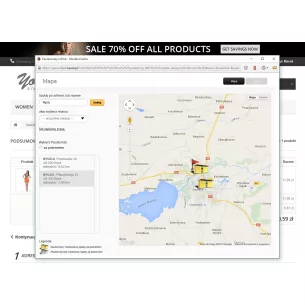
Moduł InPost Paczkomaty Pro stworzony został z myślą o osobach, które chcą wysyłać paczki poprzez paczkomaty, dzięki wbudowanej mapie, oraz systemowi pełnego wyboru listy Paczkomatów, klienci będą mogli wybrać w łatwy i szybki sposób lokalizacje odbiorów paczki z paczkomatów InPost.
Patryk Marek — właściciel PrestaDev.pl i programista specjalizujący się w PrestaShop. Od wielu lat zajmuje się tworzeniem, rozwojem i utrzymaniem sklepów internetowych. Łączy pracę nad kodem sklepu i modułów z konfiguracją środowiska serwerowego, w którym te rozwiązania działają.
Projektuje i rozwija moduły PrestaShop, dostosowuje istniejące funkcje oraz przygotowuje integracje z hurtowniami i usługami zewnętrznymi. Pracuje nad importem i aktualizacją danych produktów, automatyzacją obsługi katalogu, przebiegiem zamówienia oraz narzędziami wspierającymi codzienną pracę właściciela sklepu.
Jego doświadczenie obejmuje również aktualizacje i migracje sklepów, diagnozowanie błędów, analizę wydajności oraz konfigurację serwerów i usług potrzebnych do działania PrestaShop. Przy rozwiązywaniu problemów uwzględnia zależności między modułami, motywem, PHP, bazą danych i ustawieniami hostingu.
Na blogu dzieli się wiedzą wynikającą z wieloletniej praktyki programistycznej i pracy z zapleczem technicznym sklepów. Poradniki skupiają się na konkretnych problemach, sposobach ich sprawdzenia i ograniczeniach opisywanych rozwiązań. Pomagają właścicielom sklepów oraz osobom technicznym przygotować zmiany, ocenić ich zakres i zweryfikować rezultat.



Komentarze (0)