Zamówienie jest w PrestaShop, płatność została przyjęta, a Google Analytics 4 nie pokazuje zakupu. Zanim uznasz kampanię za nieskuteczną, sprawdź, czy sklep przekazuje do GA4 właściwe zdarzenia i kiedy to robi. Sam kod śledzący na stronie nie wystarcza do pomiaru sprzedaży. Znaczenie mają także sposób finalizacji zamówienia, identyfikatory transakcji, zgody klienta i kwoty wysyłane do raportów.
Dlaczego w GA4 widać odwiedziny, ale nie widać sprzedaży?
Odsłona strony i zakup to osobne zdarzenia. Żeby GA4 otrzymał informacje o sprzedaży, integracja musi wysłać purchase z danymi transakcji i produktów. Google opisuje ten mechanizm w instrukcji konfiguracji zdarzenia zakupu. Obecność użytkowników w raporcie czasu rzeczywistego potwierdza więc tylko część wdrożenia.
Druga częsta pułapka to porównywanie różnych danych. W panelu sklepu możesz liczyć wszystkie utworzone zamówienia, a w analityce rejestrować zakup dopiero po określonym statusie. Zacznij od jednej konkretnej transakcji: ustal jej numer, status, wartość i moment, w którym powinna trafić do GA4.
Co mierzyć między wejściem na produkt a zakupem?
Zdarzenia e-commerce pozwalają sprawdzić, na którym etapie urywa się ścieżka zakupowa. Praktyczny zestaw obejmuje:
| Zdarzenie GA4 |
Co opisuje |
W czym pomaga |
view_item |
Wyświetlenie produktu |
Ocena zainteresowania ofertą |
add_to_cart |
Dodanie produktu do koszyka |
Porównanie oglądania z decyzją o zakupie |
begin_checkout |
Rozpoczęcie składania zamówienia |
Sprawdzenie przejścia z koszyka do finalizacji |
add_shipping_info, add_payment_info |
Przekazanie informacji o dostawie i płatności |
Analiza kolejnych kroków zamówienia |
purchase |
Zarejestrowanie zakupu |
Analiza transakcji i przychodu |
Takie zdarzenia przewiduje dokumentacja e-commerce GA4 i obsługuje Google Analytics 4 Pro. Raport lub eksplorację ścieżki przygotowujesz w Google Analytics. Duży spadek między etapami jest wskazówką do sprawdzenia sklepu: może wynikać zarówno z zachowania klientów, jak i z brakującego zdarzenia w niestandardowym checkoutcie.
Klient nie wrócił z płatności. Czy zakup trafi do GA4?
Jeżeli integracja uruchamia purchase wyłącznie po otwarciu potwierdzenia, zamknięcie karty może przerwać pomiar mimo utworzenia zamówienia. Najpierw ustal rzeczywisty warunek wysyłki w zainstalowanej wersji. Sam wybór etykiety w konfiguracji ani obecność strony potwierdzenia nie dowodzą, że zarejestrowano płatność.
Przy sprawdzaniu Google Analytics 4 Pro dla PrestaShop rozdziel trzy sytuacje:
- Otwarcie potwierdzenia: sprawdź, czy powoduje pierwszą próbę wysyłki, jedynie ponowną ocenę warunków czy tylko wyświetla informację o zamówieniu. Odświeżenie nie powinno tworzyć nowego zakupu tej samej transakcji.
- Zapis statusu płatności: ustal, czy integracja wymaga statusu zapisanego w historii zamówienia. Taki mechanizm może działać bez powrotu klienta z płatności, ale nadal potrzebuje wymaganej identyfikacji, konfiguracji i zgody.
- Kliknięcie przycisku zamówienia: traktuj je jako działanie w formularzu, nie potwierdzenie otrzymania pieniędzy. Osobno sprawdź nieudaną płatność i zamówienie oczekujące na przelew.
W opisanej niżej próbie lokalnego wariantu finansowego 1.4.2 zakup powstał po zapisaniu skonfigurowanego statusu płatności. Strona potwierdzenia korzystała z tego samego rejestru operacji, zamiast niezależnie dodawać drugi zakup. Ten wynik dotyczy sprawdzonego wariantu kodu, nie każdej paczki o takim samym numerze wersji.
Czy Measurement Protocol rozwiązuje problem adblocków?
Measurement Protocol umożliwia wysyłanie zdarzeń z serwera do Google Analytics. Google opisuje go jako uzupełnienie standardowego zbierania danych. Nie jest gwarancją pomiaru każdego zamówienia i nie zastępuje zgody użytkownika.
W sprawdzonym lokalnie wariancie finansowym Google Analytics 4 Pro wysyłka wymaga zapisanej przy zamówieniu identyfikacji klienta i sesji, właściwego strumienia, API Secret oraz aktualnego potwierdzenia zgody analitycznej. Samo odczytanie ciasteczka _ga nie zastępuje sprawdzenia całego zapisu identyfikacji. Brak tych danych może zatrzymać operację przed żądaniem HTTP.
Jeżeli problemem jest brak powrotu z płatności, sprawdź przede wszystkim moment wysyłki i zapis statusu, a następnie obecność wymaganej identyfikacji. Nie dopisuj fikcyjnego client_id lub sesji i nie przyjmuj zgody za klienta, aby uzupełnić raport.
Dlaczego kwota w GA4 różni się od kwoty zamówienia?
Sprawdź, co porównujesz. Według specyfikacji zdarzenia purchase parametr value powinien odpowiadać sumie cen produktów pomnożonych przez ich ilości, bez podatku i dostawy. Pola tax i shipping są osobne. Przy przekazywaniu wartości potrzebna jest również waluta, np. PLN.
Przykład: dwa produkty po 100 zł netto dają value = 200. Kwota zapłacona przez klienta będzie wyższa, jeśli doliczono VAT i dostawę. Porównanie tych 200 zł z pełną kwotą brutto zamówienia samo w sobie nie dowodzi utraty przychodu.
Przy wdrożeniu sprawdź także rabat, kupon, ilości i walutę. Osobnej kontroli wymaga koszyk z rabatem obejmującym całe zamówienie: wartość transakcji i suma pozycji muszą być ze sobą uzgodnione.
Skąd biorą się podwójne zakupy i nieuwzględnione zwroty?
Sprawdź, czy purchase nie wysyłają równocześnie moduł, Google Tag Manager i dodatkowy kod motywu. GA4 wykorzystuje transaction_id do usuwania powtórzeń zakupów tego samego użytkownika. To nie zwalnia z kontroli wszystkich nadawców: różne identyfikatory jednego zamówienia mogą utrudnić rozpoznanie powtórzenia.
Nie zakładaj, że transaction_id zawsze jest samą referencją zamówienia. W lokalnie sprawdzonym wariancie finansowym 1.4.2 ma postać referencji połączonej z wewnętrznym numerem zamówienia. Zakup i jego zwroty zachowują ten sam identyfikator. Przy diagnozie odczytaj rzeczywistą wartość z wysyłanego zdarzenia, zamiast odtwarzać ją z samego numeru widocznego klientowi.
Zwrot po zmianie statusu i częściowy dokument zwrotu to różne źródła operacji. W sprawdzonym wariancie natywne utworzenie dokumentu zwrotu uruchamia obsługę refund po zapisaniu jego pozycji. Późniejszy skonfigurowany status pełnego zwrotu rozlicza pozostałą wartość i ilości, z uwzględnieniem wcześniej zarejestrowanych zwrotów. Nie powinien drugi raz zwracać całej pierwotnej transakcji.
Nie oznacza to obsługi każdej ręcznej korekty lub dowolnego modułu zwrotów. Sprawdź rzeczywisty dokument, pozycje, kwoty, walutę, wymagane statusy i wynik rejestru operacji. Wysyłka refund do analityki nie wykonuje przelewu zwrotnego do klienta.
Co ze zgodami i Consent Mode v2?
Consent Mode przekazuje tagom Google informacje o zgodach użytkownika. Potrzebuje współpracy z banerem lub innym mechanizmem zbierania decyzji. Dokumentacja Google rozróżnia tryb podstawowy i zaawansowany, w których wysyłanie danych przed zgodą i po odmowie działa inaczej.
Moduł GA4 nie zastępuje konfiguracji zgód. W jego integracji z PD Cookie Pro zapisano obsługę sygnałów reklamowych ad_user_data i ad_personalization dla wysyłki serwerowej. Zachowanie całego pomiaru trzeba jednak sprawdzić z banerem działającym w danym sklepie. Włączenie API Secret nie oznacza zgody użytkownika na analitykę lub reklamę.
Jak sprawdzić pomiar na jednym zamówieniu?
- Sprawdź miejsce docelowe danych. Identyfikator
G-… w module powinien odpowiadać strumieniowi internetowemu, który oglądasz w GA4. Ustal też, jakie inne integracje wysyłają zdarzenia.
- Przejdź ścieżkę zakupową. Otwórz produkt, dodaj go do koszyka i rozpocznij zamówienie. Moduł ma tryb debugowania zdarzeń przeglądarkowych; parametry możesz oglądać w DebugView. Kontrolę przeprowadź przy udzielonej zgodzie na analitykę, a zachowanie po odmowie sprawdź osobno.
- Zweryfikuj zakup. Porównaj
transaction_id, value, currency i items z zamówieniem. Uwzględnij produkty z wariantem i rabatem.
- Sprawdź wybrany moment wysyłki. W trybie statusu zmień go na skonfigurowany status zakupu. Osobno przejdź płatność bez powrotu do sklepu i płatność nieudaną.
- Sprawdź powtórzenie i zwrot. Odśwież potwierdzenie, skontroluj liczbę transakcji i zweryfikuj pełny zwrot. Wynik zdarzeń serwerowych potwierdź osobno w GA4: przełącznik debugowania w module dotyczy tagu w przeglądarce.
Raporty standardowe potrzebują czasu na przetworzenie danych. Google podaje, że może to potrwać 24–48 godzin. Brak zakupu w raporcie chwilę po teście nie przesądza jeszcze o błędzie.
GA4 w PrestaShop: częste pytania
Czy Google Tag Manager jest wymagany?
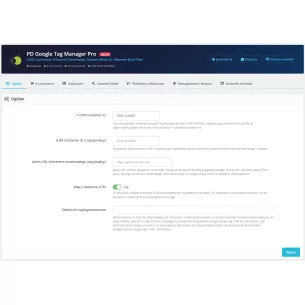
Nie. Google Analytics 4 Pro ładuje tag Google i wysyła zdarzenia przez gtag.js. Jeśli sklep korzysta już z GTM, ustal zakres obu wdrożeń, aby nie wysyłały tych samych zakupów niezależnie.
Czy wszystkie zamówienia powinny zgadzać się jeden do jednego?
Porównuj najpierw ten sam okres, statusy, walutę i sposób liczenia kwot. Różnice mogą wynikać także ze zgód, blokowania pomiaru i opóźnień przetwarzania. GA4 służy analizie zachowania i sprzedaży; rozliczenie zamówień opieraj na danych sklepu i płatności.
Od czego zacząć, jeśli raporty są puste?
Od sprawdzenia identyfikatora GA4 i jednego zakupu. Ustal, czy zdarzenie powstaje, zawiera produkty oraz wartość i trafia do właściwego strumienia. Dopiero potem porównuj zbiorcze raporty kampanii.
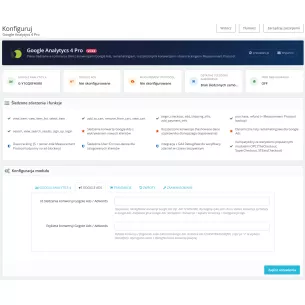
Google Analytics 4 Pro pozwala wdrożyć zdarzenia e-commerce w PrestaShop i dobrać sposób rejestrowania zakupów do działania sklepu. Zacznij od tej konfiguracji i jednej sprawdzonej transakcji: wtedy łatwiej ustalisz, czy niski wynik kampanii wynika ze sprzedaży, czy z braków w pomiarze.
Próba kontrolna: zakup, zwroty i cofnięcie zgody
15 października 2026 r. sprawdziliśmy własny scenariusz na prywatnej kopii sklepu: PrestaShop 9.1.5, PHP 8.4.26 i lokalny wariant Google Analytics 4 Pro 1.4.2. Użyliśmy własnego konta technicznego i produktu, bez publikowania danych klientów lub wyników sprzedaży sklepu.
Przebieg objął utworzenie zamówienia w formularzu zakupowym, zmianę statusu przez natywne API PrestaShop oraz kontrolę danych przygotowanych przez moduł. Sprawdziliśmy następujące zależności:
- Zakup: po zapisaniu skonfigurowanego statusu płatności powstała jedna operacja
purchase z pozycjami zamówienia.
- Powtórne otwarcie potwierdzenia: dwa odświeżenia nie dodały kolejnego zakupu.
- Zwrot częściowy: natywny serwis utworzył dokument zwrotu jednej sztuki; moduł przygotował odpowiadające mu
refund.
- Zwrot pozostałej wartości: późniejszy status zwrotu spowodował osobną operację dotyczącą pozostałej kwoty i ilości. Zachowano identyfikator zakupu; suma zwrotów nie przekroczyła jego wartości. Nie był to drugi dokument korygujący.
- Cofnięcie zgody: decyzję przyjął mechanizm zgód, a tożsamość przekazywana do tagu pomiarowego została wyczyszczona. Nie oznacza to usunięcia historii zamówienia.
Granice próby: zdarzenia odebrał izolowany odbiornik zastępczy symulujący HTTP 204, nie Google. Wpisy sent potwierdziły w tej próbie wyłącznie ten prywatny odbiór. Zmiany statusów nie były przelewem ani bankowym zwrotem pieniędzy. Nie jest to potwierdzenie działania każdej wersji PrestaShop, tożsamości kodu na produkcji, przyjęcia zdarzeń do GA4 lub przypisania przychodu do SEO.
Podobne rozdzielenie dowodów jest potrzebne także przy prawdziwej wysyłce: według dokumentacji Measurement Protocol odpowiedź 2xx nie gwarantuje poprawnego przetworzenia danych. Po sprawdzeniu sklepu należy osobno potwierdzić transakcję i jej powiązanie z sesją w docelowym strumieniu GA4.
Zakup nie został wysłany: co oznaczają stany pending, sending, sent i unknown?
Zanim zaczniesz szukać brakującego zakupu w raportach GA4, ustal, czy moduł w ogóle wykonał wysyłkę. Opłacone zamówienie w PrestaShop, wpis w rejestrze operacji modułu, odpowiedź HTTP i transakcja w raporcie Google to cztery różne dowody. Poniższe nazwy stanów dotyczą rejestru operacji finansowych PD Google Analytics 4 Pro w analizowanej wersji 1.4.2, a nie statusów zamówienia ani nazw raportów GA4.
pending: operacja oczekuje. W tej wersji modułu brak danych operacji, wymaganej identyfikacji lub sekretu API zatrzymuje wysyłkę przed żądaniem HTTP. Sam stan oczekiwania nie wskazuje jednej przyczyny: trzeba sprawdzić zapisany powód i dostępność wymaganych danych.sending: moduł zapisał rozpoczęcie próby wysyłki. Ten stan nie potwierdza, że Google odebrał dane; przerwanie procesu może pozostawić operację bez końcowego wyniku.sent: moduł odebrał odpowiedź HTTP z zakresu 2xx i zapisał wynik. Nie jest to potwierdzenie poprawności danych, obecności zakupu w raporcie ani przypisania go do sesji lub kampanii.unknown: wynik transportu nie został potwierdzony, na przykład po wyjątku podczas wysyłki albo odpowiedzi spoza zakresu 2xx. Nie należy automatycznie uznawać takiej operacji za niewysłaną i ponawiać jej w ciemno. Moduł blokuje automatyczne ponowienie operacji o niepewnym wyniku.
Dokumentacja Google Measurement Protocol rozróżnia odebranie żądania HTTP od przetworzenia zdarzenia. Odpowiedź 2xx nie gwarantuje, że dane są poprawne lub pojawią się w Google Analytics. Dlatego stan sent trzeba zestawić z osobnym odczytem raportu, zamiast traktować go jako dowód kompletnego pomiaru sprzedaży.
Brak zapisu identyfikacji nie dowodzi odmowy zgody
Powód attribution_consent_or_config_missing jest wspólnym komunikatem diagnostycznym, nie rozstrzygnięciem, że klient odmówił zgody. Analizowany kod wymaga zapisanej identyfikacji powiązanej z zamówieniem i koszykiem oraz aktualnego potwierdzenia zgody analitycznej. Sprawdza również zgodność sklepu, klienta i strumienia pomiarowego. Brak takiego zapisu może wynikać z niewyrażenia zgody, blokady skryptu lub problemu technicznego; bez dodatkowego dowodu nie da się wybrać jednej z tych przyczyn.
W zanonimizowanej diagnozie zapis zamówienia miał stan pending z tym powodem, bez dat rozpoczęcia i zakończenia wysyłki oraz bez zapisu identyfikacji koszyka i zamówienia. Potwierdzało to brak zarejestrowanej wysyłki po stronie modułu, nie utratę zdarzenia przez Google. Przyczyna nieutworzenia identyfikacji pozostała nieustalona. Numer wersji zapisany w bazie odpowiadał analizowanemu kodowi 1.4.2, ale nie porównano plików PHP działających na zdalnym serwerze; interpretacji kodu nie należy mylić z pełnym sprawdzeniem tamtej instalacji.
Co sprawdzić przed kolejną próbą pomiaru?
- Oddziel płatność od wysyłki: potwierdź zdarzenie płatności, a następnie odczytaj stan operacji, powód i daty próby. Flaga opłaconego zamówienia sama nie dowodzi wysłania
purchase.
- Sprawdź istniejącą identyfikację i konfigurację: zweryfikuj obecność zapisów koszyka i zamówienia, wymaganych identyfikatorów sesji oraz konfiguracji Measurement Protocol. W raporcie diagnostycznym wystarczy informacja o ich obecności; nie publikuj sekretu API, cookies ani identyfikatorów klienta.
- Sprawdź zgodę, nie zastępuj jej założeniem: brak rekordu nie jest ani potwierdzeniem odmowy, ani pozwoleniem na wysyłkę. Nie dopisuj fikcyjnego identyfikatora klienta lub sesji i nie wymuszaj zgody, żeby uzupełnić historyczny raport.
- Nie kasuj rejestru, aby wymusić ponowienie: przy
sending lub unknown zachowaj dowody próby i najpierw wyjaśnij jej wynik. Kolejną kontrolę wykonaj na uzgodnionym, nowym scenariuszu, zamiast automatycznie dosyłać dawny zakup.
Wniosek: brak zakupu w GA4 może oznaczać brak wysyłki z modułu, nie tylko problem z raportowaniem. Dopiero po rozdzieleniu tych etapów można sprawdzać źródło sesji i skuteczność działań SEO. Sam stan operacji ani odpowiedź HTTP nie przypisują sprzedaży do ruchu organicznego.
Purchase jest, ale źródło sesji wygląda nieprawidłowo
Brak zakupu w wybranym raporcie i brak prawidłowego przypisania zakupu do sesji wymagają osobnych sprawdzeń. Zanim zmienisz wysyłkę, porównaj ten sam zakres dat, ten sam strumień i ten sam identyfikator transakcji. Zdarzenie może być obecne, a mimo to nie pasować do zastosowanego filtra lub oczekiwanego kanału.
Macierz diagnostyczna — schemat interpretacji, bez danych klientów| Objaw | Gdzie sprawdzić | Co potwierdza wynik | Czego nie dowodzi |
|---|
| Zakup jest bez filtra hosta, znika po jego dodaniu | Porównaj zdarzenie i wymiar nazwy hosta w tym samym raporcie. | Wybrany filtr zmienia zbiór widocznych zdarzeń. | Nie potwierdza utraty zakupu podczas wysyłki. |
|---|
| Host jest poprawny, kanał to Unassigned | Sprawdź wymiary źródła/medium i zakres kanału: użytkownika, sesji lub zdarzenia. | Dla użytego wymiaru nie uzyskano oczekiwanego przypisania. | Nie oznacza automatycznie błędnego hosta ani nie dowodzi jednej konkretnej przyczyny. |
|---|
| Zakup ma właściwy transaction_id, ale niewłaściwą sesję | Porównaj drogę wysyłki i sposób zachowania identyfikatorów klienta oraz sesji. | Można odróżnić wysłanie zakupu od powiązania go z wcześniejszą wizytą. | Sam transaction_id nie zastępuje danych sesji. |
|---|
| Nie ma zakupu także bez filtra | Sprawdź warunek wysyłki, zgodę, docelowy strumień, dziennik i parametry. | W tej obserwacji nie znaleziono oczekiwanego zdarzenia. | Nie uzasadnia ponownej wysyłki wszystkich historycznych zamówień. |
|---|
Przy zdarzeniu wysyłanym przez Measurement Protocol identyfikator klienta powinien odpowiadać temu z tagu przeglądarkowego. Sprawdzenie wymaganych parametrów oraz powiązania z sesją wykonaj według dokumentacji wysyłania zdarzeń GA4. Sam poprawny status odpowiedzi HTTP nie zastępuje kontroli danych w wybranym strumieniu.
W notatce z diagnozy rozdziel trzy pozycje: zaobserwowany wynik, potwierdzoną przyczynę i hipotezę do sprawdzenia. Przykład „zakup widoczny bez filtra, niewidoczny z filtrem hosta” jest wynikiem porównania; zdanie „moduł nie wysłał zakupu” wymaga osobnego dowodu.
Jeżeli dopiero wybierasz sposób wdrożenia, przejdź do porównania pomiaru przez moduł i Google Tag Manager. Do konfiguracji bezpośredniego pomiaru służy Google Analytics 4 Pro; zakres diagnostyki powinien wynikać z faktycznej drogi wysyłki w Twoim sklepie.



Komentarze (0)