Die Bestellung ist in PrestaShop vorhanden, die Zahlung wurde angenommen, aber Google Analytics 4 zeigt keinen Kauf an. Bevor du die Kampagne als wirkungslos einstufst, prüfe, ob der Shop die richtigen Ereignisse an GA4 übermittelt und wann dies geschieht. Der reine Tracking-Code auf der Seite reicht für die Messung von Verkäufen nicht aus. Wichtig sind auch die Art des Bestellabschlusses, Transaktions-IDs, Kundeneinwilligungen und die an die Berichte gesendeten Beträge.
Warum sind in GA4 Besuche sichtbar, aber keine Verkäufe?
Seitenaufruf und Kauf sind separate Ereignisse. Damit GA4 Informationen über den Verkauf erhält, muss die Integration purchase mit Transaktions- und Produktdaten senden. Google beschreibt diesen Mechanismus in der Anleitung zur Konfiguration des Kaufereignisses. Die Anwesenheit von Nutzern im Echtzeitbericht bestätigt also nur einen Teil der Implementierung.
Eine zweite häufige Falle ist der Vergleich unterschiedlicher Daten. Im Shop-Panel kannst du alle erstellten Bestellungen zählen, während in der Analyse ein Kauf erst bei einem bestimmten Status erfasst wird. Beginne mit einer konkreten Transaktion: Ermittle ihre Nummer, ihren Status, ihren Wert und den Zeitpunkt, zu dem sie in GA4 erscheinen sollte.
Was sollte zwischen dem Produktaufruf und dem Kauf gemessen werden?
E-Commerce-Ereignisse ermöglichen es zu prüfen, an welcher Stelle der Kaufpfad abbricht. Ein praktisches Set umfasst:
| GA4-Ereignis |
Was es beschreibt |
Wobei es hilft |
view_item |
Produktansicht |
Bewertung des Interesses am Angebot |
add_to_cart |
Produkt zum Warenkorb hinzugefügt |
Vergleich von Betrachtung und Kaufentscheidung |
begin_checkout |
Beginn des Bestellvorgangs |
Prüfung des Übergangs vom Warenkorb zum Abschluss |
add_shipping_info, add_payment_info |
Übermittlung von Versand- und Zahlungsinformationen |
Analyse der weiteren Bestellschritte |
purchase |
Erfassung des Kaufs |
Analyse von Transaktionen und Umsatz |
Solche Ereignisse sind in der GA4-E-Commerce-Dokumentation vorgesehen und werden von Google Analytics 4 Pro unterstützt. Einen Bericht oder eine Pfadanalyse erstellst du in Google Analytics. Ein starker Rückgang zwischen den Schritten ist ein Hinweis darauf, den Shop zu prüfen: Er kann sowohl aus dem Verhalten der Kunden als auch aus einem fehlenden Ereignis im benutzerdefinierten Checkout resultieren.
Der Kunde ist nicht von der Zahlung zurückgekehrt. Wird der Kauf in GA4 erfasst?
Wenn die Messung erst auf der Bestätigungsseite ausgelöst wird, muss der Kunde diese Seite öffnen. Das Schließen des Tabs nach der Zahlung kann dieses Szenario unterbrechen, obwohl die Bestellung im Shop vorhanden ist. Deshalb muss die Art des Versands des Kaufs an den tatsächlichen Ablauf der Zahlung angepasst werden.
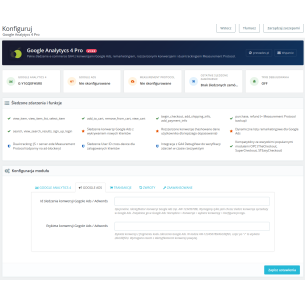
Google Analytics 4 Pro für PrestaShop bietet drei Modi:
- Bestellbestätigungsseite. Das Ereignis wird vorbereitet, nachdem der Kunde die Bestätigung aufgerufen hat. Bei konfiguriertem API Secret kann das Modul den Kauf zusätzlich vom Server aus senden.
- Änderung des Bestellstatus. Das Modul sendet den Kauf über das Measurement Protocol, nachdem einer der ausgewählten Status erreicht wurde. Dieser Mechanismus erfordert kein erneutes Öffnen der Seite durch den Kunden; er erfordert die Konfiguration der API und eine zuvor gespeicherte GA4-Kunden-ID.
- Klick auf die Schaltfläche zur Bestätigung der Bestellung. Dies ist eine Variante, die von der Funktionsweise des Bestellformulars abhängt. Der bloße Klick bestätigt nicht den Zahlungseingang, daher muss auch das Szenario einer fehlgeschlagenen Zahlung geprüft werden.
Wenn du bezahlte Bestellungen messen möchtest, wähle Status aus, die der Annahme der Zahlung entsprechen. Für Nachnahme lege eine separate Regel fest: Die Annahme der Bestellung und die spätere Begleichung der Forderung sind unterschiedliche Zeitpunkte.
Löst das Measurement Protocol das Problem mit Adblockern?
Das Measurement Protocol ermöglicht das Senden von Ereignissen vom Shop-Server direkt an Google Analytics. Es kann die Abhängigkeit der Kaufmessung vom Skript im Browser verringern. Google stellt es als Ergänzung zur standardmäßigen Datenerfassung dar.
In Google Analytics 4 Pro erfordert der serverseitige Versand zusätzlich die bei der Bestellung gespeicherte Kennung client_id. Das Modul liest sie aus dem Cookie _ga aus. Wenn eine solche Kennung nicht vorhanden ist, überspringt der Code den Versand über die API. Zusätzlich erfordert der Backup-Versand im Modus der Bestätigungsseite weiterhin das Öffnen dieser Seite. Für das Problem der ausbleibenden Rückkehr von der Zahlung ist daher der Modus der Statusänderung entscheidend. Keiner dieser Mechanismen bietet eine Grundlage für das Versprechen, jede Bestellung zu messen.
Warum unterscheidet sich der Betrag in GA4 vom Bestellbetrag?
Prüfe, was du vergleichst. Laut der Spezifikation des Ereignisses purchase sollte der Parameter value der Summe der Produktpreise multipliziert mit ihren Mengen entsprechen, ohne Steuer und Versand. Die Felder tax und shipping sind separat. Bei der Übermittlung von Werten ist außerdem eine Währung erforderlich, z. B. PLN.
Beispiel: Zwei Produkte zu je 100 PLN netto ergeben value = 200. Der vom Kunden gezahlte Betrag ist höher, wenn MwSt. und Versand hinzugerechnet wurden. Der Vergleich dieser 200 PLN mit dem vollständigen Bruttobetrag der Bestellung beweist für sich genommen noch keinen Umsatzverlust.
Prüfe bei der Implementierung auch Rabatt, Gutschein, Mengen und Währung. Eine gesonderte Kontrolle erfordert ein Warenkorb mit Rabatt auf die gesamte Bestellung: Der Transaktionswert und die Summe der Positionen müssen miteinander abgestimmt sein.
Woher kommen doppelte Käufe und nicht berücksichtigte Rückerstattungen?
Prüfe, ob purchase nicht gleichzeitig vom Modul, vom Google Tag Manager und von zusätzlichem Code im Theme gesendet wird. GA4 verwendet für den Web-Datenstream transaction_id, um doppelte Käufe desselben Nutzers zu entfernen. Jede Transaktion sollte eine eigene, nicht leere Kennung haben, die beim erneuten Senden desselben Kaufs beibehalten wird.
Im Bestätigungsmodus und beim serverseitigen Versand verwendet Google Analytics 4 Pro die Bestellreferenz als transaction_id. Trotzdem solltest du nach der Verbindung mehrerer Integrationen die tatsächlichen Ereignisse prüfen: Andere Kennungen desselben Kaufs können das Ergebnis verfälschen.
Das Modul unterstützt auch refund nach Änderung der Bestellung auf einen ausgewählten Rückerstattungsstatus. Dieser Versand erfordert API Secret sowie eine gespeicherte client_id und umfasst den vollständigen Wert sowie die Bestellpositionen. Bei einer teilweisen Rückerstattung, z. B. eines von drei Stück, ist eine separate Verarbeitung der korrekten Beträge und Mengen erforderlich. Die Zuweisung eines Rückerstattungsstatus in diesem Modul rechnet eine beliebige Teilkorrektur nicht automatisch ab.
Was ist mit Einwilligungen und Consent Mode v2?
Consent Mode übermittelt Google-Tags Informationen über die Einwilligungen der Nutzer. Er benötigt die Zusammenarbeit mit einem Banner oder einem anderen Mechanismus zur Erfassung von Entscheidungen. Die Google-Dokumentation unterscheidet den einfachen und den erweiterten Modus, in denen das Senden von Daten vor der Einwilligung und nach einer Ablehnung unterschiedlich funktioniert.
Das GA4-Modul ersetzt nicht die Konfiguration von Einwilligungen. In seiner Integration mit PD Cookie Pro wurde die Unterstützung der Werbesignale ad_user_data und ad_personalization für den serverseitigen Versand gespeichert. Das Verhalten der gesamten Messung muss jedoch mit dem im jeweiligen Shop eingesetzten Banner geprüft werden. Das Aktivieren des API Secret bedeutet nicht die Einwilligung des Nutzers in Analyse oder Werbung.
Wie prüft man die Messung an einer einzelnen Bestellung?
- Prüfe das Ziel der Daten. Die Kennung
G-… im Modul sollte dem Web-Datenstream entsprechen, den du in GA4 ansiehst. Ermittle auch, welche anderen Integrationen Ereignisse senden.
- Durchlaufe den Kaufpfad. Öffne ein Produkt, füge es dem Warenkorb hinzu und beginne die Bestellung. Das Modul verfügt über einen Debug-Modus für Browser-Ereignisse; die Parameter kannst du in DebugView ansehen. Führe die Prüfung mit erteilter Einwilligung zur Analyse durch, und prüfe das Verhalten nach einer Ablehnung separat.
- Verifiziere den Kauf. Vergleiche
transaction_id, value, currency und items mit der Bestellung. Berücksichtige Produkte mit Variante und Rabatt.
- Prüfe den gewählten Versandzeitpunkt. Ändere ihn im Statusmodus auf den konfigurierten Kaufstatus. Teste separat eine Zahlung ohne Rückkehr in den Shop und eine fehlgeschlagene Zahlung.
- Prüfe Wiederholung und Rückerstattung. Aktualisiere die Bestätigung, kontrolliere die Anzahl der Transaktionen und verifiziere die vollständige Rückerstattung. Bestätige das Ergebnis serverseitiger Ereignisse separat in GA4: Der Debug-Schalter im Modul betrifft das Tag im Browser.
Standardberichte benötigen Zeit für die Verarbeitung der Daten. Google gibt an, dass dies 24–48 Stunden dauern kann. Ein fehlender Kauf im Bericht kurz nach dem Test ist daher noch kein eindeutiger Hinweis auf einen Fehler.
GA4 in PrestaShop: häufige Fragen
Ist Google Tag Manager erforderlich?
Nein. Google Analytics 4 Pro lädt das Google-Tag und sendet Ereignisse über gtag.js. Wenn der Shop bereits GTM verwendet, lege den Umfang beider Implementierungen fest, damit sie nicht unabhängig voneinander dieselben Käufe senden.
Sollten alle Bestellungen eins zu eins übereinstimmen?
Vergleiche zunächst denselben Zeitraum, dieselben Status, dieselbe Währung und dieselbe Art der Betragsberechnung. Unterschiede können auch aus Einwilligungen, blockierter Messung und Verzögerungen bei der Verarbeitung resultieren. GA4 dient der Analyse von Verhalten und Verkäufen; die Abrechnung von Bestellungen sollte auf den Daten des Shops und der Zahlungen basieren.
Womit sollte man beginnen, wenn die Berichte leer sind?
Mit der Prüfung der GA4-Kennung und eines einzelnen Kaufs. Ermittle, ob das Ereignis erzeugt wird, Produkte sowie einen Wert enthält und an den richtigen Datenstream gesendet wird. Erst danach solltest du aggregierte Kampagnenberichte vergleichen.
Google Analytics 4 Pro ermöglicht die Implementierung von E-Commerce-Ereignissen in PrestaShop und die Auswahl der Art der Kaufregistrierung passend zur Funktionsweise des Shops. Beginne mit dieser Konfiguration und einer einzigen verifizierten Transaktion: Dann lässt sich leichter feststellen, ob ein schwaches Kampagnenergebnis auf den Verkauf oder auf Lücken in der Messung zurückzuführen ist.


Kommentare (0)