A cosa serve il modulo
- Vendita per clienti privati e aziende. Il cliente indica direttamente nell’ordine se desidera una fattura o uno scontrino, quindi il negozio non deve chiederlo dopo l’invio dell’ordine.
- Fatture con dati completi. La fattura può dipendere dalla ragione sociale e dalla partita IVA nell’indirizzo di fatturazione, e la validazione rifiuta una partita IVA con cifra di controllo errata già prima dell’invio dell’ordine.
- Piccoli acquisti aziendali con scontrino e partita IVA. Terza opzione per le aziende, disponibile solo fino all’importo impostato e solo con una partita IVA corretta nell’indirizzo di fatturazione.
- Preparazione delle fatture per KSeF. Le fatture B2B sono contrassegnate negli ordini, e l’esportazione CSV fornisce alla contabilità o al programma di fatturazione un riepilogo degli ordini con i dati dell’acquirente e gli importi.
- Numerazione continua delle fatture PrestaShop. Gli ordini con scontrino possono non ricevere un numero di fattura, quindi i numeri delle fatture non presentano vuoti dovuti agli scontrini.
Scelta del documento nel processo d’ordine
- Blocco “Scegli il documento di vendita”. Opzioni Fattura e Scontrino, e dopo l’attivazione anche Scontrino con partita IVA. Funziona per acquisti con account e senza registrazione (come ospite).
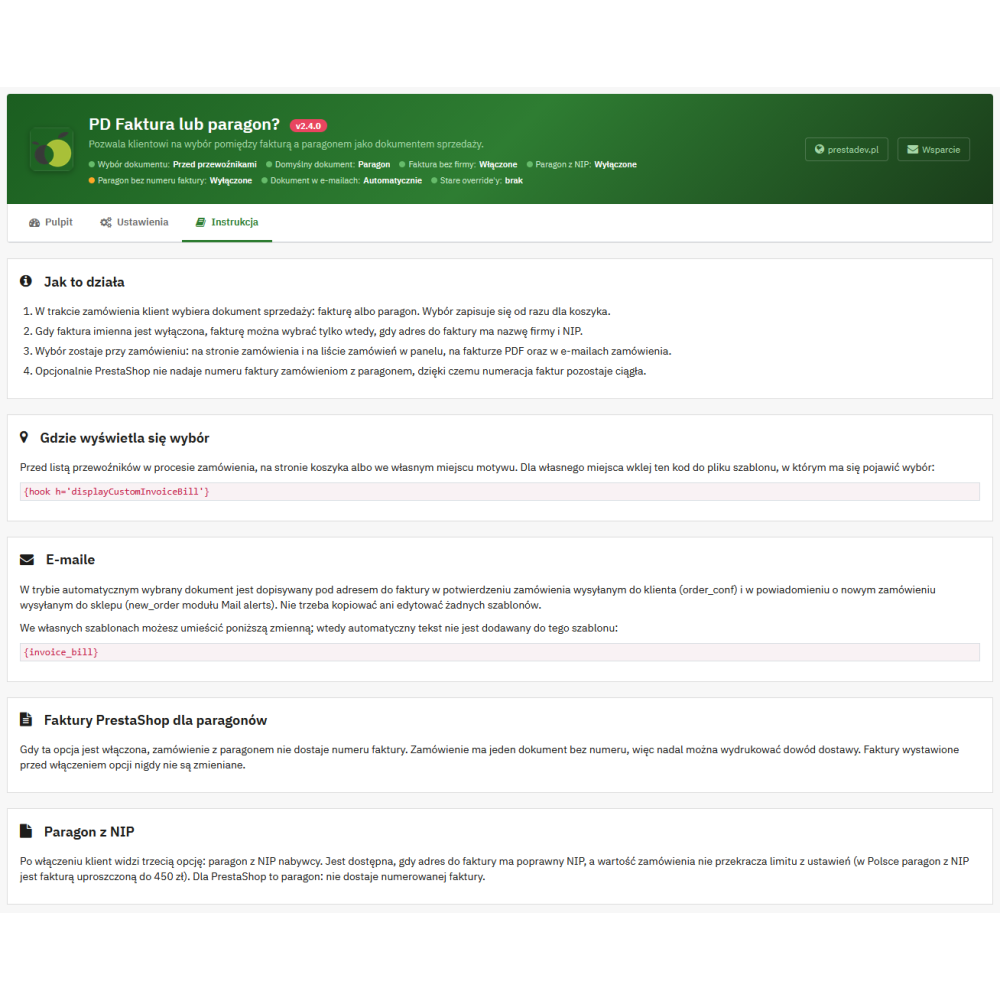
- Tre posizioni di visualizzazione. Prima dell’elenco dei metodi di consegna (displayBeforeCarrier), nella pagina del carrello (displayShoppingCartFooter) oppure in qualsiasi punto del tema, dopo aver incollato il codice
{hook h='displayCustomInvoiceBill'} nel file del template.
- Salvataggio senza ricaricare la pagina. Il documento selezionato viene salvato subito (AJAX) con conferma “(salvato)”. Il server applica le stesse regole del modulo, quindi non è possibile salvare un documento non disponibile.
- Documento predefinito. Fattura oppure scontrino: resta valido finché il cliente non sceglie nulla e viene salvato nell’ordine con la nota “documento predefinito (senza scelta)”. Questo vale anche per gli ordini creati nel pannello e tramite API.
- Messaggi chiari. L’opzione non disponibile è disattivata e sotto il blocco compare il motivo, ad es. “La fattura non è disponibile. Inserisci la ragione sociale e la partita IVA nell’indirizzo di fatturazione.” oppure “Lo scontrino con partita IVA è disponibile per ordini fino a 450,00 zł; per importi superiori scegli la fattura.”
- Modifica delle condizioni dopo la scelta. Se la fattura selezionata o lo scontrino con partita IVA smette di essere disponibile (ad es. il cliente cambia l’indirizzo di fatturazione oppure il valore del carrello supera il limite), all’ordine viene assegnato uno scontrino.
- Campi Azienda e Partita IVA nel modulo indirizzo. Nella pagina dell’ordine vengono mostrati con la fattura (con lo scontrino con partita IVA – il campo Partita IVA) e nascosti con lo scontrino. Se il formato dell’indirizzo del paese non prevede questi campi, il modulo li aggiunge al modulo.
Fattura nominativa e verifica dei dati aziendali
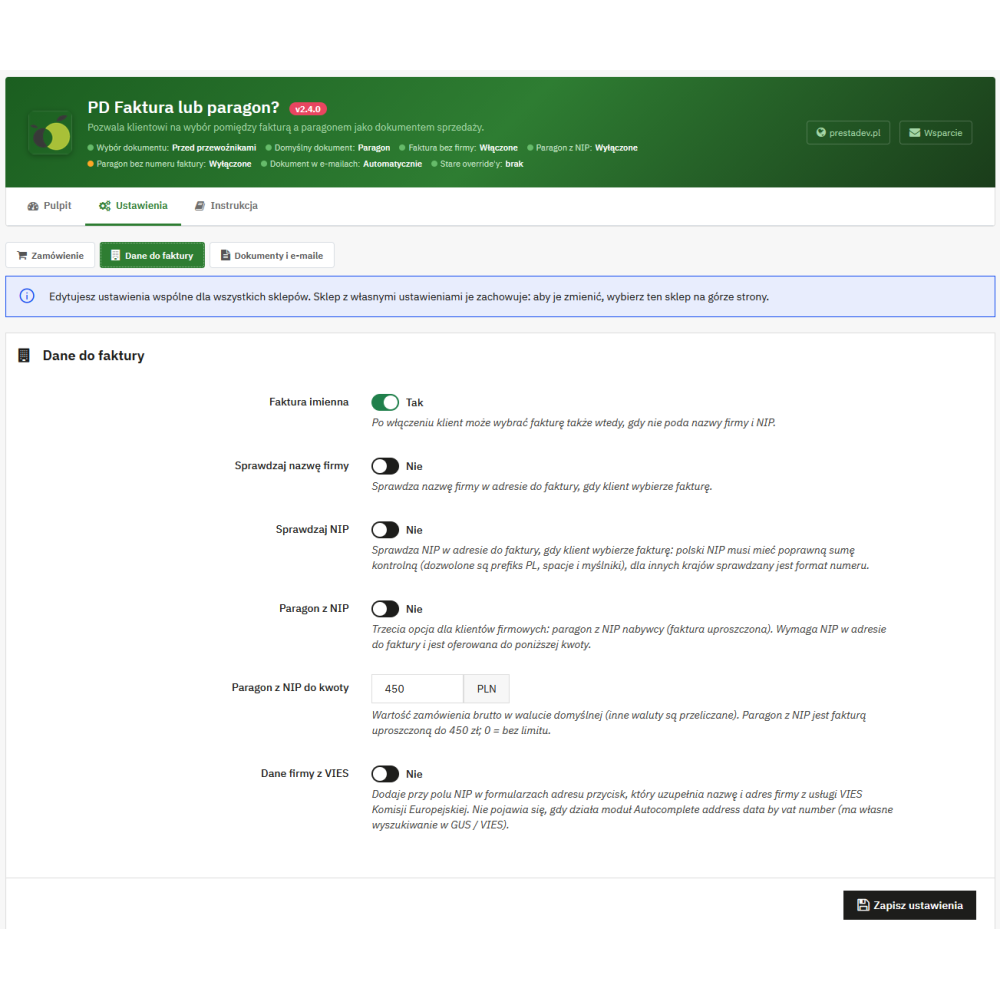
- Fattura nominativa (attivata per impostazione predefinita). Il cliente può scegliere la fattura anche senza ragione sociale e partita IVA.
- Fattura solo per aziende. Dopo la disattivazione della fattura nominativa, la fattura richiede ragione sociale e partita IVA nell’indirizzo di fatturazione. Un indirizzo di fatturazione senza questi dati non verrà salvato se il cliente ha scelto la fattura.
- L’obbligo riguarda solo l’indirizzo di fatturazione. Un indirizzo di consegna separato e altri indirizzi nell’account cliente non vengono bloccati, e un cliente privato può salvare senza problemi il primo indirizzo.
- Verifica della ragione sociale. Rifiuta una ragione sociale con caratteri non consentiti in PrestaShop, se il cliente ha scelto la fattura.
- Verifica della partita IVA. La partita IVA polacca deve avere una cifra di controllo corretta (sono consentiti il prefisso PL, spazi, punti e trattini). Un’azienda estera con indirizzo in Polonia può inserire un numero IVA UE con il prefisso del proprio paese, mentre per gli altri paesi viene verificato il formato del numero.
Scontrino con partita IVA (fattura semplificata)
- Terzo documento per le aziende. Opzione disattivata per impostazione predefinita. Dopo l’attivazione il cliente vede uno scontrino con la partita IVA dell’acquirente, che in Polonia è una fattura semplificata fino a 450 zł.
- Limite di importo. Valore lordo dell’ordine nella valuta predefinita del negozio (predefinito 450, 0 significa nessun limite). Per un carrello in un’altra valuta il limite viene convertito con il tasso del negozio e, al momento dell’invio dell’ordine, viene ricontrollato per il totale dell’ordine insieme alle commissioni aggiunte dai moduli di pagamento.
- Partita IVA sempre corretta. Lo scontrino con partita IVA richiede la partita IVA nell’indirizzo di fatturazione, e la partita IVA polacca viene verificata tramite cifra di controllo indipendentemente dalle impostazioni di validazione.
- Partita IVA accanto al documento. Nelle e-mail, nella fattura PDF e nel pannello il documento è descritto con il numero, ad es. “Scontrino con partita IVA: 5260250274”.
- Per PrestaShop è uno scontrino. Con l’opzione “Scontrino senza numero di fattura PrestaShop” attivata, un ordine con scontrino e partita IVA non riceve una fattura numerata.
Numerazione delle fatture PrestaShop con gli scontrini
- Scontrino senza numero di fattura PrestaShop (opzione disattivata per impostazione predefinita). Un ordine con scontrino, al cambio di stato verso uno stato con fattura o documento di consegna, riceve un solo documento senza numero. Il numero di fattura e il numero iniziale delle fatture non vengono consumati, e il documento di consegna può comunque essere stampato.
- Pagamento registrato come per la fattura. Un ordine con scontrino pagato tramite cambio di stato (ad es. bonifico, pagamento alla consegna) ha il pagamento registrato allo stesso modo di un ordine con fattura.
- Fattura su richiesta. Il pulsante “Genera fattura” nei documenti dell’ordine emette una fattura numerata, che subentra al documento senza numero e ai suoi pagamenti.
- Nessuna modifica retroattiva. Le fatture emesse prima dell’attivazione dell’opzione non vengono mai modificate.
- Nessuna “fattura” per lo scontrino. Il cliente di un ordine con scontrino non potrà scaricare il documento senza numero come fattura PDF: vedrà il messaggio di PrestaShop che la fattura non è disponibile.
E-mail, fattura PDF e messaggio all’ordine
- Documento nelle e-mail senza modificare i template. La riga “Documento di vendita: …” viene aggiunta sotto l’indirizzo di fatturazione nella conferma d’ordine per il cliente (order_conf) e nella notifica di nuovo ordine per il negozio (new_order del modulo Mail alerts). I template non vengono copiati né modificati.
- Variabile {invoice_bill}. Nei tuoi template personalizzati puoi inserire la variabile nel punto desiderato. Il template che la contiene non riceve la riga automatica.
- Fattura PDF. Sotto il testo legale del negozio dalle impostazioni delle fatture compare “Documento di vendita scelto dal cliente: …”. Il testo legale del negozio viene mantenuto.
- Messaggio all’ordine. A ogni nuovo ordine può essere aggiunto un messaggio privato con il documento scelto, visibile solo nel pannello del negozio.
Cosa vede il cliente
- Nel processo d’ordine. Blocco di scelta del documento, messaggi sulle opzioni non disponibili e – dopo l’attivazione – pulsante VIES accanto al campo Partita IVA.
- Dopo l’invio dell’ordine. Documento scelto nella pagina di conferma dell’ordine e nei dettagli dell’ordine nell’account cliente (opzione “Mostra il documento al cliente”, attivata per impostazione predefinita).
- Nell’e-mail. Documento scelto nella conferma dell’ordine.
Pannello amministrativo
- Intestazione con controlli di stato. Posizione della scelta del documento, documento predefinito, fattura senza azienda, scontrino con partita IVA, scontrino senza numero di fattura, documento nelle e-mail e vecchi override – tutto in un’unica barra.
- Tre schede. Dashboard, Impostazioni (sezioni: Ordine, Dati di fatturazione, Documenti ed e-mail) e Istruzioni che descrivono ogni opzione.
- Dashboard. Numero di fatture (incluse KSeF), scontrini, scontrini con partita IVA e ordini senza scelta salvata degli ultimi 7 e 30 giorni, impostazioni correnti, diagnostica (hook mancanti con pulsante di riparazione, codice dei vecchi override, template e-mail con variabile invoice_bill, colonna nella tabella ordini) e stato dei moduli cooperanti.
- Pannello “Documento di vendita” nella pagina dell’ordine. Documento, ragione sociale, partita IVA, contrassegno KSeF e informazione sull’origine del documento: scelto dal cliente, predefinito, modificato nel pannello oppure trasferito dalla versione precedente del modulo.
- Modifica del documento dopo l’ordine. Ad es. quando il cliente dopo l’acquisto richiede una fattura. Ogni modifica viene registrata nella cronologia con data, documento precedente e nuovo, e dipendente. Il pannello avvisa quando l’ordine ha già una fattura numerata oppure quando uno scontrino con partita IVA ha un indirizzo di fatturazione senza partita IVA.
- Modifica dell’indirizzo di fatturazione nel pannello. Aggiorna la partita IVA, la ragione sociale e il contrassegno KSeF del documento dell’ordine.
- Elenco ordini. Colonna “Documento di vendita” con filtro (Fattura, Fattura (KSeF), Scontrino, Scontrino con partita IVA, Senza scelta salvata) e documento nell’anteprima dell’ordine espandibile nell’elenco (PrestaShop 1.7.7+). In PrestaShop 1.7.0–1.7.6 l’elenco ha una colonna e un filtro con fattura, scontrino e scontrino con partita IVA, mentre il pannello documento si trova nella pagina dell’ordine.
- Permessi e sicurezza. Il salvataggio delle impostazioni richiede il permesso di configurazione del modulo e il diritto di modifica della pagina dei moduli, la modifica del documento dell’ordine richiede inoltre il diritto di modifica degli ordini, e l’esportazione richiede il diritto di visualizzazione di ordini e clienti. Ogni modulo del modulo ha il proprio token CSRF.
KSeF ed esportazione dei documenti in CSV
- Contrassegno KSeF (B2B). Una fattura per un acquirente con partita IVA nell’indirizzo di fatturazione viene contrassegnata al momento dell’invio dell’ordine come fattura B2B da emettere nel Sistema Nazionale di e-Fatturazione. Il contrassegno è visibile nella pagina dell’ordine, nell’anteprima nell’elenco ordini, nel filtro dell’elenco (da PrestaShop 1.7.7) e nella dashboard.
- Esportazione CSV dalla dashboard. Intervallo di date (predefinito mese precedente) e tipo di documento: Fattura (KSeF), Fattura, Scontrino, Scontrino con partita IVA oppure Tutti i documenti.
- Colonne del file. ID, numero ordine, data, documento di vendita, KSeF, partita IVA, azienda, acquirente, indirizzo di fatturazione, totale netto, totale lordo, valuta, numero fattura PrestaShop ed e-mail del cliente.
- File pronto per il foglio di calcolo. UTF-8 con BOM e punti e virgola (si apre in Excel), salvataggio conforme a RFC 4180 e protezione contro le formule nelle celle. Intervalli di date ampi vengono salvati riga per riga, senza caricare tutti gli ordini in memoria.
Dati aziendali da VIES
- Pulsante “Compila i dati aziendali da VIES”. Compare accanto al campo Partita IVA nei moduli indirizzo (nel processo d’ordine e nell’account cliente) e recupera i dati dal servizio VIES della Commissione Europea. Opzione disattivata per impostazione predefinita.
- Cosa viene compilato. Ragione sociale e – se i campi sono vuoti – via, CAP e città. Al cliente viene chiesto di verificare i dati prima del salvataggio.
- Paesi dell’Unione Europea. Numero con prefisso del paese (ad es. DE123456789) oppure senza prefisso – in tal caso in base al paese selezionato nel modulo.
- Limiti di richieste conteggiati sul server. 20 all’ora per visitatore, 100 all’ora per indirizzo di connessione e 500 all’ora per negozio.
Integrazione con altri moduli
- The Checkout. Selezionando il campo “Sono un’azienda” viene scelta la fattura, deselezionandolo – lo scontrino. La fattura o lo scontrino con partita IVA scelti nel blocco selezionano questo campo, mentre lo scontrino non lo deseleziona, quindi The Checkout mantiene i dati aziendali nell’indirizzo.
- Recupera i dati aziendali dal numero di partita IVA Pro. Quando questo modulo è attivo, il suo motore di ricerca GUS / VIES compare con la fattura e lo scontrino con partita IVA, mentre il pulsante VIES di questo modulo viene nascosto.
- BaseLinker e SellAsist. I moduli di queste integrazioni per PrestaShop leggono dalla tabella del modulo se il cliente desidera la fattura. La modifica del documento nel pannello aggiorna anche questa scelta letta.
- Mail alerts. Il documento scelto viene inserito nella notifica di nuovo ordine inviata al negozio.
- Per gli sviluppatori. L’hook actionPdInvoiceBillDocumentChanged consente ad altri moduli di reagire alla modifica del documento dell’ordine nel pannello.
Multistore
- Impostazioni per ogni negozio. Ogni negozio può avere impostazioni proprie oppure usare quelle condivise. Il modulo informa se stai modificando le impostazioni del negozio selezionato oppure quelle comuni a tutti.
- Statistiche ed esportazione nel contesto del negozio. La dashboard e il file CSV comprendono gli ordini dei negozi selezionati nella parte superiore del pannello.
- Accesso dei dipendenti. La modifica del documento di un ordine di un negozio a cui il dipendente non ha accesso viene rifiutata.
Compatibilità, installazione e aggiornamento
- PrestaShop 1.7.0–9.x, PHP 7.0–8.5. Il blocco di scelta funziona con i temi Classic, Hummingbird e Warehouse.
- Senza override. Il modulo funziona esclusivamente tramite hook e non sovrascrive le classi di PrestaShop.
- Pulizia dopo le versioni precedenti. Le versioni fino alla 2.2.x installavano override delle classi Mail, PaymentModule e Order. L’aggiornamento rimuove i metodi che PrestaShop ha contrassegnato come installati da questo modulo, nonché il file PaymentModule.php non modificato copiato dalle vecchie versioni. Una copia di ogni file viene salvata nella cartella di backup del modulo, mentre il codice unito o modificato manualmente viene solo elencato nella dashboard.
- Documenti nella propria tabella. Il documento di ogni ordine viene salvato nella tabella del modulo. La colonna che le versioni precedenti aggiungevano alla tabella ordini viene trasferita e rimossa, se non viene letta da nessun altro modulo né override. In caso contrario resta e viene aggiornata, e la dashboard mostra i file che la leggono.
- Riparazione dei dati della versione 2.2.x. Gli ordini con più documenti senza numero possono essere uniti in un solo documento, e gli ordini con pagamento superiore al valore dell’ordine vengono elencati per verifica.
- Conserva i dati alla disinstallazione. Le scelte dei carrelli, i documenti degli ordini e la cronologia delle modifiche possono restare nel database per una reinstallazione successiva. Prima della disinstallazione (anche con il pulsante “Reimposta”) il pannello mostra un avviso.
- Lingue. Interfaccia del modulo in polacco e inglese.
Importanti limiti di funzionamento
-
- Il modulo salva la scelta del documento e la trasmette oltre – non stampa scontrini fiscali e non invia fatture a KSeF. Le fatture PDF vengono emesse da PrestaShop.
- Il contrassegno KSeF non distingue i paesi: ogni fattura con partita IVA nell’indirizzo di fatturazione, anche con numero IVA estero, viene contrassegnata come B2B.
- Il file CSV comprende gli ordini con documento salvato dal modulo.
- BaseLinker e SellAsist leggono solo se il cliente desidera la fattura – per loro lo scontrino con partita IVA è un ordine senza fattura.
- La modifica del documento nel pannello non rimuove la fattura numerata che l’ordine possiede già.
- Nella cronologia ordini del cliente PrestaShop può mostrare il link alla fattura anche con uno scontrino, quando l’ordine ha un documento senza numero. In tal caso il modulo blocca il download del PDF.
- Il pulsante VIES richiede l’estensione PHP cURL e la connessione del server al servizio VIES. Alcuni paesi (ad es. Germania e Spagna) confermano in VIES solo la validità del numero, senza ragione sociale e indirizzo dell’azienda.
Scelta del pacchetto e del checkout
L’attuale elenco dell’offerta indica 2.2.7 per PrestaShop 1.7.x, 8.x e 9.x e pacchetti più vecchi per PrestaShop 1.5.x e 1.6.x. Scegli il file in base alla versione esatta del negozio. La dichiarazione di supporto del processo d’ordine in uno o più passaggi non costituisce conferma di compatibilità con ogni modulo esterno One Page Checkout.
Prima dell’acquisto indica la versione di PrestaShop, PHP, il nome e la versione del tema e del checkout. Verifica se il modulo è visibile, se la scelta resta corretta dopo la modifica dell’indirizzo e se arriva alla gestione dell’ordine. Un elenco più ampio di controlli è disponibile nella guida al collaudo del checkout PrestaShop.
Scenari di collaudo su una copia del negozio
L’elenco seguente definisce le prove proposte prima della messa in produzione; non è un report di test del tuo negozio.
- Privato. Verifica lo scontrino e la fattura per persona fisica in base all’impostazione selezionata. Ripeti la scelta come ospite e come cliente registrato.
- Azienda. Verifica un indirizzo con ragione sociale e partita IVA, quindi l’assenza di uno di questi campi. Annota il risultato atteso e i messaggi per la tua configurazione.
- Modifica dell’indirizzo. Usa indirizzi di consegna e fatturazione diversi; cambia paese e torna al passaggio precedente. Verifica la scelta visibile e il tipo di documento salvato.
- Gestione dell’ordine. Su una copia isolata confronta la scelta nel pannello, nell’e-mail di conferma ed eventualmente nel connettore. Verifica separatamente la generazione del documento da parte del sistema utilizzato e il funzionamento dell’opzione di disattivazione delle fatture PrestaShop nei cambi di stato.
Verifica del contenuto: PrestaDev.pl, 28.09.2026. Base: offerta attuale ed elenco dei pacchetti; come supporto, codice di sviluppo 2.3.0. In questa analisi non è stato confermato il funzionamento del pacchetto 2.2.7 e non gli attribuiamo le modifiche della versione 2.3.0. Esegui la prova su una copia con invio controllato di messaggi, pagamenti e connessioni con sistemi esterni.