Wofür das Modul dient
- Verkauf an Privatkunden und Unternehmen. Der Kunde gibt in der Bestellung selbst an, ob er eine Rechnung oder einen Kassenbon möchte, sodass der Shop nach der Bestellung nicht mehr nachfragen muss.
- Rechnungen mit vollständigen Daten. Die Rechnung kann von Firmenname und USt-IdNr. in der Rechnungsadresse abhängig gemacht werden, und die Validierung weist eine USt-IdNr. mit falscher Prüfsumme noch vor dem Absenden der Bestellung zurück.
- Kleine Firmeneinkäufe mit Kassenbon mit USt-IdNr. Eine dritte Option für Unternehmen, nur bis zu einem festgelegten Betrag und nur bei korrekter USt-IdNr. in der Rechnungsadresse verfügbar.
- Vorbereitung von Rechnungen für KSeF. B2B-Rechnungen werden in Bestellungen gekennzeichnet, und der CSV-Export liefert der Buchhaltung oder dem Rechnungsprogramm eine Übersicht der Bestellungen mit Käuferdaten und Beträgen.
- Fortlaufende PrestaShop-Rechnungsnummerierung. Bestellungen mit Kassenbon müssen keine Rechnungsnummer erhalten, sodass bei den Rechnungsnummern keine Lücken durch Kassenbons entstehen.
Dokumentauswahl im Bestellprozess
- Block „Verkaufsdokument auswählen“. Optionen Rechnung und Kassenbon sowie nach Aktivierung auch Kassenbon mit USt-IdNr. Funktioniert bei Einkäufen mit Konto und ohne Registrierung (als Gast).
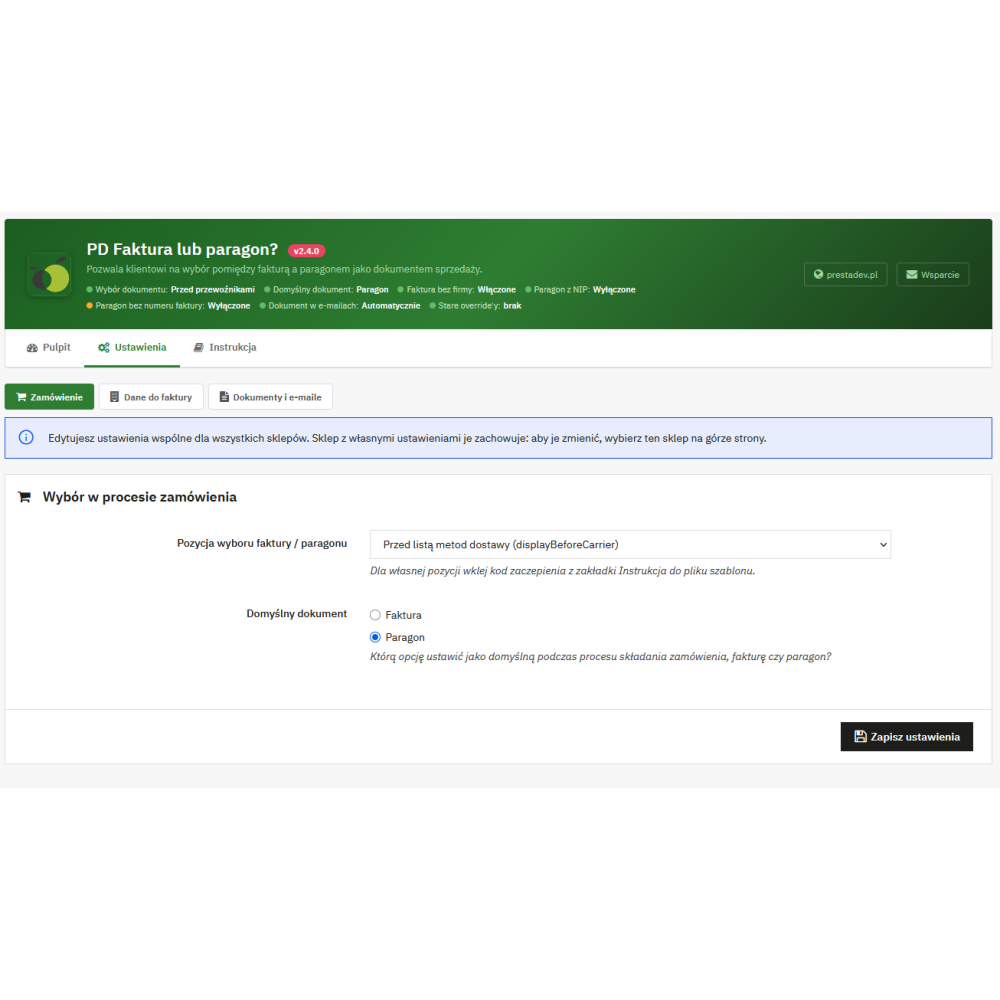
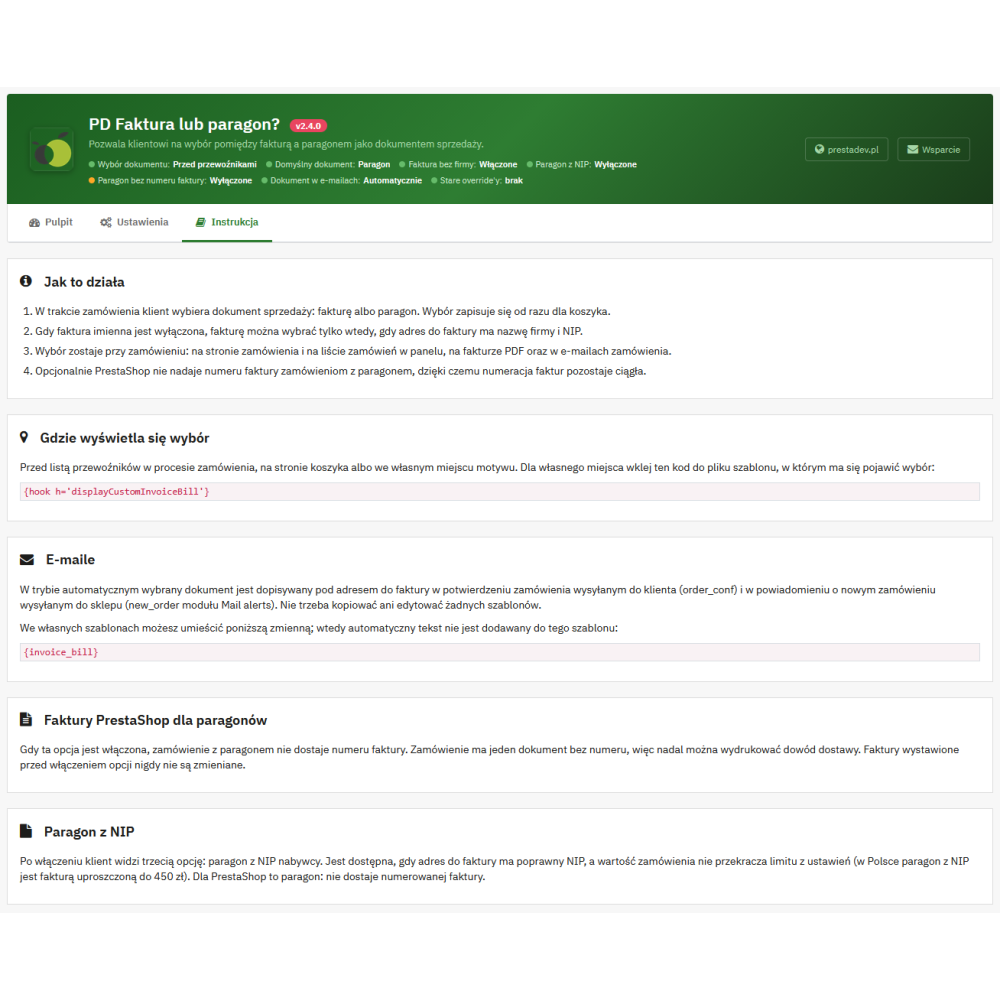
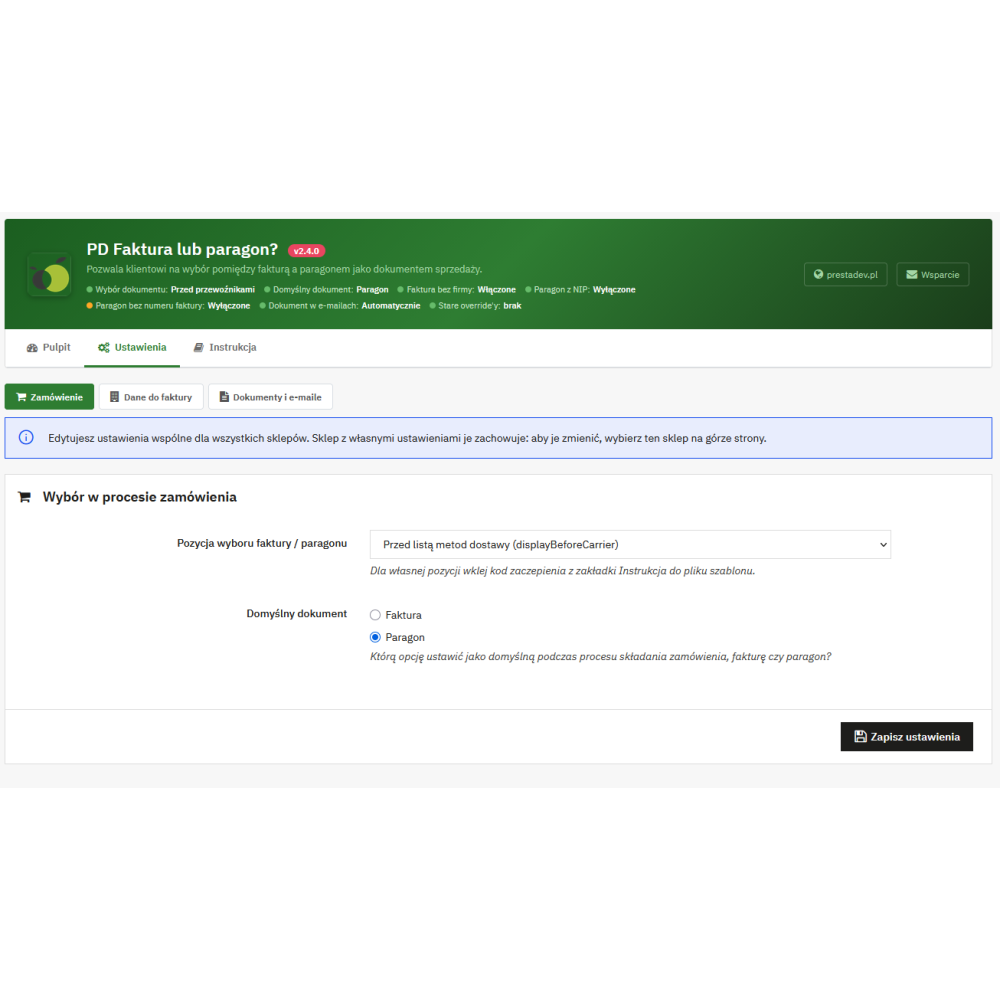
- Drei Anzeigeorte. Vor der Liste der Versandmethoden (displayBeforeCarrier), auf der Warenkorbseite (displayShoppingCartFooter) oder an beliebiger Stelle im Theme – nach Einfügen des Codes
{hook h='displayCustomInvoiceBill'} in die Template-Datei.
- Speichern ohne Neuladen der Seite. Das angeklickte Dokument wird sofort gespeichert (AJAX) mit der Bestätigung „(gespeichert)“. Der Server verwendet dieselben Regeln wie das Formular, daher kann ein nicht verfügbares Dokument nicht gespeichert werden.
- Standarddokument. Rechnung oder Kassenbon – gilt, solange der Kunde nichts auswählt, und wird bei der Bestellung mit dem Vermerk „Standarddokument (ohne Auswahl)“ gespeichert. Dies gilt auch für im Backoffice und per API erstellte Bestellungen.
- Klare Meldungen. Eine nicht verfügbare Option ist deaktiviert, und unter dem Block erscheint der Grund, z. B. „Rechnung ist nicht verfügbar. Geben Sie Firmenname und USt-IdNr. in der Rechnungsadresse an.“ oder „Kassenbon mit USt-IdNr. ist für Bestellungen bis 450,00 zł verfügbar; bei höherem Betrag wählen Sie eine Rechnung.“
- Änderung der Bedingungen nach der Auswahl. Wenn die ausgewählte Rechnung oder der Kassenbon mit USt-IdNr. nicht mehr verfügbar ist (z. B. wenn der Kunde die Rechnungsadresse ändert oder der Warenkorbwert das Limit überschreitet), erhält die Bestellung einen Kassenbon.
- Felder Firma und USt-IdNr. im Adressformular. Auf der Bestellseite werden sie bei Rechnung angezeigt (bei Kassenbon mit USt-IdNr. das Feld USt-IdNr.) und bei Kassenbon ausgeblendet. Wenn das Adressformat des jeweiligen Landes diese Felder nicht enthält, fügt das Modul sie dem Formular hinzu.
Personenrechnung und Prüfung der Firmendaten
- Personenrechnung (standardmäßig aktiviert). Der Kunde kann eine Rechnung auch ohne Firmenname und USt-IdNr. wählen.
- Rechnung nur für Unternehmen. Nach Deaktivierung der Personenrechnung erfordert die Rechnung Firmenname und USt-IdNr. in der Rechnungsadresse. Eine Rechnungsadresse ohne diese Daten wird nicht gespeichert, wenn der Kunde Rechnung gewählt hat.
- Die Anforderung betrifft nur die Rechnungsadresse. Eine separate Lieferadresse und andere Adressen im Kundenkonto werden nicht blockiert, und ein Privatkunde kann die erste Adresse problemlos speichern.
- Firmenname prüfen. Weist einen Firmennamen mit in PrestaShop unzulässigen Zeichen zurück, wenn der Kunde Rechnung gewählt hat.
- USt-IdNr. prüfen. Eine polnische USt-IdNr. muss eine korrekte Prüfsumme haben (Präfix PL, Leerzeichen, Punkte und Bindestriche sind zulässig). Ein ausländisches Unternehmen mit Adresse in Polen kann eine EU-Umsatzsteuer-Identifikationsnummer mit dem Präfix seines Landes angeben, und für die übrigen Länder wird das Nummernformat geprüft.
Kassenbon mit USt-IdNr. (vereinfachte Rechnung)
- Drittes Dokument für Unternehmen. Die Option ist standardmäßig deaktiviert. Nach der Aktivierung sieht der Kunde einen Kassenbon mit USt-IdNr. des Käufers, der in Polen bis 450 zł eine vereinfachte Rechnung ist.
- Betragslimit. Bruttobestellwert in der Standardwährung des Shops (standardmäßig 450, 0 bedeutet kein Limit). Für einen Warenkorb in einer anderen Währung wird das Limit zum Shop-Kurs umgerechnet, und bei der Bestellung wird es für die Bestellsumme einschließlich der von Zahlungsmodulen hinzugefügten Gebühren erneut geprüft.
- Immer korrekte USt-IdNr. Der Kassenbon mit USt-IdNr. erfordert eine USt-IdNr. in der Rechnungsadresse, und eine polnische USt-IdNr. wird unabhängig von den Validierungseinstellungen per Prüfsumme geprüft.
- USt-IdNr. beim Dokument. In E-Mails, auf der PDF-Rechnung und im Backoffice wird das Dokument mit der Nummer beschrieben, z. B. „Kassenbon mit USt-IdNr.: 5260250274“.
- Für PrestaShop ist es ein Kassenbon. Bei aktivierter Option „Kassenbon ohne PrestaShop-Rechnungsnummer“ erhält eine Bestellung mit Kassenbon mit USt-IdNr. keine nummerierte Rechnung.
PrestaShop-Rechnungsnummerierung bei Kassenbons
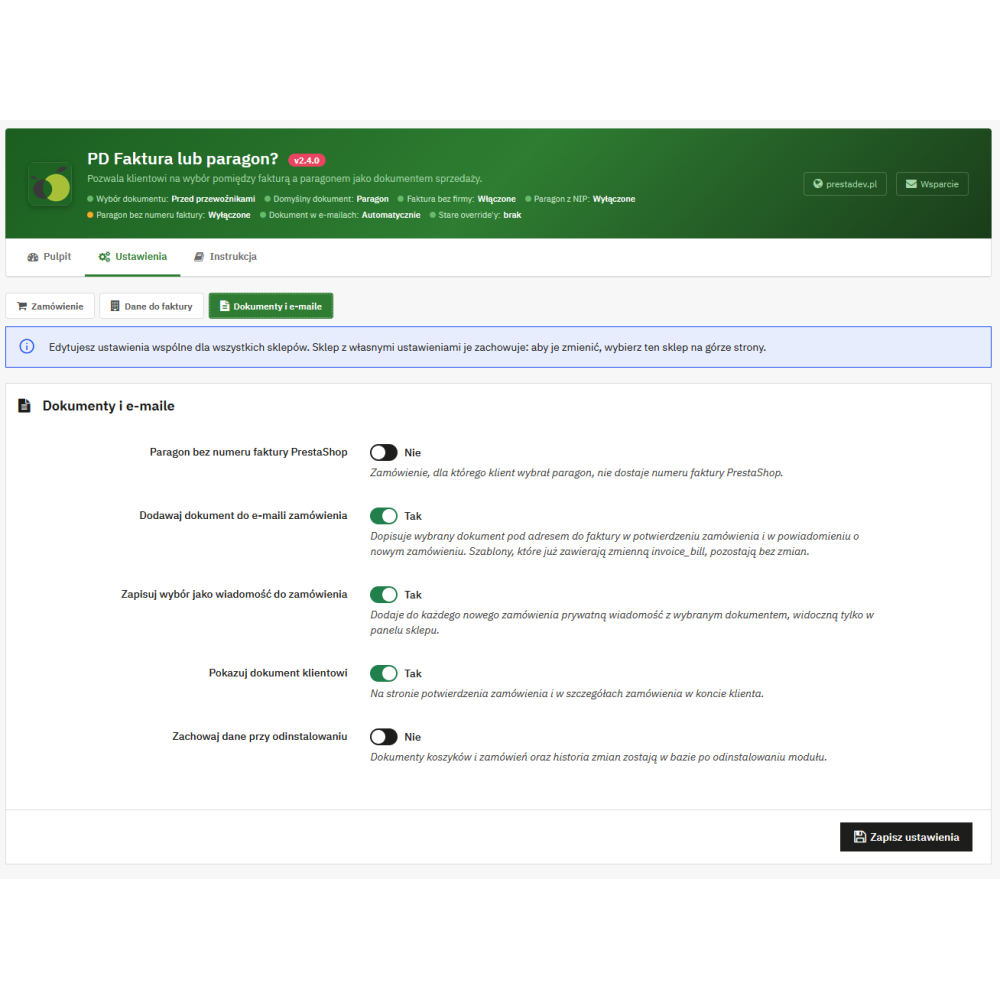
- Kassenbon ohne PrestaShop-Rechnungsnummer (Option standardmäßig deaktiviert). Eine Bestellung mit Kassenbon erhält bei Statusänderung auf einen Status mit Rechnung oder Lieferschein ein einziges Dokument ohne Nummer. Rechnungsnummer und Startnummer der Rechnungen werden nicht verbraucht, und der Lieferschein kann weiterhin gedruckt werden.
- Zahlung wie bei Rechnung gespeichert. Eine per Statusänderung bezahlte Bestellung mit Kassenbon (z. B. Überweisung, Zahlung bei Abholung) hat die Zahlung genauso gespeichert wie eine Bestellung mit Rechnung.
- Rechnung auf Anfrage. Die Schaltfläche „Rechnung generieren“ in den Bestelldokumenten stellt eine nummerierte Rechnung aus, die das Dokument ohne Nummer und dessen Zahlungen übernimmt.
- Keine rückwirkenden Änderungen. Vor Aktivierung der Option ausgestellte Rechnungen werden niemals geändert.
- Keine „Rechnung“ für den Kassenbon. Der Kunde einer Bestellung mit Kassenbon kann das Dokument ohne Nummer nicht als PDF-Rechnung herunterladen – er sieht die PrestaShop-Meldung, dass die Rechnung nicht verfügbar ist.
E-Mails, PDF-Rechnung und Nachricht zur Bestellung
- Dokument in E-Mails ohne Bearbeitung der Vorlagen. Die Zeile „Verkaufsdokument: …“ wird unter der Rechnungsadresse in der Bestellbestätigung für den Kunden (order_conf) und in der Benachrichtigung über eine neue Bestellung für den Shop (new_order des Moduls Mail alerts) ergänzt. Vorlagen werden weder kopiert noch geändert.
- Variable {invoice_bill}. In eigenen Vorlagen können Sie die Variable an einer beliebigen Stelle einfügen. Eine Vorlage, die sie enthält, erhält keine automatische Zeile.
- PDF-Rechnung. Unter dem Rechtstext des Shops aus den Rechnungseinstellungen erscheint „Vom Kunden ausgewähltes Verkaufsdokument: …“. Der Rechtstext des Shops bleibt erhalten.
- Nachricht zur Bestellung. Zu jeder neuen Bestellung kann eine private Nachricht mit dem ausgewählten Dokument hinzugefügt werden, die nur im Shop-Backoffice sichtbar ist.
Was der Kunde sieht
- Im Bestellprozess. Block zur Dokumentauswahl, Meldungen über nicht verfügbare Optionen und – nach Aktivierung – die VIES-Schaltfläche beim Feld USt-IdNr.
- Nach dem Absenden der Bestellung. Das ausgewählte Dokument auf der Bestellbestätigungsseite und in den Bestelldetails im Kundenkonto (Option „Dokument dem Kunden anzeigen“, standardmäßig aktiviert).
- In der E-Mail. Das ausgewählte Dokument in der Bestellbestätigung.
Administrationsbereich
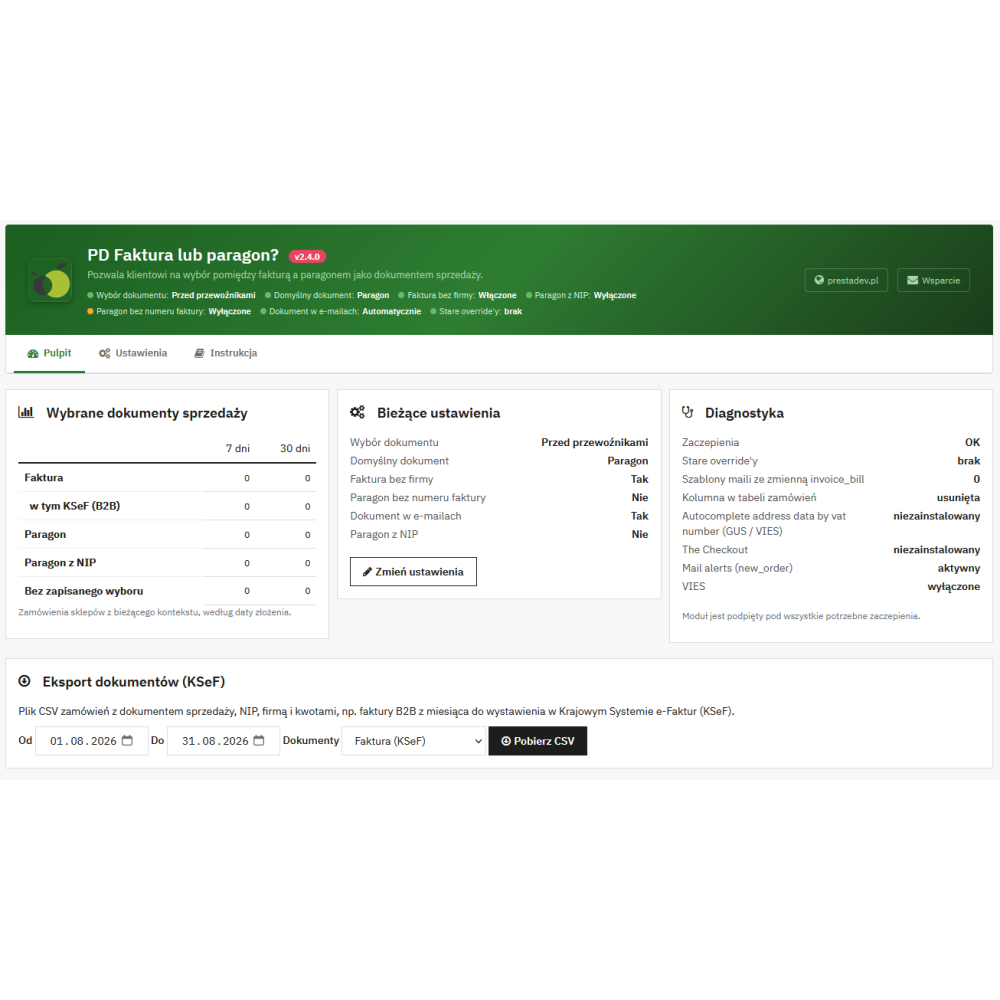
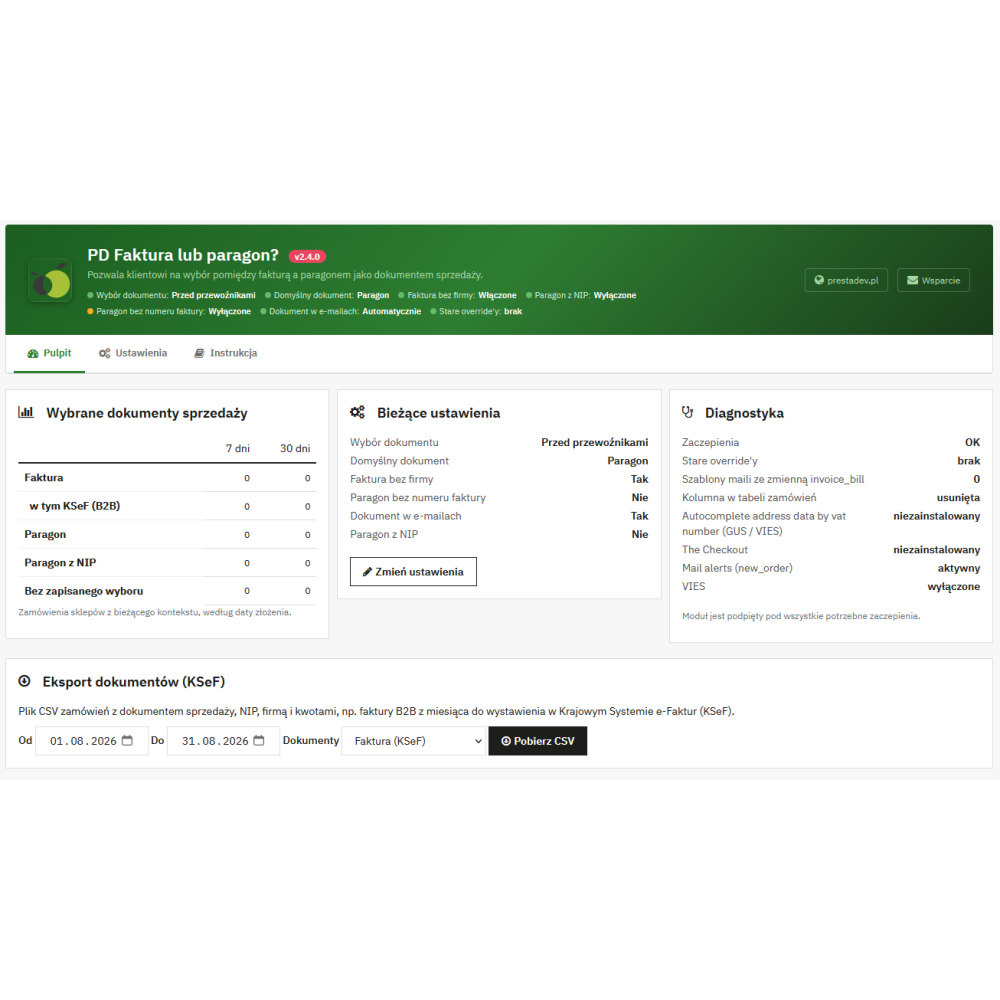
- Kopfzeile mit Statuskontrollen. Position der Dokumentauswahl, Standarddokument, Rechnung ohne Firma, Kassenbon mit USt-IdNr., Kassenbon ohne Rechnungsnummer, Dokument in E-Mails und alte Overrides – alles in einer Leiste.
- Drei Registerkarten. Dashboard, Einstellungen (Bereiche: Bestellung, Rechnungsdaten, Dokumente und E-Mails) sowie Anleitung mit Beschreibung jeder Option.
- Dashboard. Anzahl der Rechnungen (einschließlich KSeF), Kassenbons, Kassenbons mit USt-IdNr. und Bestellungen ohne gespeicherte Auswahl aus den letzten 7 und 30 Tagen, aktuelle Einstellungen, Diagnose (fehlende Hook-Einbindungen mit Reparaturschaltfläche, Code alter Overrides, E-Mail-Vorlagen mit der Variable invoice_bill, Spalte in der Bestelltabelle) sowie Status zusammenarbeitender Module.
- Panel „Verkaufsdokument“ auf der Bestellseite. Dokument, Firmenname, USt-IdNr., KSeF-Kennzeichnung und Information, woher das Dokument stammt: vom Kunden ausgewählt, Standard, im Backoffice geändert oder aus einer früheren Modulversion übernommen.
- Änderung des Dokuments nach der Bestellung. Z. B. wenn der Kunde nach dem Kauf um eine Rechnung bittet. Jede Änderung wird mit Datum, vorherigem und neuem Dokument sowie Mitarbeiter in der Historie gespeichert. Das Panel warnt, wenn die Bestellung bereits eine nummerierte Rechnung hat oder wenn ein Kassenbon mit USt-IdNr. eine Rechnungsadresse ohne USt-IdNr. hat.
- Änderung der Rechnungsadresse im Backoffice. Aktualisiert USt-IdNr., Firmenname und KSeF-Kennzeichnung des Bestelldokuments.
- Bestellliste. Spalte „Verkaufsdokument“ mit Filter (Rechnung, Rechnung (KSeF), Kassenbon, Kassenbon mit USt-IdNr., Ohne gespeicherte Auswahl) sowie Dokument in der in der Liste ausklappbaren Bestellvorschau (PrestaShop 1.7.7+). In PrestaShop 1.7.0–1.7.6 hat die Liste eine Spalte und einen Filter mit Rechnung, Kassenbon und Kassenbon mit USt-IdNr., und das Dokumentenpanel befindet sich auf der Bestellseite.
- Berechtigungen und Sicherheit. Das Speichern der Einstellungen erfordert die Berechtigung zur Modulkonfiguration und das Recht zur Bearbeitung der Modulseite, die Änderung des Bestelldokuments zusätzlich das Recht zur Bearbeitung von Bestellungen und der Export das Recht zur Ansicht von Bestellungen und Kunden. Jedes Modulformular hat ein eigenes CSRF-Token.
KSeF und Export von Dokumenten nach CSV
- KSeF-Kennzeichnung (B2B). Eine Rechnung für einen Käufer mit USt-IdNr. in der Rechnungsadresse wird bei der Bestellung als B2B-Rechnung zur Ausstellung im Nationalen e-Rechnungssystem gekennzeichnet. Die Kennzeichnung ist auf der Bestellseite, in der Vorschau in der Bestellliste, im Listenfilter (ab PrestaShop 1.7.7) und im Dashboard sichtbar.
- CSV-Export aus dem Dashboard. Datumsbereich (standardmäßig der Vormonat) und Dokumentart: Rechnung (KSeF), Rechnung, Kassenbon, Kassenbon mit USt-IdNr. oder Alle Dokumente.
- Dateispalten. ID, Bestellnummer, Datum, Verkaufsdokument, KSeF, USt-IdNr., Firma, Käufer, Rechnungsadresse, Nettosumme, Bruttosumme, Währung, PrestaShop-Rechnungsnummer und Kunden-E-Mail.
- Datei bereit für Tabellenkalkulation. UTF-8 mit BOM und Semikolons (öffnet sich in Excel), Speicherung gemäß RFC 4180 und Schutz vor Formeln in Zellen. Große Datumsbereiche werden Zeile für Zeile gespeichert, ohne alle Bestellungen in den Speicher zu laden.
Firmendaten aus VIES
- Schaltfläche „Firmendaten aus VIES ergänzen“. Erscheint beim Feld USt-IdNr. in Adressformularen (im Bestellprozess und im Kundenkonto) und lädt Daten aus dem VIES-Dienst der Europäischen Kommission. Die Option ist standardmäßig deaktiviert.
- Was ergänzt wird. Firmenname sowie – wenn die Felder leer sind – Straße, Postleitzahl und Stadt. Der Kunde wird gebeten, die Daten vor dem Speichern zu prüfen.
- Länder der Europäischen Union. Nummer mit Länderpräfix (z. B. DE123456789) oder ohne Präfix – dann entsprechend dem im Formular ausgewählten Land.
- Serverseitig gezählte Anfragegrenzen. 20 pro Stunde pro Besucher, 100 pro Stunde pro Verbindungsadresse und 500 pro Stunde pro Shop.
Zusammenarbeit mit anderen Modulen
- The Checkout. Das Aktivieren des Feldes „Ich bin ein Unternehmen“ wählt Rechnung, das Deaktivieren Kassenbon. Eine im Block ausgewählte Rechnung oder ein Kassenbon mit USt-IdNr. aktiviert dieses Feld, ein Kassenbon deaktiviert es jedoch nicht, sodass The Checkout die Firmendaten in der Adresse beibehält.
- Firmendaten anhand der USt-IdNr. abrufen Pro. Wenn dieses Modul aktiv ist, erscheint seine GUS-/VIES-Suche bei Rechnung und Kassenbon mit USt-IdNr., und die VIES-Schaltfläche dieses Moduls wird ausgeblendet.
- BaseLinker und SellAsist. Die Module dieser Integrationen für PrestaShop lesen aus der Modultabelle aus, ob der Kunde eine Rechnung möchte. Eine Änderung des Dokuments im Backoffice aktualisiert auch diese ausgelesene Auswahl.
- Mail alerts. Das ausgewählte Dokument wird in die Benachrichtigung über eine neue Bestellung aufgenommen, die an den Shop gesendet wird.
- Für Entwickler. Die Hook actionPdInvoiceBillDocumentChanged ermöglicht es anderen Modulen, auf die Änderung des Bestelldokuments im Backoffice zu reagieren.
Mehrere Shops (Multistore)
- Einstellungen für jeden Shop. Jeder Shop kann eigene Einstellungen haben oder gemeinsame verwenden. Das Formular informiert, ob Sie die Einstellungen des ausgewählten Shops oder die gemeinsamen für alle bearbeiten.
- Statistiken und Export im Shop-Kontext. Dashboard und CSV-Datei umfassen die Bestellungen der oben im Backoffice ausgewählten Shops.
- Zugriff der Mitarbeiter. Die Änderung des Bestelldokuments eines Shops, auf den der Mitarbeiter keinen Zugriff hat, wird abgelehnt.
Kompatibilität, Installation und Aktualisierung
- PrestaShop 1.7.0–9.x, PHP 7.0–8.5. Der Auswahlblock funktioniert mit den Themes Classic, Hummingbird und Warehouse.
- Ohne Overrides. Das Modul arbeitet ausschließlich mit Hook-Einbindungen und überschreibt keine PrestaShop-Klassen.
- Bereinigung nach älteren Versionen. Versionen bis 2.2.x installierten Overrides der Klassen Mail, PaymentModule und Order. Das Update entfernt Methoden, die PrestaShop als von diesem Modul installiert markiert hat, sowie die unveränderte Datei PaymentModule.php, die von alten Versionen kopiert wurde. Eine Kopie jeder Datei wird im Backup-Verzeichnis des Moduls abgelegt, und zusammengeführter oder manuell geänderter Code wird nur im Dashboard aufgelistet.
- Dokumente in eigener Tabelle. Das Dokument jeder Bestellung wird in der Modultabelle gespeichert. Die Spalte, die ältere Versionen der Bestelltabelle hinzufügten, wird migriert und entfernt, wenn kein anderes Modul und kein Override sie liest. Andernfalls bleibt sie bestehen und wird aktualisiert, und das Dashboard zeigt die Dateien an, die sie lesen.
- Reparatur von Daten aus Version 2.2.x. Bestellungen mit mehreren Dokumenten ohne Nummer können zu einem Dokument zusammengeführt werden, und Bestellungen mit einer Zahlung, die höher ist als der Bestellwert, werden zur Prüfung aufgelistet.
- Daten bei Deinstallation beibehalten. Warenkorbauswahlen, Bestelldokumente und Änderungshistorie können für eine erneute Installation in der Datenbank verbleiben. Vor der Deinstallation (auch mit der Schaltfläche „Zurücksetzen“) zeigt das Panel eine Warnung an.
- Sprachen. Moduloberfläche auf Polnisch und Englisch.
Wichtige Funktionsgrenzen
-
- Das Modul speichert die Dokumentauswahl und gibt sie weiter – es druckt keine Fiskalkassenbons und sendet keine Rechnungen an KSeF. PDF-Rechnungen werden von PrestaShop ausgestellt.
- Die KSeF-Kennzeichnung unterscheidet nicht nach Ländern: Jede Rechnung mit USt-IdNr. in der Rechnungsadresse, auch mit ausländischer Umsatzsteuer-Identifikationsnummer, wird als B2B gekennzeichnet.
- Die CSV-Datei umfasst Bestellungen mit einem vom Modul gespeicherten Dokument.
- BaseLinker und SellAsist lesen nur aus, ob der Kunde eine Rechnung möchte – ein Kassenbon mit USt-IdNr. ist für sie eine Bestellung ohne Rechnung.
- Die Änderung des Dokuments im Backoffice entfernt keine nummerierte Rechnung, die die Bestellung bereits hat.
- In der Bestellhistorie des Kunden kann PrestaShop auch bei einem Kassenbon einen Link zur Rechnung anzeigen, wenn die Bestellung ein Dokument ohne Nummer hat. Das Modul blockiert dann den PDF-Download.
- Die VIES-Schaltfläche erfordert die PHP-Erweiterung cURL und eine Serververbindung zum VIES-Dienst. Einige Länder (z. B. Deutschland und Spanien) bestätigen in VIES nur die Gültigkeit der Nummer, ohne Firmenname und Adresse.
Auswahl des Pakets und des Checkouts
Die aktuelle Angebotsübersicht weist auf 2.2.7 für PrestaShop 1.7.x, 8.x und 9.x sowie auf ältere Pakete für PrestaShop 1.5.x und 1.6.x hin. Wählen Sie die Datei passend zur genauen Shop-Version. Die Angabe zur Unterstützung des Bestellprozesses in einem oder mehreren Schritten ist keine Bestätigung der Kompatibilität mit jedem externen One Page Checkout-Modul.
Geben Sie vor dem Kauf die Version von PrestaShop, PHP, den Namen und die Version des Themes sowie des Checkouts an. Prüfen Sie, ob das Formular sichtbar ist, ob die Auswahl nach einer Adressänderung korrekt bleibt und ob sie in die Bestellabwicklung übernommen wird. Eine ausführlichere Prüfliste finden Sie im Leitfaden zur Abnahme des PrestaShop-Checkouts.
Abnahmeszenarien auf einer Shop-Kopie
Die folgende Liste beschreibt empfohlene Prüfungen vor der Einführung; sie ist kein Testbericht Ihres Shops.
- Privatperson. Prüfen Sie den Kassenbon sowie die Rechnung für eine Privatperson entsprechend der gewählten Einstellung. Wiederholen Sie die Auswahl als Gast und als angemeldeter Kunde.
- Unternehmen. Prüfen Sie eine Adresse mit Firmenname und USt-IdNr. und anschließend das Fehlen eines dieser Felder. Notieren Sie das erwartete Ergebnis und die Meldungen für Ihre Konfiguration.
- Adressänderung. Verwenden Sie unterschiedliche Liefer- und Rechnungsadressen; ändern Sie das Land und kehren Sie zum vorherigen Schritt zurück. Prüfen Sie die sichtbare Auswahl und die gespeicherte Dokumentart.
- Bestellabwicklung. Vergleichen Sie auf einer isolierten Kopie die Auswahl im Backoffice, in der E-Mail-Bestätigung und in einem eventuellen Connector. Prüfen Sie separat die Dokumenterstellung durch das verwendete System sowie die Funktion der Option zur Deaktivierung von PrestaShop-Rechnungen bei Statusänderungen.
Inhaltsprüfung: PrestaDev.pl, 28.09.2026. Grundlage: aktuelles Angebot und Paketübersicht; ergänzend Entwicklungscode 2.3.0. Die Funktion des Pakets 2.2.7 wurde in dieser Analyse nicht bestätigt, und wir schreiben ihm keine Änderungen aus Version 2.3.0 zu. Führen Sie den Test auf einer Kopie mit kontrolliertem Versand von Nachrichten, Zahlungen und Verbindungen zu externen Systemen durch.