Nowa cena, błędna referencja, brakująca cecha i kilka produktów do przeniesienia do innej kategorii. Gdy każda poprawka wymaga otwarcia kolejnej karty, obsługa katalogu zamienia się w serię powtarzalnych kliknięć. Szybka edycja produktów w PrestaShop pozwala wykonywać takie zmiany bezpośrednio w tabeli. Przy większej liczbie pozycji przydają się też filtry, własny zestaw kolumn i akcje masowe z podglądem wyniku.
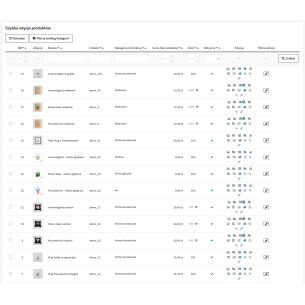
Pokażemy, jak rozdzielić pojedyncze korekty od zmian zbiorczych i na co uważać przy cenach oraz stanach wariantów. Przykładem jest Szybka edycja produktów Pro dla PrestaShop, która dodaje osobną tabelę pod menu Katalog → Szybka edycja produktów.
Kiedy edycja produktów w tabeli ma sens?
Tabela sprawdza się, gdy poprawiasz wiele istniejących produktów i chcesz widzieć ich dane obok siebie. Przykładowo: porównujesz referencje, korygujesz ceny wybranej marki albo uzupełniasz ilości po sprawdzeniu magazynu. Przygotowanie pełnej nowej oferty nadal może być wygodniejsze w standardowej karcie produktu.
Jeśli zmiany masz już zapisane w arkuszu, rozważ import. PrestaShop udostępnia własny importer CSV w ustawieniach zaawansowanych, który pozwala przypisywać kolumny pliku do pól sklepu. Z kolei szybka edycja jest przydatna, gdy decyzje podejmujesz podczas przeglądania katalogu, a każda pozycja może wymagać innej poprawki.
W module masz trzy sposoby pracy: zmianę wartości w komórce, otwarcie okna z danymi konkretnego produktu oraz wykonanie jednej operacji na zaznaczonej grupie. Wybór zależy od zakresu zadania.
| Co chcesz poprawić? |
Sposób pracy w module |
| Cenę, nazwę, referencję, EAN lub ilość produktu bez kombinacji |
Edycja bezpośrednio w komórce tabeli |
| Ceny wielu zaznaczonych produktów według jednej reguły |
Akcja masowa: ustawienie kwoty, podwyżka lub obniżka kwotowa albo procentowa |
| Kategorie, markę, domyślnego dostawcę lub grupę podatkową wielu produktów |
Odpowiednia akcja masowa z podglądem |
| Ilości i dopłaty poszczególnych wariantów |
Okno kombinacji wybranego produktu |
| Opisy, SEO, zdjęcia, cechy lub załączniki |
Osobne okna otwierane z wiersza produktu |
Najpierw zawęź listę, potem zmieniaj dane
Przygotuj widok do konkretnej pracy. Do kontroli cen wystarczą zwykle ID, nazwa, referencja, cena netto, cena brutto i grupa podatkowa. Do porządkowania dostępności przydadzą się ilość, aktywność i widoczność. Moduł pozwala wybrać kolumny, zmienić ich kolejność oraz zapisać układ i liczbę wierszy dla danego pracownika. W multistore układ jest zapisywany także z uwzględnieniem kontekstu sklepu.
Filtry pod nagłówkami oraz zakresy cen i ilości pomagają zawęzić listę. Filtr kategorii pozwala uwzględnić jej podkategorie. Przed akcją masową sprawdź zaznaczone produkty i ich liczbę. Samo wyświetlenie listy po filtrowaniu nie jest jeszcze decyzją o zmianie wszystkich widocznych pozycji.
Podczas edycji komórki Enter zatwierdza wartość, Tab zapisuje ją i przechodzi do kolejnego edytowalnego pola, a Escape zamyka bieżącą edycję bez zatwierdzenia. To wygodne przy serii drobnych korekt, które nie pasują do jednej wspólnej reguły.
Jak masowo zmienić ceny w PrestaShop?
Najpierw ustal, czy zmieniasz cenę bazową, czy dodajesz rabat jako cenę specyficzną. To dwa różne działania. Moduł obsługuje oba, natomiast podwyżki i obniżki ceny bazowej wylicza na podstawie ceny netto produktu.
Załóżmy, że wybrane produkty jednej marki mają otrzymać podwyżkę ceny bazowej o 5%. Produkt kosztujący 100 zł netto powinien po takiej operacji kosztować 105 zł netto. Jest to przykład sposobu obliczenia, a nie rekomendacja wysokości podwyżki.
- Wybierz sklep i zawęź listę produktów. W multistore zacznij od konkretnego sklepu, w którym chcesz pracować.
- Zaznacz właściwe pozycje. Sprawdź nazwy i referencje; podobnie nazwane produkty mogą mieć inne przeznaczenie.
- Wybierz zmianę ceny bazowej i tryb procentowy. Wpisz wartość 5 dla podwyżki z przykładu.
- Otwórz podgląd. Porównaj wartości przed zmianą i po niej. Podgląd pokazuje próbkę do 10 produktów oraz podaje liczebność operacji i ostrzeżenia.
- Zatwierdź operację i sprawdź jej wynik. Moduł wykonuje zmiany partiami. Zwróć uwagę na pozycje pominięte i błędy.
- Sprawdź wybrane oferty w sklepie. Uwzględnij kombinacje, aktywne rabaty oraz dane przekazywane do zewnętrznych kanałów sprzedaży.
Cena brutto w tabeli jest przeliczana z wykorzystaniem reguł podatkowych dla domyślnego kraju sklepu. Nie jest podglądem każdej możliwej ceny w koszyku klienta. Przy zmianie ceny bazowej sprawdź też cenę jednostkową, jeśli jej używasz: akcja masowa nie aktualizuje jej automatycznie.
Jeżeli regularnie otrzymujesz gotowe pliki z kwotami dla poszczególnych produktów, przydatny będzie również poradnik o aktualizacji cen w PrestaShop z cennika dostawcy.
Stany magazynowe: produkt i kombinacja to różne poziomy
Produkt bez kombinacji ma ilość edytowaną w głównej tabeli. Produkt z wariantami wymaga zmiany stanu konkretnej kombinacji. Dla koszulki w trzech rozmiarach sama łączna liczba sztuk nie mówi, ile jest egzemplarzy S, M i L.
Dlatego moduł blokuje zmianę zbiorczej ilości takiego produktu w komórce, a podczas masowego ustawiania stanów pomija produkty z kombinacjami. Podgląd informuje o tym przed wykonaniem operacji. W oknie kombinacji możesz edytować ilość, referencję i wpływ wariantu na cenę oraz wskazać wariant domyślny.
Jeżeli stany przychodzą z ERP lub innego systemu magazynowego, ustal, gdzie ma powstać korekta. Ręczna zmiana w sklepie może zostać zastąpiona przy kolejnej synchronizacji. Szybka edycja daje dostęp do danych PrestaShop; sposób ich późniejszego uzgadniania zależy od używanej integracji.
Jak przy okazji uporządkować opisy i SEO produktów?
Z poziomu wiersza otworzysz osobne okna opisów, cech i SEO. Możesz poprawić treść, uzupełnić parametry oraz edytować meta title, meta description i przyjazny fragment adresu w poszczególnych językach. To ułatwia przejście przez serię ofert z podobnymi brakami.
Zacznij od rozpoznawalnej nazwy i konkretnych informacji: modelu, rozmiaru, pojemności czy materiału. Przykładowa nazwa „Butelka termiczna 750 ml, stal nierdzewna, oliwkowa” mówi więcej niż „Butelka premium”, jeśli te cechy odpowiadają rzeczywistemu produktowi. Google zaleca opisowe i zwięzłe tytuły stron, bez upychania słów kluczowych. Samo zmieszczenie tekstu w liczniku znaków nie przesądza o jego jakości ani sposobie wyświetlenia w wynikach.
Przy widoczności w odpowiedziach AI, często określanej jako GEO, również warto zacząć od rzetelnych danych. Według dokumentacji Google dotyczącej AI Overviews i AI Mode nadal obowiązują podstawowe zasady SEO; nie jest wymagany osobny zestaw specjalnych znaczników. Szybsza edycja pomaga uzupełniać treści, ale nie gwarantuje pozycji ani cytowania oferty przez AI.
Po zapisaniu ceny sprawdź, co widzi klient i kanał sprzedaży
Poprawiona komórka to początek kontroli wyniku. Otwórz kilka zmienionych ofert i sprawdź cenę, wybrany wariant oraz dostępność. Jeśli korzystasz z Google Merchant Center, zweryfikuj także aktualność danych wysyłanych przez swój feed lub integrację.
Google porównuje cenę w źródle danych z ceną strony produktu; rozbieżność może skutkować odrzuceniem oferty. Zapis w PrestaShop nie potwierdza, że zewnętrzny plik produktowy został już odświeżony. Zależy to od mechanizmu i harmonogramu integracji.
Najczęstsze pytania o szybką edycję produktów
Czy wszystkie dane produktu edytuję bezpośrednio w komórkach?
Nie. Komórki służą do prostych pól, takich jak nazwa, referencja, cena czy ilość produktu bez kombinacji. Rozbudowane dane, m.in. zdjęcia, opisy, SEO, kombinacje i załączniki, mają osobne okna otwierane z listy.
Czy podgląd akcji masowej pokazuje każdy zaznaczony produkt?
Pokazuje do 10 przykładowych produktów, liczebność operacji i odpowiednie ostrzeżenia. Przy większym zaznaczeniu próbka nie zastępuje sprawdzenia całej grupy przed zatwierdzeniem.
Czy można wyeksportować dane do CSV i wczytać poprawiony plik?
Moduł eksportuje zaznaczone produkty do CSV z kolumnami danych wybranymi w tabeli. Nie ma funkcji importu poprawionego pliku. Taki plik może służyć do analizy lub przygotowania dalszej pracy w osobnym importerze po dostosowaniu jego struktury.
Czy eksport CSV jest kopią zapasową pozwalającą cofnąć wszystkie zmiany?
Nie. Eksport obejmuje wybrane dane tabeli, a nie kompletny produkt ze wszystkimi powiązaniami. Przed większymi porządkami przygotuj kopię sklepu zgodnie ze swoją procedurą i zacznij od niewielkiej grupy produktów.
Szybka edycja produktów Pro dla PrestaShop przyda się tam, gdzie katalog wymaga częstych, konkretnych poprawek. Ustaw widok do zadania, zawęź listę i wybierz edycję pojedynczego pola albo wspólną operację dla zaznaczenia. Ceny, stany i opisy możesz wtedy porządkować z jednego miejsca, zachowując widok pozostałych produktów.


Komentarze (0)