• In saldo!
  • -35%
Retargeting prima di lasciare il sito Web per PrestaShop 1.6.xe 1.7.x.

Retargeting prima di lasciare la pagina per PrestaShop

Module version: 2.0.0

PrestaShop compatibility: 1.7.x 8.x 9.x

File del modulo aggiornato: 2026-10-10 18:43:48

Dati del prodotto aggiornati: 2026-10-10 18:55:18


1 Recensioni

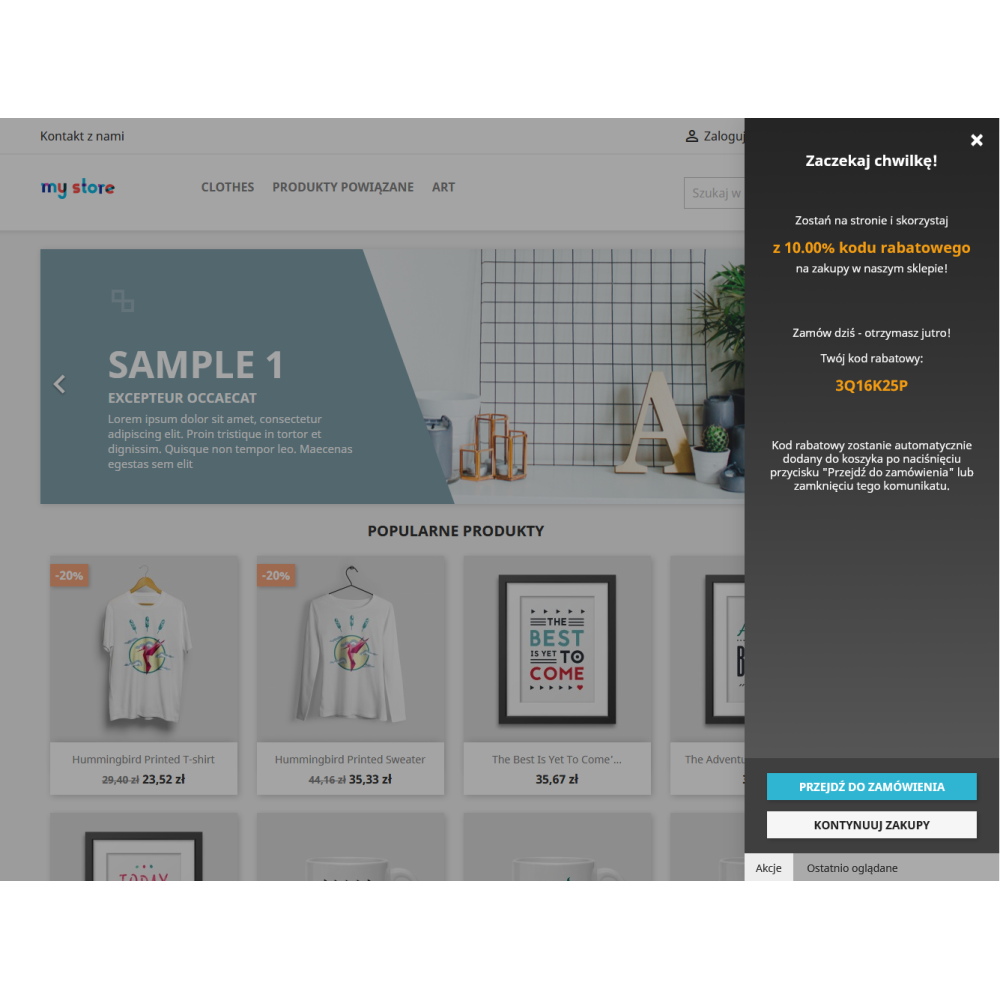
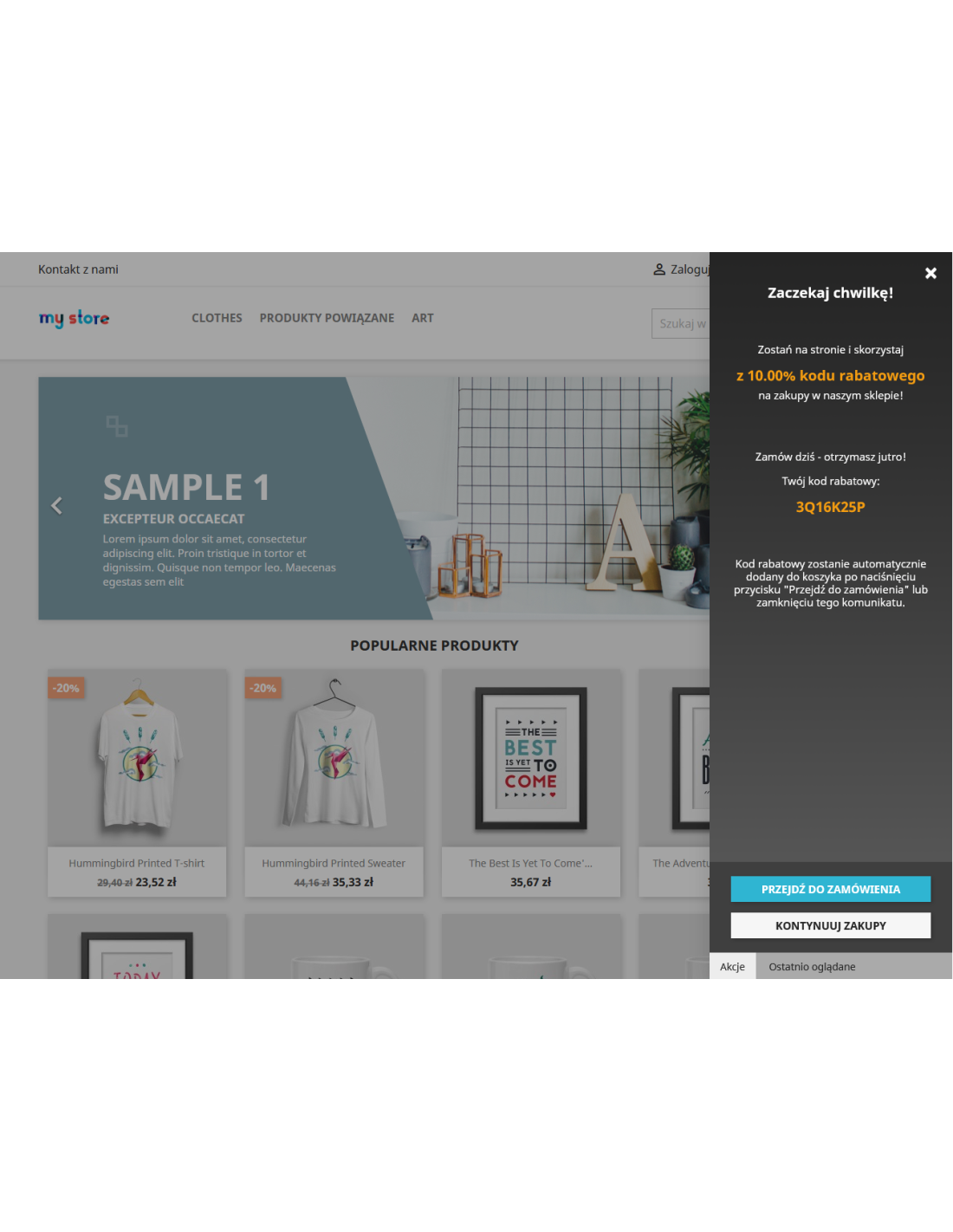
Il modulo consente di aggiungere un pannello a comparsa che appare quando il cliente desidera chiudere la finestra del browser; nel pannello possiamo inserire un coupon sconto che incoraggerà a completare l’ordine. Il contenuto del pannello e il suo aspetto possono essere modificati. Il modulo funziona sulla base dei coupon sconto.

Tipo di licenza / aggiornamento
78,00 zł
63,41 złnetto 120,00 zł -35%
Lowest price in last 30 days before discount: 120,00 zł

Descrizione

Caratteristiche e vantaggi del modulo

  • Pannello attivato dal movimento del mouse oltre il bordo superiore della pagina (il cosiddetto exit intent) con ritardo impostabile da 0 a 60 secondi, e sui dispositivi touch dopo un tempo definito senza tocchi né scorrimento.
  • Il coupon è una regola carrello di PrestaShop: non serve configurare nulla due volte, e l’elenco nel modulo mostra solo le regole che possono funzionare per ogni cliente — attive, con codice, non assegnate a un solo cliente, con utilizzi disponibili e non scadute.
  • Il codice coupon è visibile nel pannello in un riquadro con il pulsante “Copia codice”; il cliente può anche passare all’ordine con il coupon già aggiunto al carrello.
  • Aggiunta del coupon alla chiusura del pannello in qualsiasi modo (croce, tasto Esc, clic all’esterno, “Continua gli acquisti” o prodotto dalla barra) e reindirizzamento opzionale al carrello, così il cliente vede subito lo sconto.
  • Il cliente con carrello vuoto riceve un codice da usare in seguito, mentre il cliente che sta già usando un codice sconto può non riceverne un altro — gli sconti automatici del negozio senza codice (ad es. spedizione gratuita oltre una certa soglia) non vengono trattati come coupon del cliente.
  • Il pannello tiene conto delle regole del coupon: non viene proposto ai clienti il cui carrello non soddisfa l’importo minimo del coupon, ai clienti fuori dai gruppi del coupon né quando il coupon ha esaurito il limite di utilizzi; dopo una modifica del carrello sulla pagina senza ricaricamento, il modulo verifica nuovamente le condizioni.
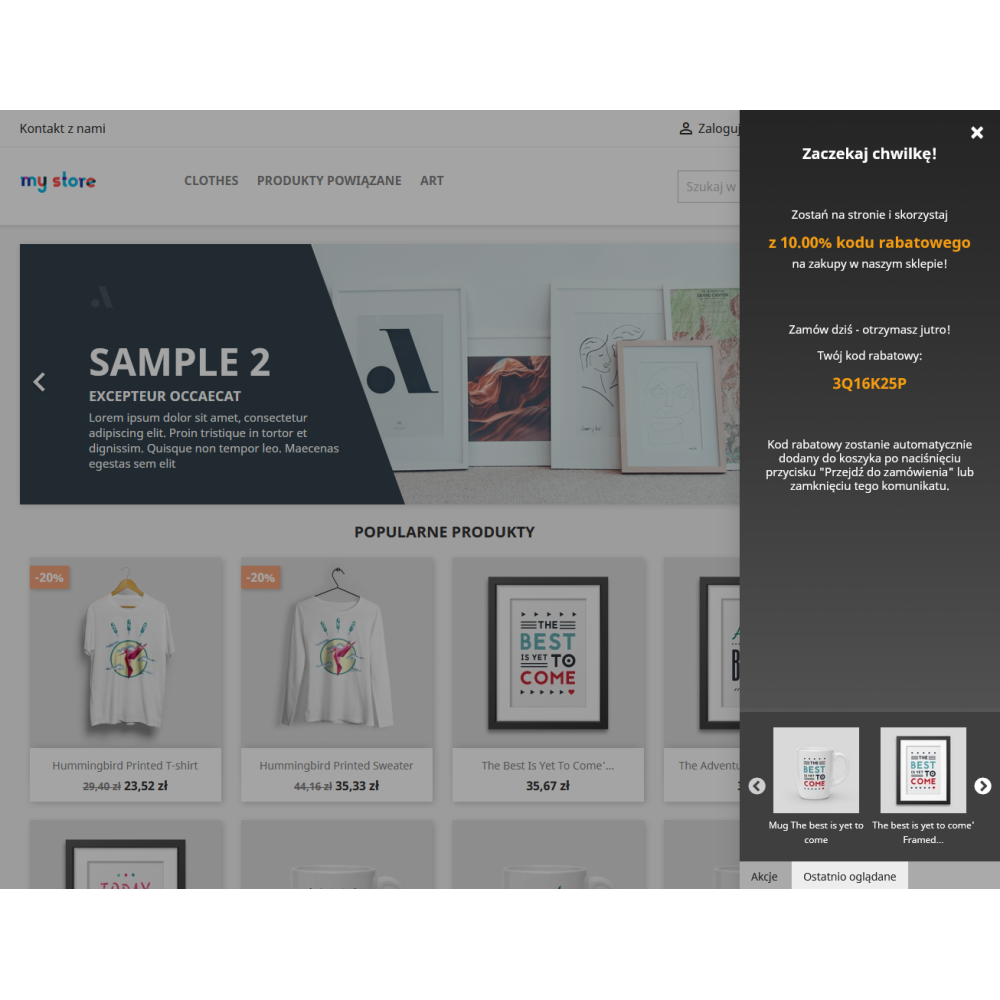
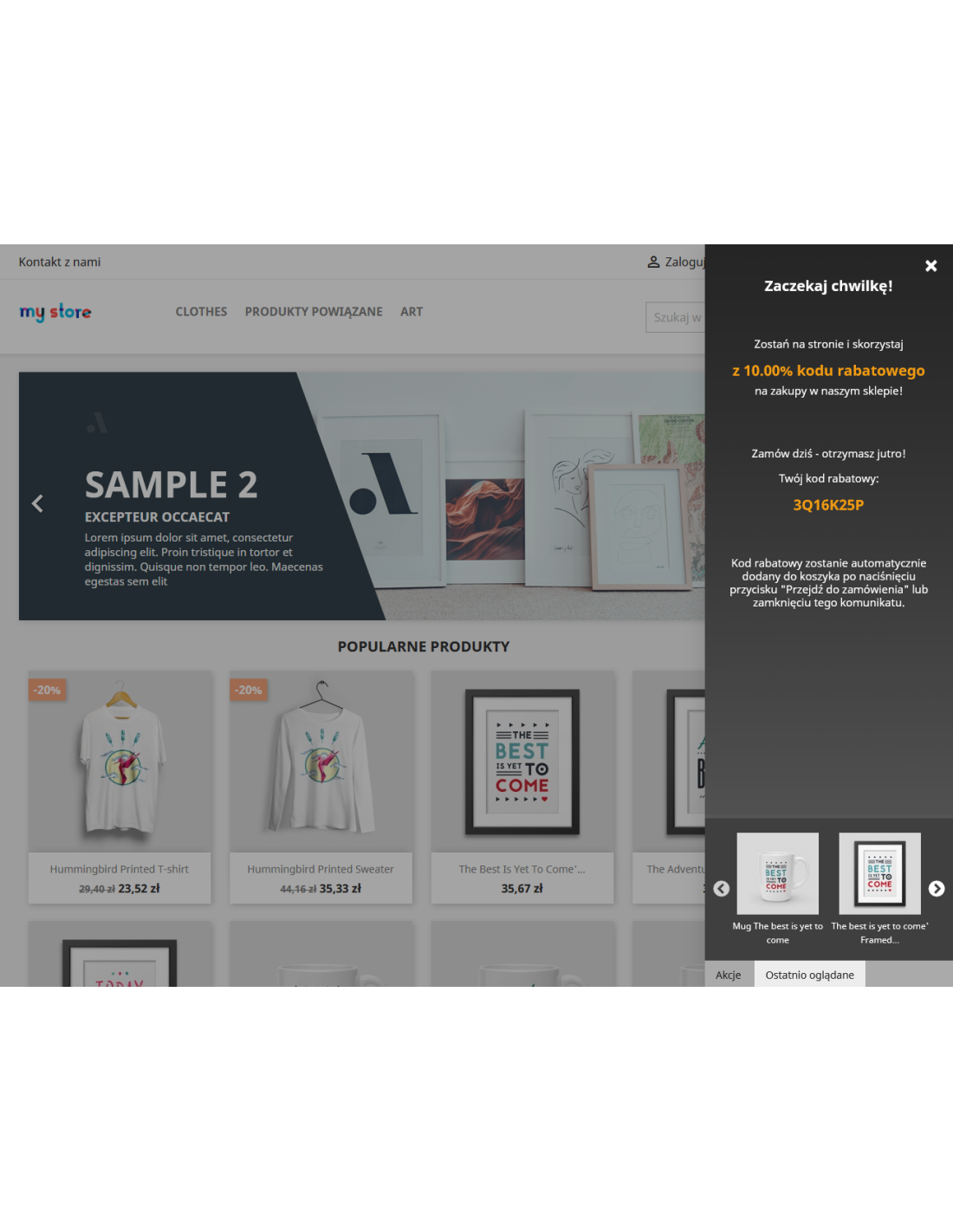
  • Barra “Visti di recente” con i prodotti che il cliente ha consultato durante la visita (fino a otto, solo attivi e visibili per il suo gruppo), senza librerie carousel.
  • Il contenuto del pannello passa attraverso una whitelist HTML — script, eventi, frame e link javascript vengono scartati, e l’intestazione del modulo informa quando il contenuto in una delle lingue è stato rifiutato oppure è vuoto.
  • Lo stile del pannello viene stampato insieme ad esso: nessuna richiesta aggiuntiva al server per il foglio CSS, e lo script frontend è JavaScript puro senza jQuery, compatibile con i temi Classic e Hummingbird.
  • Le richieste del pannello al negozio (aggiunta del coupon, conteggio della visualizzazione, nuova verifica delle condizioni) richiedono il metodo POST e un token assegnato al cookie del visitatore, quindi nessuno può modificare il carrello di un altro.
  • Statistiche senza dati personali: la visualizzazione viene conteggiata una volta per visitatore al giorno, l’aggiunta del coupon una volta per carrello, gli ordini vengono conteggiati dagli ordini del negozio per il coupon attualmente selezionato.
  • Intestazione del modulo con stato di funzionamento: coupon selezionato con data di validità e numero di utilizzi rimanenti, risultati degli ultimi 30 giorni e avvisi, ad es. quando il coupon scade entro una settimana, non sono state selezionate pagine, la modalità test è attiva oppure il pannello non mostra il codice.
  • Anteprima del pannello dal pannello amministrativo: un link firmato apre il negozio con il pannello mostrato subito secondo le impostazioni salvate, funziona per due ore, non conteggia nulla e non aggiunge il coupon.
  • L’immagine di sfondo caricata dal pannello (JPG, PNG, GIF o WebP fino a 2 MB) viene salvata nella cartella img/pdvoucheronexit/ del negozio, quindi l’aggiornamento del modulo non la elimina; al posto del file si può indicare un indirizzo https:// oppure un percorso nel negozio.
  • Ogni scheda si salva separatamente, il modulo chiede conferma prima di lasciare una scheda con modifiche non salvate, e gli errori indicano il campo specifico senza perdere i valori inseriti.
  • Supporto multistore completo: impostazioni per tutti i negozi, gruppi di negozi o singolo negozio con ereditarietà dei valori, statistiche e immagini per negozio, elenco coupon con considerazione del negozio.
  • Polacco e inglese inclusi; tutti i testi del pannello e della configurazione possono essere modificati nelle traduzioni del pannello amministrativo su ogni versione supportata di PrestaShop.
  • Senza Composer, senza librerie esterne e senza connessioni a servizi di terze parti.

Come funziona il pannello nel negozio

  1. Il cliente visita una pagina dell’elenco selezionato nelle impostazioni (ad es. pagina prodotto, categoria o carrello). Il modulo verifica se il pannello gli spetta: il coupon è disponibile, la campagna è attiva, il carrello e il visitatore soddisfano le condizioni e il pannello non è già stato mostrato nel periodo definito.
  2. Quando il cursore esce oltre il bordo superiore della finestra (oppure su telefono trascorre il tempo di inattività impostato), dopo il ritardo compare il pannello con contenuto, codice coupon e pulsanti “Vai all’ordine” e “Continua gli acquisti”.
  3. Il cliente copia il codice con il pulsante oppure clicca “Vai all’ordine”: il modulo verifica il coupon secondo le regole di PrestaShop, lo aggiunge al carrello e porta il cliente al carrello. Se il coupon non può essere usato con il carrello attuale, il cliente vede un messaggio chiaro e il pannello resta aperto.
  4. Con l’opzione di aggiunta del coupon alla chiusura del pannello attiva, il coupon viene aggiunto al carrello anche quando il cliente chiude il pannello con la croce o con il tasto Esc; facoltativamente il negozio lo reindirizza allora al carrello.
  5. Il pannello salva nel cookie che è stato mostrato e non ricompare per il numero di giorni stabilito. La visualizzazione, l’aggiunta del coupon e il successivo ordine con quel coupon finiscono nelle statistiche.

Funzionalità principali del modulo

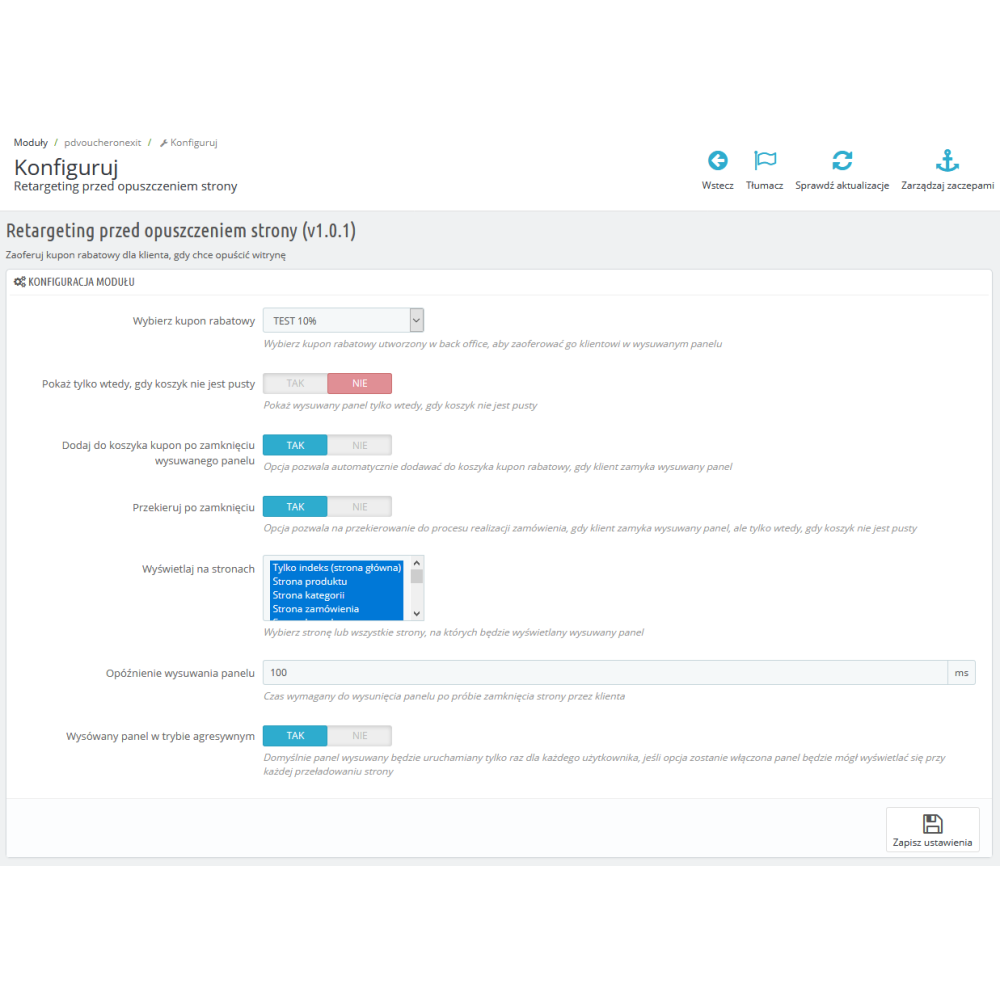
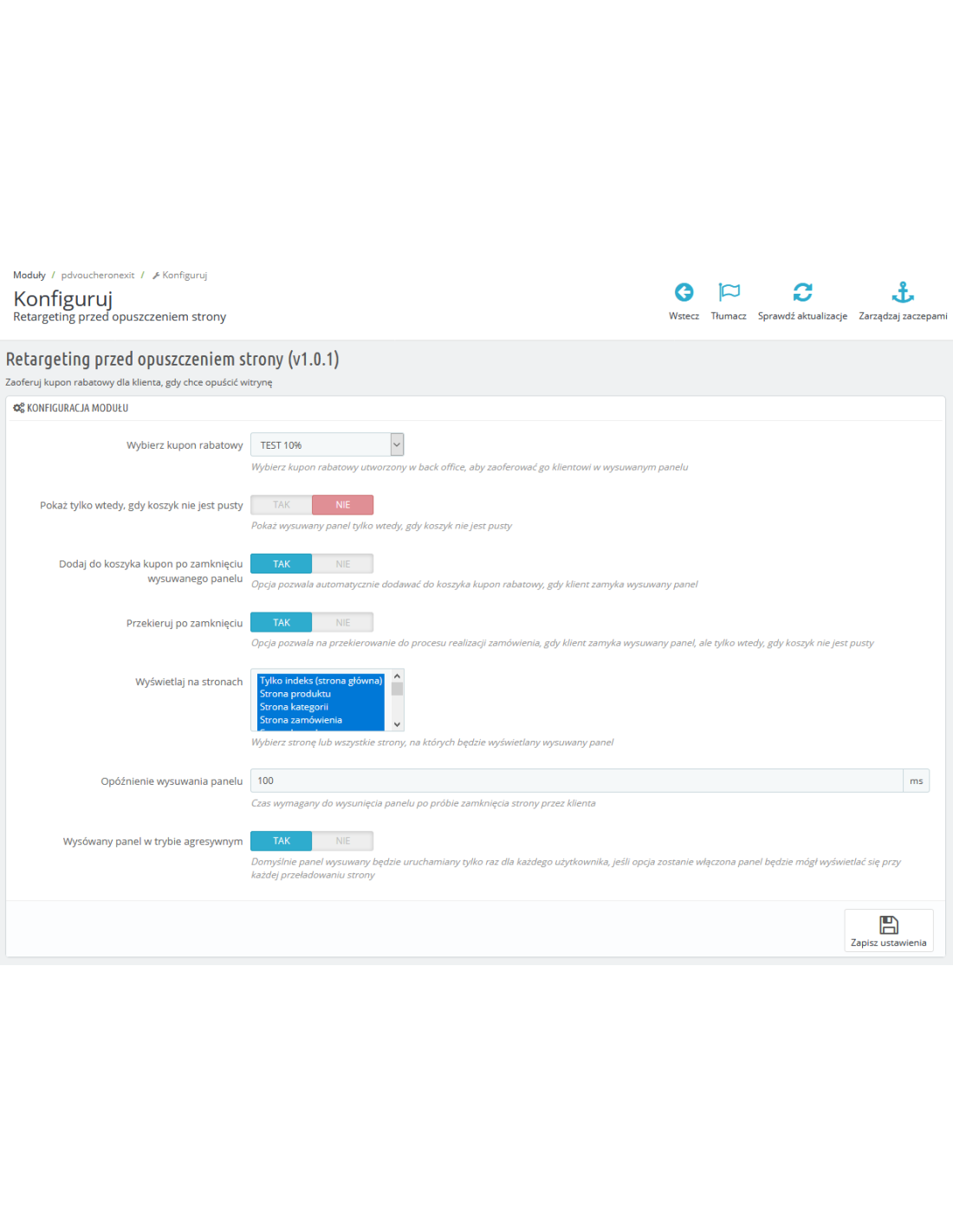
  • Scheda Coupon: interruttore principale del pannello, selezione del coupon dall’elenco delle regole carrello con link per creare un nuovo coupon e modificare quello salvato, date di inizio e fine campagna (la data senza ora vale fino alla fine del giorno), aggiunta del coupon alla chiusura del pannello, passaggio al carrello dopo la chiusura e interruttore delle statistiche.
  • Dove — pagine: elenco dei tipi di pagina con selezione di tutte o nessuna: home page, prodotti, categorie, carrello e ordine (anche nei moduli di ordine in una sola pagina), ricerca, promozioni, novità, bestseller, marchi, fornitori, pagine CMS, contatti, login e registrazione, account cliente, mappa del sito e pagina 404.
  • A chi — carrello e visitatore: solo con carrello non vuoto oppure anche con carrello vuoto (il cliente riceve il codice per dopo), valore minimo dei prodotti nel carrello nella valuta predefinita del negozio, nascondere il pannello quando nel carrello c’è già un coupon con codice, visitatori tutti / solo non registrati / solo registrati e limitazione ai gruppi clienti selezionati — con avviso quando queste condizioni si escludono a vicenda.
  • Con quale frequenza — trigger: ritardo di comparsa del pannello in millisecondi, numero di giorni dopo i quali lo stesso cliente vedrà di nuovo il pannello (1–365), modalità test che mostra il pannello a ogni uscita dalla pagina e tempo di inattività sui dispositivi touch in secondi (0 = mai su touch).
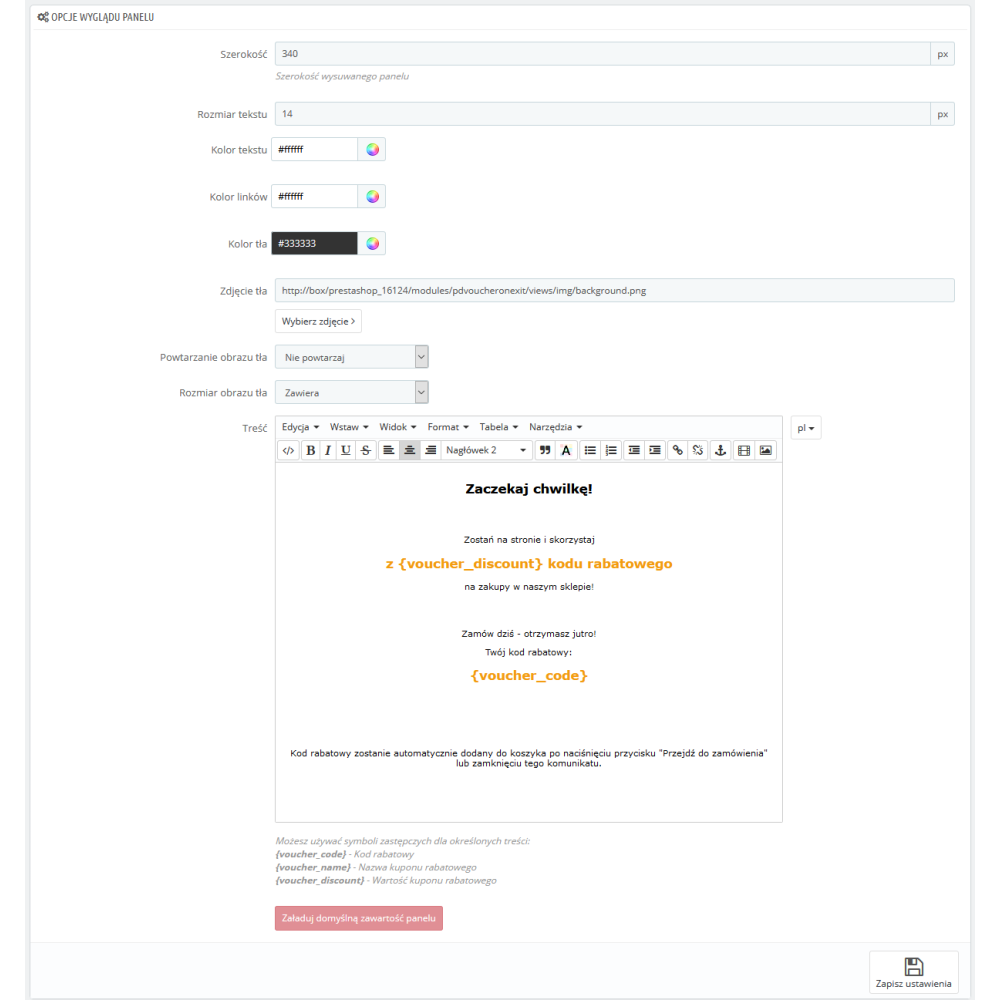
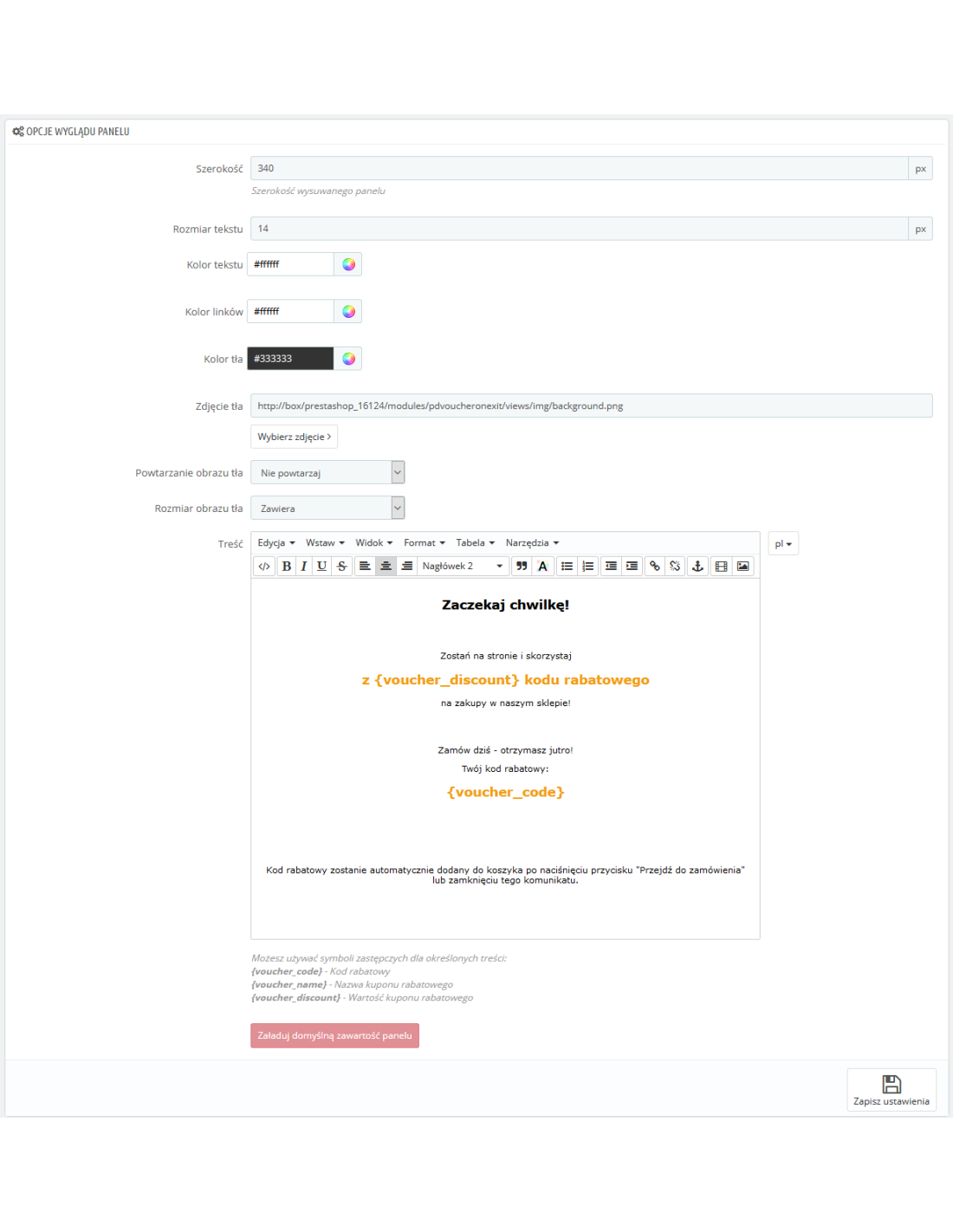
  • Contenuto del pannello: editor HTML separato per ogni lingua con i segnaposto {voucher_code}, {voucher_name}, {voucher_discount}, {voucher_expiry} e {voucher_minimum}; sconto mostrato come percentuale, importo nella valuta del cliente oppure “spedizione gratuita”; pulsante per caricare il contenuto predefinito.
  • Aspetto: comparsa da destra, da sinistra oppure finestra al centro dello schermo (sugli schermi stretti a larghezza piena), larghezza 200–1200 px, dimensione e colore del testo, colore dei link, colore di sfondo, immagine di sfondo con ripetizione e adattamento (riempi, adatta, dimensione originale), riquadro con codice e pulsante “Copia codice” e barra dei prodotti visti di recente — ogni elemento con interruttore separato.
  • Statistiche: periodi di 7, 30, 90 e 365 giorni; visualizzazioni del pannello, aggiunte del coupon dal pannello, efficacia (aggiunte/visualizzazioni), ordini con coupon (pagati o confermati) e loro valore lordo nella valuta predefinita del negozio, tabella giorno per giorno e pulsante per azzerare i contatori senza effetto sugli ordini.
  • Messaggi per il cliente: testi separati quando il coupon richiede un prodotto nel carrello, quando non è compatibile con il carrello attuale, quando la sessione è scaduta o la connessione è stata interrotta; tutti modificabili nelle traduzioni.
  • Accessibilità: il pannello è una finestra di dialogo con focus della tastiera intrappolato, chiudibile con il tasto Esc e con clic all’esterno, con descrizioni dei pulsanti per i lettori di schermo e riduzione delle animazioni quando nel sistema è attiva l’opzione di riduzione del movimento.
  • Permessi dei dipendenti: la configurazione del modulo richiede il diritto “Configura” sul modulo in ogni versione di PrestaShop, e ogni salvataggio è protetto da un token del modulo.

Applicazione aziendale

  • Recupero dei carrelli abbandonati: coupon proposto esattamente nel momento in cui il cliente con prodotti nel carrello intende lasciare il negozio, con passaggio diretto all’ordine.
  • Raccolta dei primi acquisti dai nuovi visitatori: codice per il primo ordine per i non registrati, anche con carrello vuoto.
  • Campagne temporanee: promozione limitata da date, ad es. per il weekend o la fine stagione, senza attivare e disattivare manualmente il modulo.
  • Offerte per gruppi clienti selezionati, ad es. coupon solo per clienti all’ingrosso oppure solo per clienti al dettaglio.
  • Negozi con più vetrine, in cui ogni negozio ha un coupon diverso, pagine diverse e contenuto del pannello diverso.

Aggiornamento dalla versione 1.0.x

  • Le impostazioni della versione 1.0.x vengono mantenute: coupon selezionato, pagine, colori, larghezza, immagine di sfondo e contenuto del pannello; le nuove opzioni ricevono valori predefiniti.
  • Il contenuto salvato nella 1.0.x passa attraverso la stessa whitelist HTML dei nuovi contenuti; se contiene già il segnaposto {voucher_code}, il riquadro con il codice viene disattivato, così il codice non compare due volte.
  • L’immagine di sfondo della versione 1.0.x viene spostata nella cartella img/pdvoucheronexit/ del negozio, e i file della versione precedente (librerie del carousel e del trigger, controller separato degli stili) vengono rimossi.
  • Su PrestaShop 8 e 9 l’aggiornamento del modulo si avvia nel gestore moduli; l’aggiornamento può essere ripetuto in sicurezza senza annullare le successive decisioni del commerciante.

Cosa il modulo non fa

  • Non crea coupon né genera codici monouso — utilizza le regole carrello create in PrestaShop e propone un solo coupon selezionato.
  • Non raccoglie indirizzi e-mail e non invia messaggi; il pannello non contiene un modulo di iscrizione alla newsletter.
  • Non salva dati personali dei visitatori — i contatori statistici sono somme giornaliere per negozio.
  • Non aggira le regole del coupon: se PrestaShop rifiuta il coupon per un determinato carrello (importo minimo, limitazioni sui prodotti, combinazione con altri sconti, limite di utilizzi), il modulo non lo aggiunge.
  • Non modifica il tema né i template dell’ordine; il pannello viene stampato tramite gli hook standard del footer di PrestaShop.

Compatibilità

  • PrestaShop: 1.7 – 9.x
  • PHP: 7.0 – 8.5
  • Temi: Classic e Hummingbird (script senza jQuery), oltre ad altri temi che utilizzano gli hook standard del footer
  • Senza Composer e senza librerie esterne
  • Multistore: sì, impostazioni per tutti i negozi, gruppi di negozi o singolo negozio
  • Multilingua: sì, contenuto del pannello separato per ogni lingua; polacco e inglese inclusi, le altre lingue da tradurre nel pannello amministrativo

Dettagli del prodotto

Supporto per Prestashop 9.x
Sì
Supporto per Prestashop 8.x
SÌ
Supporto per Prestashop 1.7.x
sì
Supporto Prestashop 1.6.x.
sì
Traduzioni di moduli
PL, ING
Supporto gratuito
sì
Aggiornamenti gratuiti (1 anno)
sì
Facile da installare
sì
PDVOE-FULL

FAQ

Find answers to the most common questions about this product.

Il modulo mostra nel negozio PrestaShop un pannello con un coupon sconto nel momento in cui il visitatore sposta il cursore oltre il bordo superiore della pagina, cioè quando intende abbandonarla. Il pannello mostra un codice coupon pronto da copiare, un testo che invita a restare e un pulsante che aggiunge il coupon al carrello e reindirizza il cliente all’ordine. L’obiettivo è trattenere il cliente e concludere l’acquisto prima che lasci il negozio.

Dalle regole del carrello di PrestaShop (Catalogo, Sconti, Regole del carrello). Nella scheda Buono selezioni una regola dall’elenco, in cui sono presenti solo le regole attive, con codice, non assegnate a un solo cliente, con utilizzi disponibili e non scadute. Il modulo non crea propri buoni né codici monouso.

Il modulo verifica il buono con le regole di PrestaShop per il carrello attuale, lo aggiunge al carrello e reindirizza il cliente alla pagina del carrello, dove è visibile lo sconto. Se il buono non può essere utilizzato, ad esempio perché il carrello non raggiunge l'importo minimo del buono oppure perché il buono non è cumulabile con un altro sconto, il cliente vede nel pannello un messaggio chiaro e può inserire il codice nel carrello in un secondo momento.

Sì. L’opzione “Aggiungi il coupon al carrello alla chiusura del pannello” aggiunge il coupon quando il cliente chiude il pannello con la X, con il tasto Esc, cliccando fuori, con il pulsante “Continua gli acquisti” oppure cliccando su un prodotto dalla barra degli ultimi visualizzati. Un’opzione separata decide se il cliente debba essere quindi reindirizzato al carrello; “Continua gli acquisti” chiude sempre solo il pannello.

Dipende dall’impostazione “Solo quando il carrello non è vuoto”. Con “Sì”, il pannello è visibile esclusivamente ai clienti con prodotti nel carrello. Con “No”, viene mostrato anche con il carrello vuoto, a condizione che il coupon non abbia un importo minimo né limitazioni sui prodotti; il cliente riceve quindi un codice da utilizzare quando aggiungerà i prodotti al carrello, mentre il pulsante d’ordine compare solo dopo l’aggiunta di un prodotto.

Nelle pagine selezionate nella scheda Condizioni di visualizzazione: home page, pagine prodotto, categorie, carrello e ordine (anche nei moduli di ordine in una sola pagina), risultati di ricerca, promozioni, novità, bestseller, pagine di marchi e fornitori, pagine CMS, contatto, accesso e registrazione, account cliente, mappa del sito e pagina 404. Per impostazione predefinita sono selezionate la home page, i prodotti, le categorie, il carrello e l'ordine, la ricerca, le promozioni, le novità, i bestseller, i marchi e le pagine CMS.

Nella scheda Condizioni di visualizzazione imposti il valore minimo dei prodotti nel carrello, scegli chi vede il pannello (tutti, solo i non registrati oppure solo i clienti registrati) e puoi selezionare i gruppi di clienti. L’ospite con un ordine senza registrazione viene conteggiato nei gruppi dell’account creato durante l’ordine. Se le condizioni selezionate si escludono a vicenda, il modulo lo segnala al momento del salvataggio e nell’intestazione.

Con l’opzione “Nascondi quando nel carrello è già presente un coupon” attivata, non lo vedrà. Vengono presi in considerazione esclusivamente i coupon con codice, cioè quelli che il cliente ha inserito o ricevuto; gli sconti automatici del negozio senza codice, ad esempio la spedizione gratuita a partire da un determinato importo, non bloccano il pannello.

Dopo la visualizzazione del pannello, il modulo salva in un cookie che è stato mostrato e non lo mostra nuovamente per il numero di giorni impostato in “Mostra di nuovo dopo” (da 1 a 365). Per i test è disponibile la modalità “Modalità test: mostra a ogni uscita”, che ignora questa limitazione; l’intestazione del modulo ricorda che è attiva.

Sui dispositivi touch non c’è un cursore che possa uscire dalla pagina, quindi il pannello può comparire dopo il tempo di inattività impostato, cioè dopo il numero di secondi definito senza tocco né scorrimento. Il valore 0 significa che sui dispositivi touch il pannello non compare affatto; questa è l’impostazione predefinita, perché i motori di ricerca considerano i pannelli a schermo intero sui telefoni come invasivi.

Sì. Nella scheda Coupon imposti l'inizio e la fine della campagna. I campi vuoti indicano da ora e fino alla fine della validità del coupon stesso; la data di fine senza ora è valida fino alla fine di quel giorno. Al di fuori di questo intervallo il pannello non viene mostrato e l'intestazione del modulo informa quando la campagna inizia o che è già terminata.

Il contenuto va inserito nell’editor HTML separatamente per ogni lingua del negozio. Nel testo funzionano i segnaposto sostituiti nel negozio: {voucher_code} (codice), {voucher_name} (nome del coupon), {voucher_discount} (sconto in percentuale, importo nella valuta del cliente oppure “spedizione gratuita”), {voucher_expiry} (ultimo giorno di validità) e {voucher_minimum} (importo minimo del coupon). Il pulsante “Carica contenuto predefinito” ripristina il testo di esempio in tutte le lingue.

Sì. Ogni salvataggio passa attraverso una whitelist HTML: sono consentiti i normali tag di testo, intestazioni, elenchi, link, immagini e tabelle con attributi style e class, mentre script, eventi, frame, moduli e link javascript vengono rimossi oppure rifiutati. Il modulo informa quali elementi ha rimosso, e il contenuto rifiutato in una delle lingue viene omesso nel negozio e segnalato nell’intestazione.

Nella scheda Aspetto e contenuto selezioni la posizione (a scomparsa da destra, da sinistra oppure finestra al centro dello schermo), la larghezza da 200 a 1200 pixel, la dimensione e il colore del testo, il colore dei link, il colore di sfondo e l'immagine di sfondo con ripetizione e adattamento. Sugli schermi stretti il pannello occupa tutta la larghezza. Lo stile viene stampato insieme al pannello, quindi non è necessario modificare i file del tema.

Carichi un file JPG, PNG, GIF o WebP fino a 2 MB direttamente dalla scheda Aspetto e contenuto. Il file viene salvato nella cartella img/pdvoucheronexit/ del negozio, quindi l’aggiornamento del modulo non lo elimina. Invece di caricare il file, puoi indicare un indirizzo che inizi con https://, un percorso nel negozio (ad esempio /img/cms/...) oppure lasciare il campo vuoto, in modo che il pannello non abbia alcuna immagine.

Si tratta di una serie di prodotti che il cliente ha visualizzato durante la visita, con miniature e nomi, fino a un massimo di otto elementi. Il modulo mostra solo i prodotti attivi e visibili per il gruppo del cliente. La barra può essere disattivata con un solo interruttore.

Per il periodo di 7, 30, 90 oppure 365 giorni: il numero di visualizzazioni del pannello, il numero di aggiunte del coupon dal pannello, l'efficacia calcolata come rapporto tra aggiunte e visualizzazioni, il numero di ordini pagati o approvati con il coupon selezionato e il loro valore lordo nella valuta predefinita del negozio, nonché una tabella giorno per giorno. La visualizzazione viene conteggiata una volta per visitatore al giorno, l'aggiunta una volta per carrello. I contatori possono essere azzerati con il pulsante; gli ordini rimangono invariati.

No. Il modulo salva esclusivamente le somme giornaliere delle visualizzazioni e delle aggiunte del coupon per ciascun negozio. Gli ordini con coupon vengono conteggiati dagli ordini del negozio per il coupon attualmente selezionato, senza salvare alcunché sul cliente. Le statistiche possono anche essere completamente disattivate nella scheda Coupon.

Nell’intestazione del modulo è presente il link “Anteprima del pannello”, che apre il negozio con il pannello mostrato subito in base alle impostazioni salvate, indipendentemente dalle regole di visualizzazione. Il link è firmato e funziona per due ore; nell’anteprima non viene conteggiato nulla, non viene creato alcun cookie e il coupon non viene aggiunto al carrello. L’anteprima è disponibile quando il coupon selezionato è disponibile.

L’intestazione mostra lo stato del pannello e il motivo: non è stato selezionato alcun coupon, il coupon selezionato è stato eliminato, disattivato, scaduto oppure esaurito, il pannello è disattivato, la campagna non è ancora iniziata oppure è già terminata, non è stata selezionata alcuna pagina, le condizioni per i visitatori si escludono a vicenda, il contenuto in una delle lingue è vuoto oppure rifiutato, il pannello non mostra il codice coupon oppure è attiva la modalità di test. Il messaggio rimanda alla scheda in cui è possibile correggere il problema.

Sì. Lo script del pannello è scritto in JavaScript puro senza jQuery e funziona con i temi Classic e Hummingbird, nonché con altri temi che utilizzano gli hook standard del footer di PrestaShop. Dopo la modifica del carrello sulla pagina senza ricaricamento, ad esempio dopo l’aggiunta di un prodotto, il modulo verifica nuovamente le condizioni prima di mostrare il pannello.

Sì. Le impostazioni possono essere salvate per tutti i negozi, per un gruppo di negozi oppure per un singolo negozio, e i negozi con valori propri li mantengono; le statistiche vengono calcolate separatamente per ciascun negozio. Il contenuto del pannello è separato per ogni lingua. Il modulo include il polacco e l'inglese, e tutti i testi possono essere modificati nelle traduzioni del pannello di amministrazione.

Le impostazioni vengono mantenute: il coupon selezionato, le pagine, i colori, la larghezza, l'immagine di sfondo e il contenuto del pannello, mentre le nuove opzioni ricevono i valori predefiniti. Il contenuto della versione 1.0.x passa attraverso una whitelist HTML e, se contiene il segnaposto {voucher_code}, il riquadro con il codice viene disattivato, in modo che il codice non venga mostrato due volte. L'immagine di sfondo viene spostata in img/pdvoucheronexit/ e i file della versione precedente vengono rimossi. Su PrestaShop 8 e 9 l'aggiornamento si avvia nel gestore dei moduli.

La disinstallazione rimuove le impostazioni, il contenuto del pannello, le statistiche, gli hook e la cartella img/pdvoucheronexit/ con le immagini caricate. Le regole del carrello create in PrestaShop e gli ordini rimangono invariati, poiché appartengono al negozio, non al modulo.

Il modulo funziona in PrestaShop dalla versione 1.7 alla 9.x e in PHP dalla versione 7.0 alla 8.5. Non richiede Composer, non utilizza librerie esterne e non si collega ad alcun servizio esterno.

Recensioni (1)

1 Recensioni

Bardzo fajne rozwiązanie
pozwala zatrzymać klienta zauważyliśmy dzięki rabatowi ustawionemu w module ponad 6% wzrost konwersji.
Di Su 2022-10-27