


• Sonderpreis!
  • -35%
Retargeting vor dem Verlassen der Website für PrestaShop 1.6.x und 1.7.x.

Retargeting vor dem Verlassen der Seite für PrestaShop

Module version: 2.0.0

PrestaShop compatibility: 1.7.x 8.x 9.x

Moduldatei aktualisiert: 2026-10-10 18:43:48

Produktdaten aktualisiert: 2026-10-10 18:55:18


1 Bewertungen

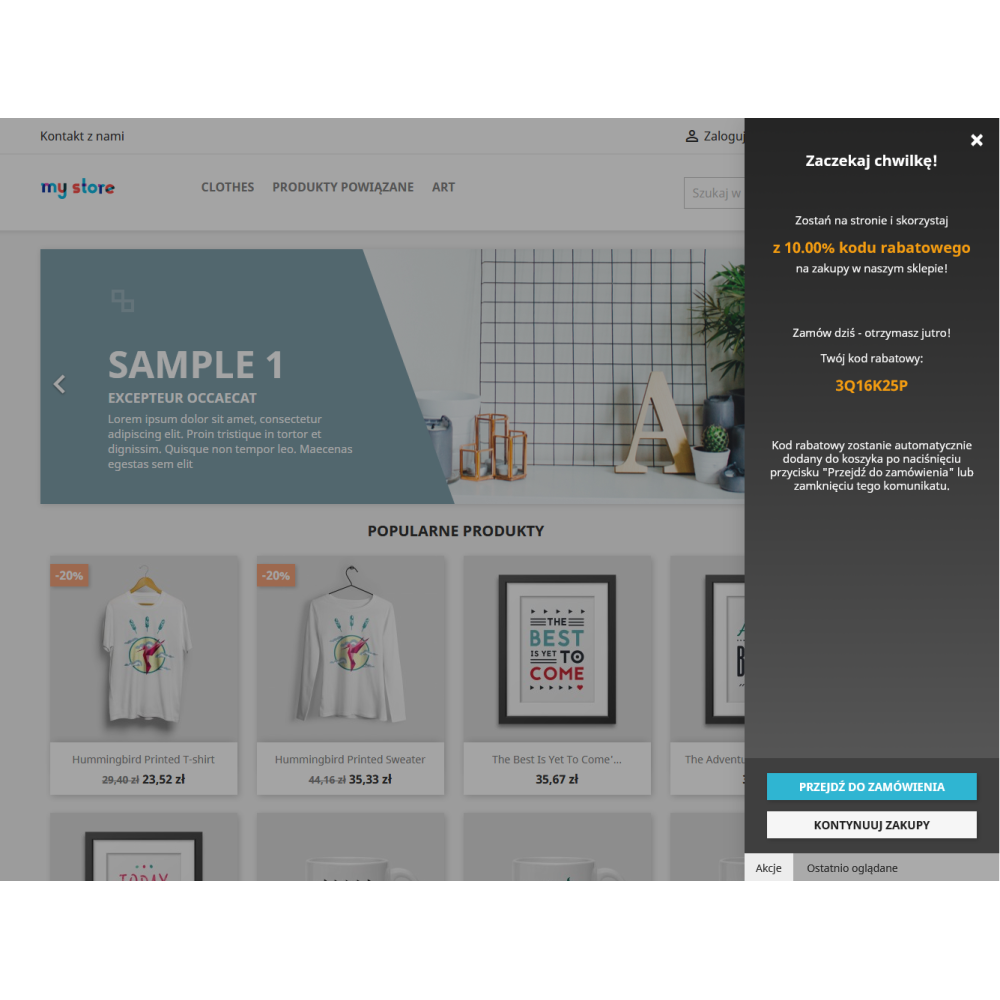
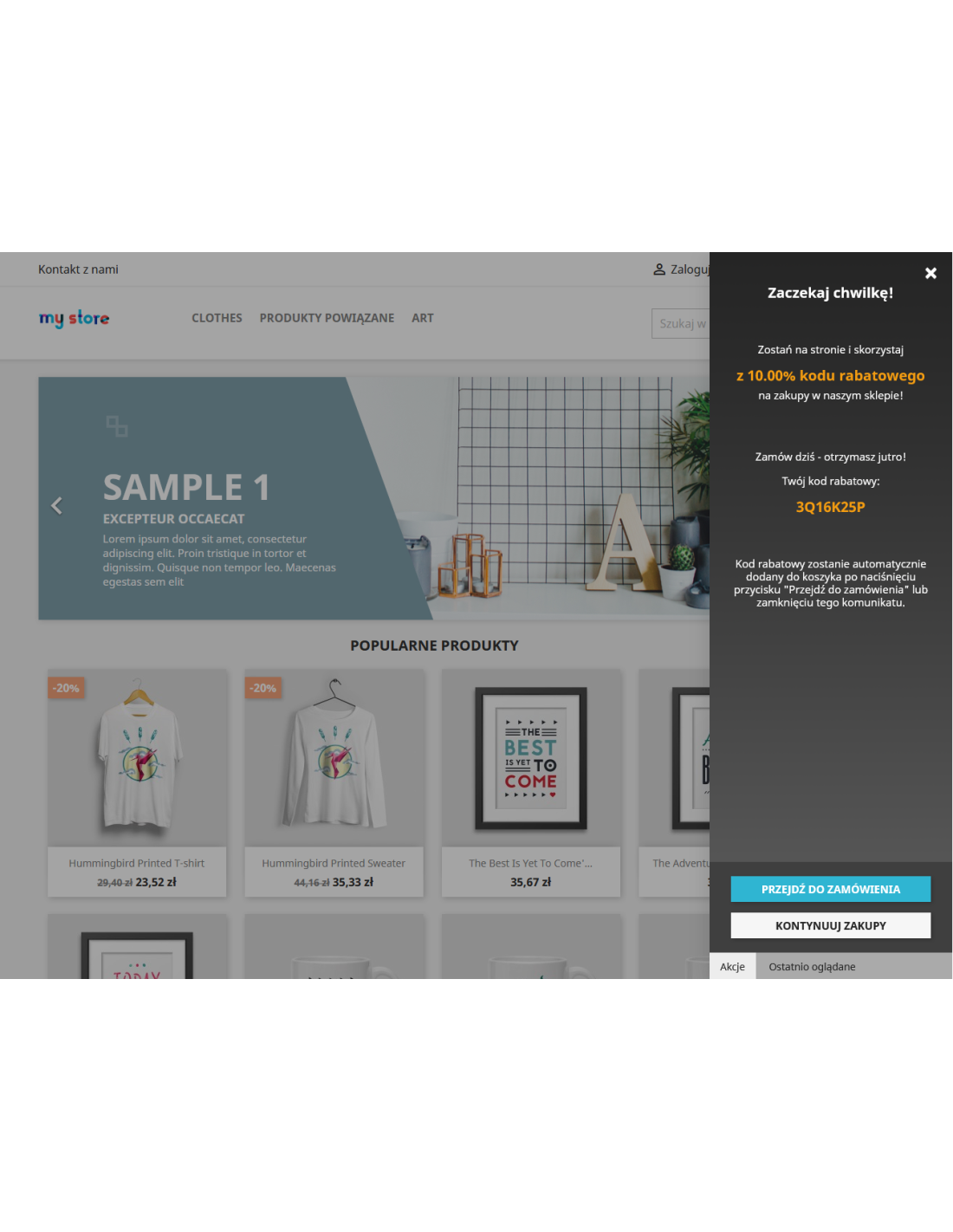
Das Modul ermöglicht das Hinzufügen eines ausfahrbaren Panels, das erscheint, wenn der Kunde das Browserfenster schließen möchte. Im Panel können wir einen Rabattgutschein platzieren, der zum Abschluss der Bestellung motiviert. Der Inhalt des Panels sowie sein Erscheinungsbild können bearbeitet werden. Das Modul funktioniert auf Basis von Rabattgutscheinen.

Lizenztyp / Aktualisierung
78,00 zł
63,41 złnetto 120,00 zł -35%
Lowest price in last 30 days before discount: 120,00 zł

Beschreibung

Funktionen und Vorteile des Moduls

  • Panel, das durch eine Mausbewegung über den oberen Seitenrand hinaus ausgelöst wird (sog. Exit Intent), mit einstellbarer Verzögerung von 0 bis 60 Sekunden; auf Touch-Geräten nach einer festgelegten Zeit ohne Berührung und Scrollen.
  • Der Gutschein ist eine PrestaShop-Warenkorbregel: Es muss nichts doppelt konfiguriert werden, und die Liste im Modul zeigt nur Regeln an, die bei jedem Kunden funktionieren können — aktiv, mit Code, keinem einzelnen Kunden zugewiesen, mit verfügbaren Verwendungen und nicht abgelaufen.
  • Der Gutscheincode ist im Panel in einem Rahmen mit der Schaltfläche „Code kopieren“ sichtbar; der Kunde kann auch zur Bestellung gehen, wobei der Gutschein bereits dem Warenkorb hinzugefügt wurde.
  • Hinzufügen des Gutscheins beim Schließen des Panels auf beliebige Weise (Kreuz, Esc-Taste, Klick daneben, „Weiter einkaufen“ oder Produkt aus der Leiste) sowie optionaler Wechsel zum Warenkorb, damit der Kunde den Rabatt sofort sieht.
  • Ein Kunde mit leerem Warenkorb erhält einen Code zur späteren Verwendung, und ein Kunde, der bereits einen Rabattcode verwendet, kann keinen weiteren erhalten — automatische Shop-Rabatte ohne Code (z. B. kostenloser Versand ab einem bestimmten Betrag) werden dabei nicht als Kundengutschein behandelt.
  • Das Panel berücksichtigt die Gutscheinregeln: Es wird Kunden nicht angeboten, deren Warenkorb den Mindestbetrag des Gutscheins nicht erfüllt, Kunden außerhalb der Gutschein-Gruppen oder wenn der Gutschein sein Nutzungslimit erreicht hat; nach einer Warenkorbänderung auf der Seite ohne Neuladen prüft das Modul die Bedingungen erneut.
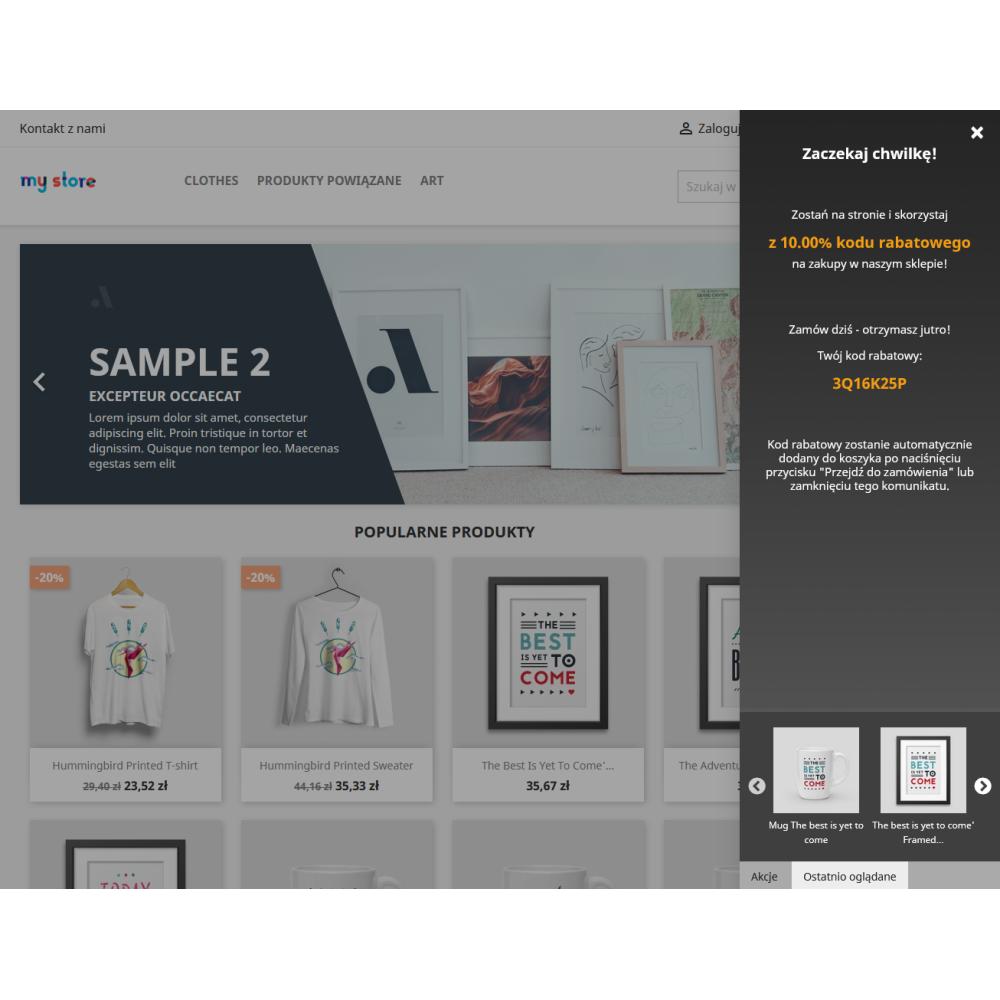
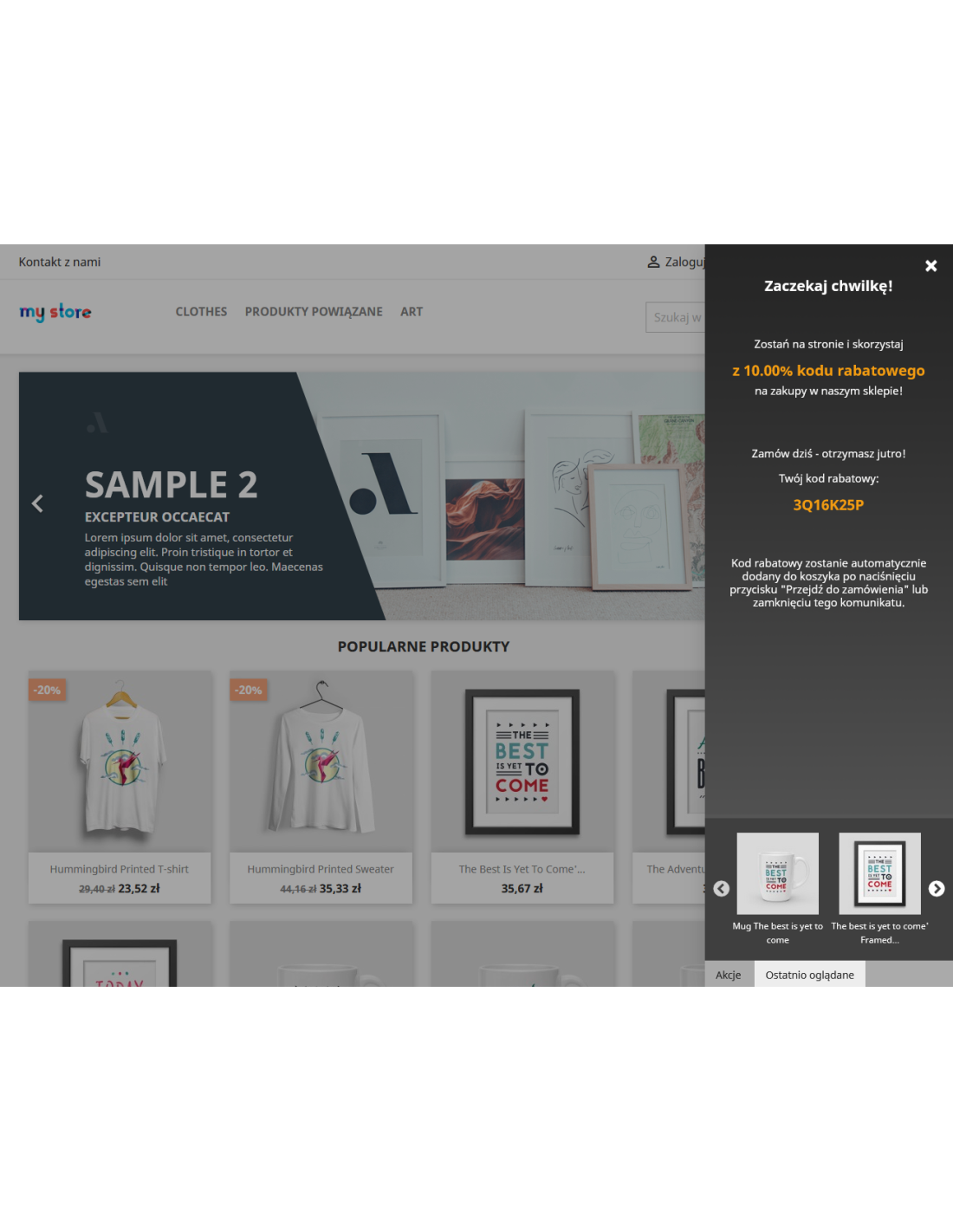
  • Leiste „Zuletzt angesehen“ mit Produkten, die der Kunde während des Besuchs angesehen hat (bis zu acht, nur aktive und für seine Gruppe sichtbare), ohne Karussell-Bibliotheken.
  • Der Inhalt des Panels wird durch eine HTML-Whitelist gefiltert — Skripte, Ereignisse, Frames und Javascript-Links werden verworfen, und die Modulüberschrift informiert, wenn der Inhalt in einer Sprache verworfen wurde oder leer ist.
  • Der Stil des Panels wird zusammen mit ihm ausgegeben: keine zusätzliche Anfrage an den Server nach einem CSS-Stylesheet, und das Frontend-Skript ist reines JavaScript ohne jQuery, kompatibel mit den Themes Classic und Hummingbird.
  • Anfragen des Panels an den Shop (Gutschein hinzufügen, Anzeige zählen, Bedingungen erneut prüfen) erfordern die POST-Methode und ein dem Cookie des Besuchers zugewiesenes Token, sodass niemand den fremden Warenkorb ändern kann.
  • Statistiken ohne personenbezogene Daten: Anzeige einmal pro Besucher und Tag gezählt, Hinzufügen des Gutscheins einmal pro Warenkorb, Bestellungen aus den Shop-Bestellungen für den aktuell ausgewählten Gutschein gezählt.
  • Modulüberschrift mit Betriebsstatus: ausgewählter Gutschein mit Gültigkeitsdatum und Anzahl verbleibender Verwendungen, Ergebnisse der letzten 30 Tage sowie Warnungen, z. B. wenn der Gutschein innerhalb einer Woche abläuft, keine Seiten ausgewählt wurden, der Testmodus aktiviert ist oder das Panel keinen Code anzeigt.
  • Vorschau des Panels aus dem Administrationsbereich: Ein signierter Link öffnet den Shop mit dem sofort angezeigten Panel gemäß den gespeicherten Einstellungen, funktioniert zwei Stunden lang, zählt nichts und fügt keinen Gutschein hinzu.
  • Das Hintergrundbild, das aus dem Panel hochgeladen wird (JPG, PNG, GIF oder WebP bis 2 MB), wird im Verzeichnis img/pdvoucheronexit/ des Shops gespeichert, sodass es bei einer Modulaktualisierung nicht gelöscht wird; statt einer Datei kann eine https://-Adresse oder ein Pfad im Shop angegeben werden.
  • Jede Registerkarte wird separat gespeichert, das Formular fragt vor dem Verlassen einer Registerkarte mit ungespeicherten Änderungen nach, und Fehler weisen auf das konkrete Feld hin, ohne dass eingegebene Werte verloren gehen.
  • Vollständige Multistore-Unterstützung: Einstellungen für alle Shops, Shop-Gruppen oder einen einzelnen Shop mit Wertevererbung, Statistiken und Bilder pro Shop, Gutscheinliste unter Berücksichtigung des Shops.
  • Polnisch und Englisch sind enthalten; alle Texte des Panels und der Konfiguration können in den Übersetzungen des Administrationsbereichs in jeder unterstützten PrestaShop-Version geändert werden.
  • Ohne Composer, ohne externe Bibliotheken und ohne Verbindungen zu Diensten Dritter.

So funktioniert das Panel im Shop

  1. Der Kunde durchsucht eine Seite aus der in den Einstellungen ausgewählten Liste (z. B. Produkt-, Kategorie- oder Warenkorbseite). Das Modul prüft, ob ihm das Panel zusteht: Der Gutschein ist verfügbar, die Kampagne läuft, Warenkorb und Besucher erfüllen die Bedingungen, und das Panel wurde im festgelegten Zeitraum noch nicht angezeigt.
  2. Wenn der Cursor über den oberen Fensterrand hinausfährt (oder auf dem Telefon die eingestellte Inaktivitätszeit abläuft), fährt nach der Verzögerung ein Panel mit Inhalt, Gutscheincode und den Schaltflächen „Zur Bestellung gehen“ sowie „Weiter einkaufen“ aus.
  3. Der Kunde kopiert den Code per Schaltfläche oder klickt auf „Zur Bestellung gehen“: Das Modul prüft den Gutschein nach den PrestaShop-Regeln, fügt ihn dem Warenkorb hinzu und leitet den Kunden zum Warenkorb weiter. Wenn der Gutschein mit dem aktuellen Warenkorb nicht verwendet werden kann, sieht der Kunde eine verständliche Meldung, und das Panel bleibt geöffnet.
  4. Bei aktivierter Option zum Hinzufügen des Gutscheins beim Schließen des Panels wird der Gutschein auch dann dem Warenkorb hinzugefügt, wenn der Kunde das Panel mit dem Kreuz oder der Esc-Taste schließt; optional leitet der Shop ihn dann zum Warenkorb weiter.
  5. Das Panel speichert im Cookie, dass es angezeigt wurde, und erscheint für die festgelegte Anzahl von Tagen nicht erneut. Anzeige, Hinzufügen des Gutscheins und die spätere Bestellung mit diesem Gutschein werden in die Statistiken übernommen.

Wichtigste Funktionen des Moduls

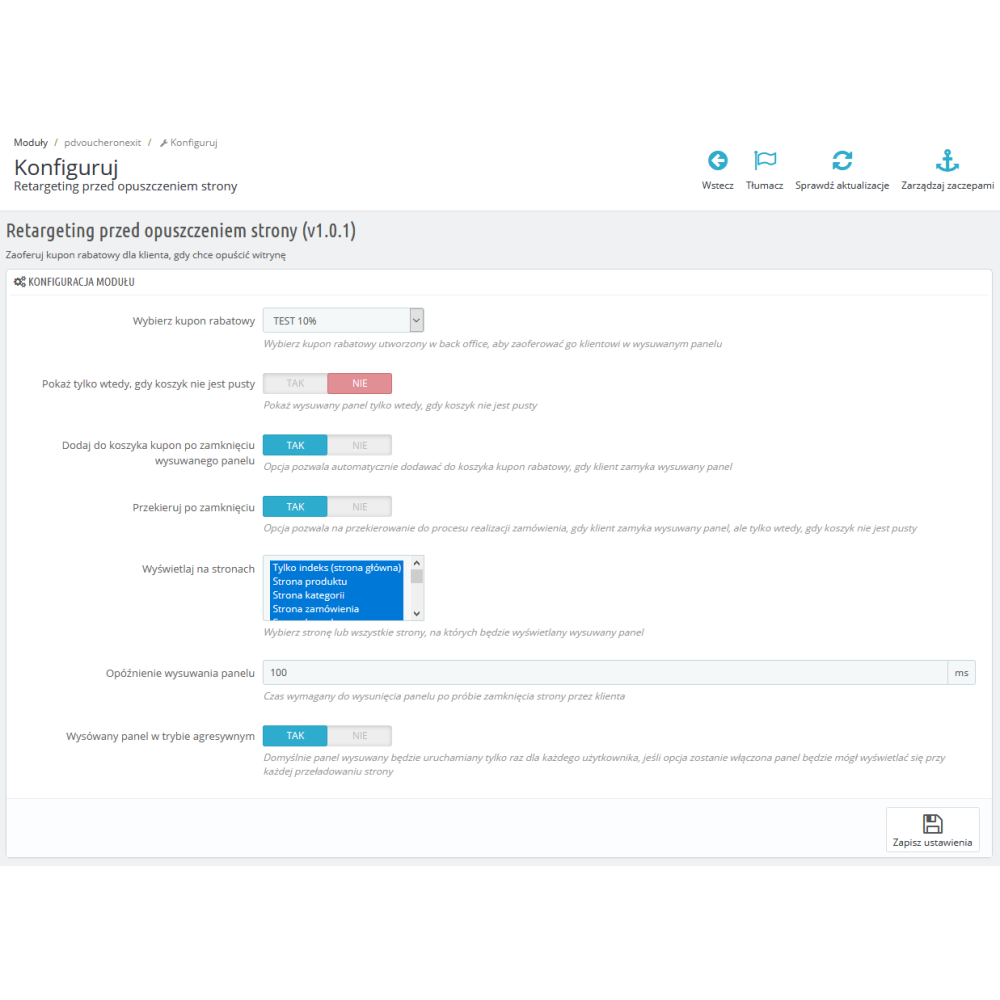
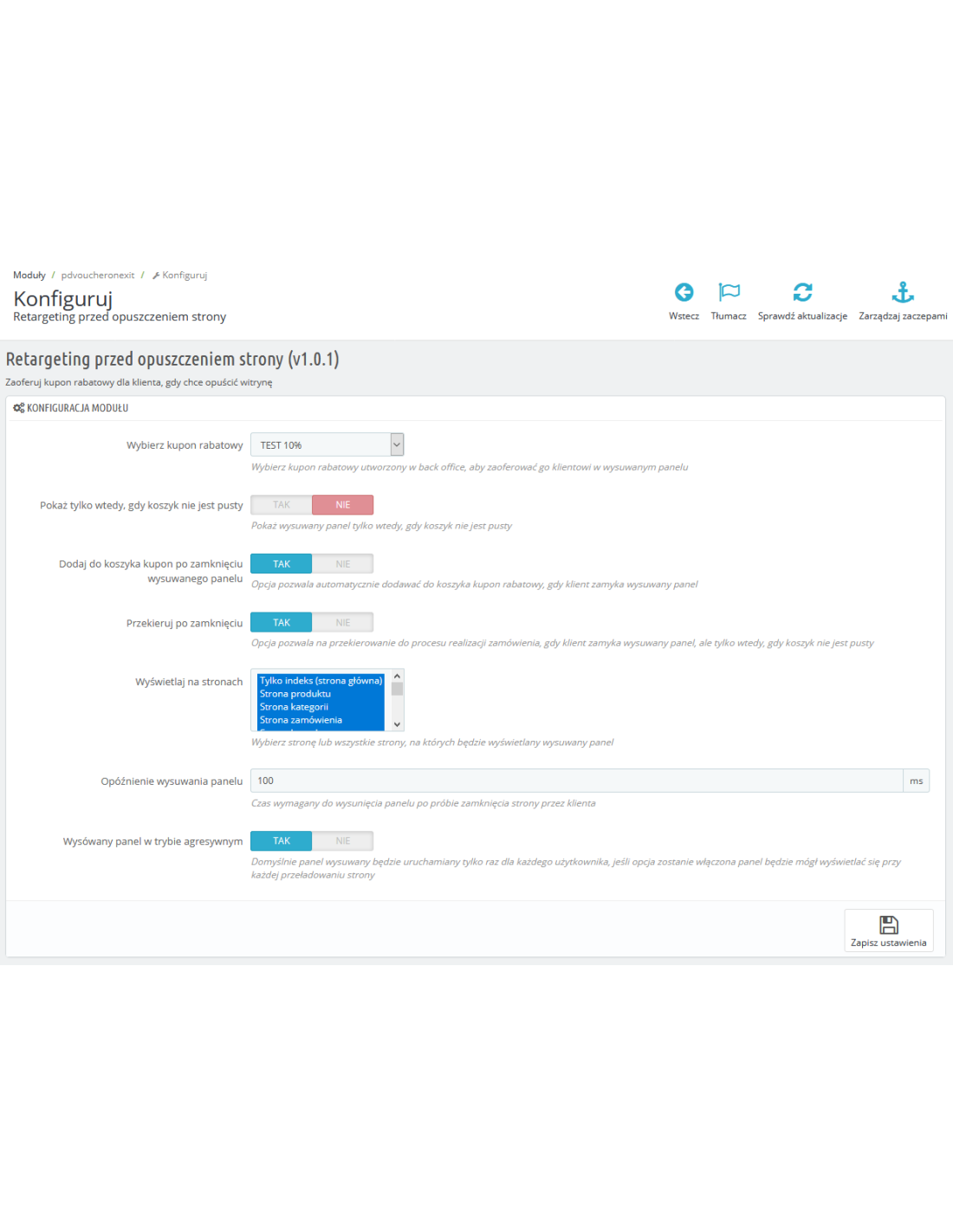
  • Registerkarte Gutschein: Hauptschalter des Panels, Auswahl des Gutscheins aus der Liste der Warenkorbregeln mit Links zum Erstellen eines neuen Gutscheins und zum Bearbeiten des gespeicherten Gutscheins, Start- und Enddatum der Kampagne (ein Datum ohne Uhrzeit gilt bis zum Ende des Tages), Hinzufügen des Gutscheins beim Schließen des Panels, Wechsel zum Warenkorb nach dem Schließen sowie Schalter für Statistiken.
  • Wo — Seiten: Liste der Seitentypen mit Auswahl aller oder keiner: Startseite, Produkte, Kategorien, Warenkorb und Bestellung (auch in One-Page-Checkout-Modulen), Suche, Sonderangebote, Neuheiten, Bestseller, Marken, Lieferanten, CMS-Seiten, Kontakt, Anmeldung und Registrierung, Kundenkonto, Sitemap und 404-Seite.
  • Für wen — Warenkorb und Besucher: nur bei nicht leerem Warenkorb oder auch bei leerem (der Kunde erhält den Code für später), Mindestwert der Produkte im Warenkorb in der Standardwährung des Shops, Ausblenden des Panels, wenn sich bereits ein Gutschein mit Code im Warenkorb befindet, Besucher alle / nur nicht angemeldete / nur angemeldete sowie Beschränkung auf ausgewählte Kundengruppen — mit Warnung, wenn sich diese Bedingungen gegenseitig ausschließen.
  • Wie oft — Auslöser: Verzögerung des Erscheinens des Panels in Millisekunden, Anzahl der Tage, nach denen derselbe Kunde das Panel erneut sieht (1–365), Testmodus, der das Panel bei jedem Verlassen der Seite anzeigt, sowie Inaktivitätszeit auf Touch-Geräten in Sekunden (0 = niemals auf Touch).
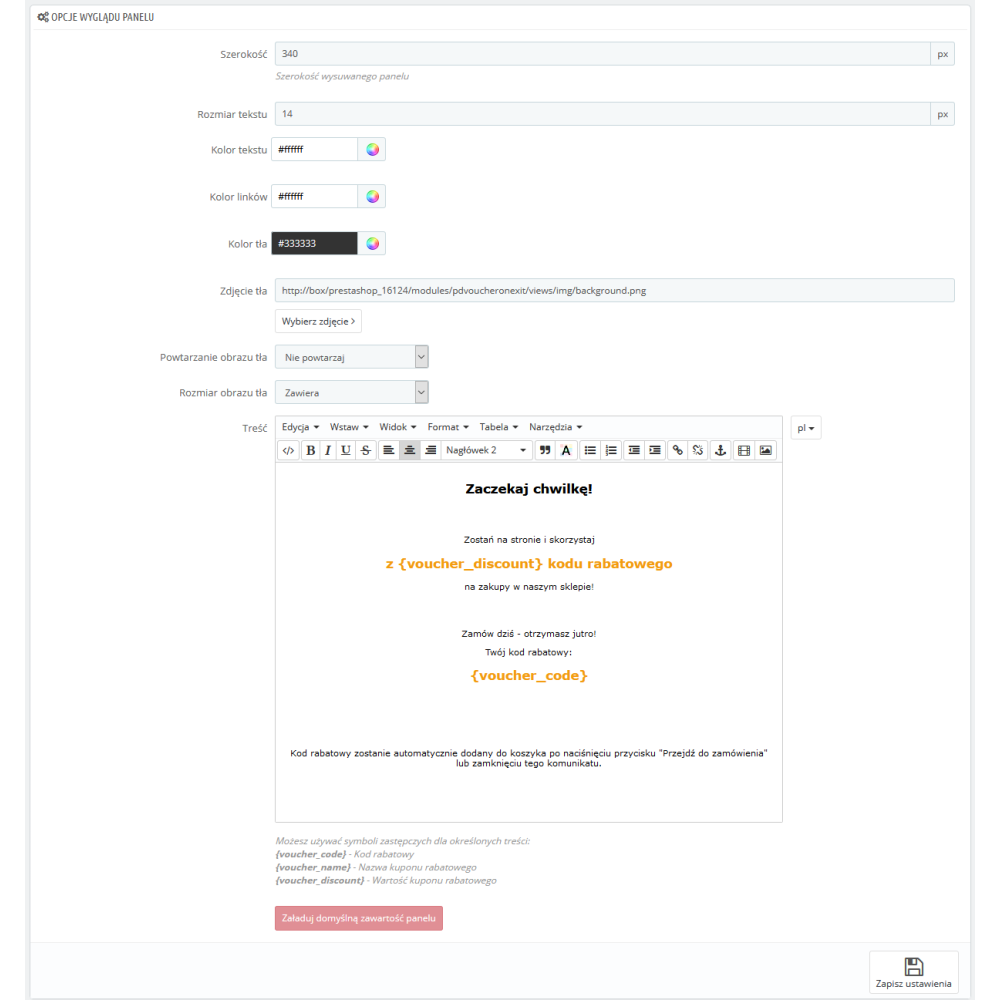
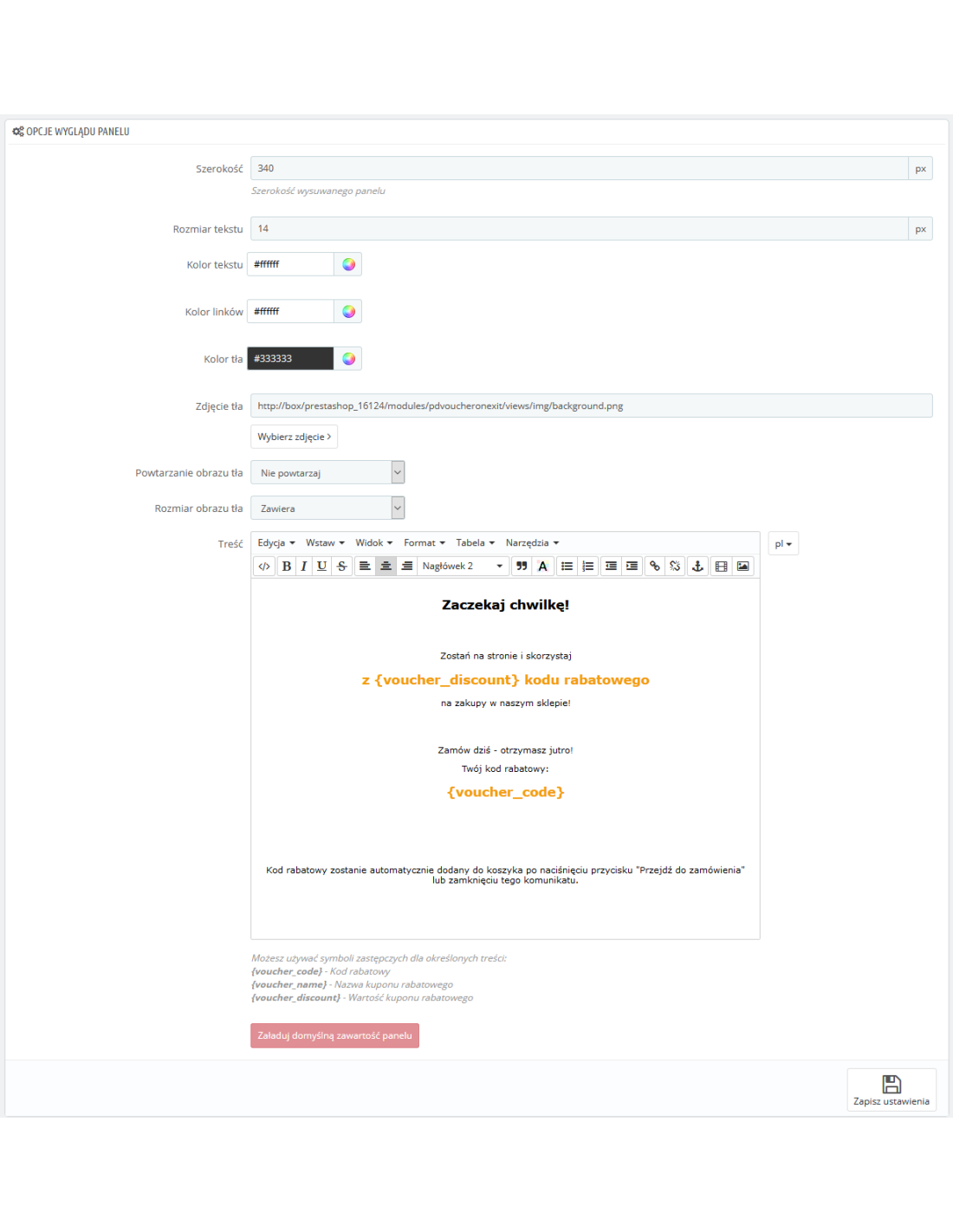
  • Inhalt des Panels: separater HTML-Editor für jede Sprache mit den Markierungen {voucher_code}, {voucher_name}, {voucher_discount}, {voucher_expiry} und {voucher_minimum}; Rabatt angezeigt als Prozentsatz, Betrag in der Währung des Kunden oder „kostenloser Versand“; Schaltfläche zum Laden des Standardinhalts.
  • Aussehen: Ausfahren von rechts, von links oder als Fenster in der Bildschirmmitte (auf schmalen Bildschirmen volle Breite), Breite 200–1200 px, Textgröße und -farbe, Linkfarbe, Hintergrundfarbe, Hintergrundbild mit Wiederholung und Anpassung (füllen, einpassen, Originalgröße), Rahmen mit Code und Schaltfläche „Code kopieren“ sowie Leiste der zuletzt angesehenen Produkte — jedes Element mit eigenem Schalter.
  • Statistiken: Zeiträume 7, 30, 90 und 365 Tage; Panelanzeigen, Hinzufügungen des Gutscheins aus dem Panel, Wirksamkeit (Hinzufügungen/Anzeigen), Bestellungen mit Gutschein (bezahlt oder bestätigt) und deren Bruttowert in der Standardwährung des Shops, Tabelle Tag für Tag sowie Schaltfläche zum Zurücksetzen der Zähler ohne Einfluss auf Bestellungen.
  • Meldungen für den Kunden: separate Texte, wenn der Gutschein ein Produkt im Warenkorb erfordert, wenn er sich nicht mit dem aktuellen Warenkorb kombinieren lässt, wenn die Sitzung abgelaufen ist oder die Verbindung unterbrochen wurde; alle in den Übersetzungen änderbar.
  • Barrierefreiheit: Das Panel ist ein Dialogfenster mit eingefangenem Tastaturfokus, das mit der Esc-Taste und per Klick daneben geschlossen werden kann, mit Schaltflächenbeschreibungen für Screenreader und reduzierten Animationen bei aktivierter Systemoption zur Bewegungsreduzierung.
  • Mitarbeiterberechtigungen: Die Konfiguration des Moduls erfordert in jeder PrestaShop-Version das Recht „Konfigurieren“ für das Modul, und jedes Speichern ist durch ein Formular-Token geschützt.

Geschäftlicher Einsatz

  • Rettung abgebrochener Warenkörbe: Gutschein wird genau in dem Moment angeboten, in dem der Kunde mit Produkten im Warenkorb den Shop verlassen möchte, mit direktem Wechsel zur Bestellung.
  • Gewinnung erster Käufe von neuen Besuchern: Code für die erste Bestellung für nicht angemeldete Nutzer, auch bei leerem Warenkorb.
  • Zeitlich begrenzte Kampagnen: Aktion mit Datumsbegrenzung, z. B. für ein Wochenende oder das Saisonende, ohne manuelles Ein- und Ausschalten des Moduls.
  • Angebote für ausgewählte Kundengruppen, z. B. Gutschein nur für Großhandelskunden oder nur für Einzelhandelskunden.
  • Shops mit mehreren Websites, in denen jeder Shop einen anderen Gutschein, andere Seiten und einen anderen Panelinhalt hat.

Aktualisierung von Version 1.0.x

  • Die Einstellungen aus Version 1.0.x bleiben erhalten: ausgewählter Gutschein, Seiten, Farben, Breite, Hintergrundbild und Panelinhalt; neue Optionen erhalten Standardwerte.
  • Der in 1.0.x gespeicherte Inhalt durchläuft dieselbe HTML-Whitelist wie neue Inhalte; wenn er bereits die Markierung {voucher_code} enthält, wird der Rahmen mit dem Code deaktiviert, damit der Code nicht zweimal erscheint.
  • Das Hintergrundbild aus Version 1.0.x wird in das Verzeichnis img/pdvoucheronexit/ des Shops verschoben, und Dateien der vorherigen Version (Karussell- und Trigger-Bibliotheken, separater Stil-Controller) werden entfernt.
  • Unter PrestaShop 8 und 9 wird die Modulaktualisierung im Modulmanager gestartet; die Aktualisierung kann sicher wiederholt werden, ohne spätere Entscheidungen des Händlers rückgängig zu machen.

Was das Modul nicht macht

  • Es erstellt keine Gutscheine und generiert keine Einmalcodes — es verwendet in PrestaShop erstellte Warenkorbregeln und bietet einen ausgewählten Gutschein an.
  • Es sammelt keine E-Mail-Adressen und versendet keine Nachrichten; das Panel enthält kein Formular zur Newsletter-Anmeldung.
  • Es speichert keine personenbezogenen Daten der Besucher — die Statistikzähler sind tägliche Summen pro Shop.
  • Es umgeht keine Gutscheinregeln: Wenn PrestaShop den Gutschein für einen bestimmten Warenkorb ablehnt (Mindestbetrag, Produktbeschränkungen, Kombination mit anderen Rabatten, Nutzungslimit), fügt das Modul ihn nicht hinzu.
  • Es ändert weder das Theme noch die Bestellvorlagen; das Panel wird über die standardmäßigen Footer-Hooks von PrestaShop ausgegeben.

Kompatibilität

  • PrestaShop: 1.7 – 9.x
  • PHP: 7.0 – 8.5
  • Themes: Classic und Hummingbird (Skript ohne jQuery) sowie andere Themes, die standardmäßige Footer-Hooks verwenden
  • Ohne Composer und ohne externe Bibliotheken
  • Multistore: ja, Einstellungen für alle Shops, Shop-Gruppen oder einen einzelnen Shop
  • Mehrsprachigkeit: ja, Panelinhalt separat für jede Sprache; Polnisch und Englisch sind enthalten, остальные Sprachen sind im Administrationsbereich zu übersetzen

Produktdetails

Unterstützung für Prestashop 9.x
Ja
Unterstützung für Prestashop 8.x
Ja
Unterstützung für Prestashop 1.7.x
so
Unterstützung für Prestashop 1.6.x
so
Modulübersetzungen
EN, ENG
Kostenloser Support
so
Kostenlose Updates (1 Jahr)
so
Einfache Installation
so
PDVOE-FULL

FAQ

Find answers to the most common questions about this product.

Das Modul blendet im PrestaShop-Shop ein Panel mit einem Rabattgutschein ein, sobald der Besucher den Cursor über den oberen Rand der Seite bewegt, also beabsichtigt, sie zu verlassen. Das Panel zeigt einen Gutscheincode, der zum Kopieren bereit ist, einen Text, der zum Bleiben motiviert, sowie eine Schaltfläche, die den Gutschein zum Warenkorb hinzufügt und den Kunden zur Bestellung weiterleitet. Ziel ist es, den Kunden zu halten und den Kauf abzuschließen, bevor er den Shop verlässt.

Aus den Warenkorbregeln von PrestaShop (Katalog, Rabatte, Warenkorbregeln). Auf der Registerkarte Gutschein wählen Sie eine Regel aus der Liste aus, in der sich nur aktive Regeln mit Code befinden, die nicht einem einzelnen Kunden zugewiesen sind, über verfügbare Verwendungen verfügen und nicht abgelaufen sind. Das Modul erstellt keine eigenen Gutscheine oder Einmalcodes.

Das Modul prüft den Gutschein anhand der PrestaShop-Regeln für den aktuellen Warenkorb, fügt ihn dem Warenkorb hinzu und leitet den Kunden zur Warenkorbseite weiter, wo der Rabatt sichtbar ist. Wenn der Gutschein nicht verwendet werden kann, zum Beispiel weil der Warenkorb den Mindestbetrag des Gutscheins nicht erreicht oder der Gutschein nicht mit einem anderen Rabatt kombinierbar ist, sieht der Kunde im Panel eine verständliche Meldung, und den Code kann er später im Warenkorb eingeben.

Ja. Die Option „Gutschein beim Schließen des Panels zum Warenkorb hinzufügen“ fügt den Gutschein hinzu, wenn der Kunde das Panel über das Kreuz, die Esc-Taste, einen Klick daneben, die Schaltfläche „Weiter einkaufen“ oder durch Anklicken eines Produkts aus der Leiste der zuletzt angesehenen Produkte schließt. Eine separate Option entscheidet, ob der Kunde dann zum Warenkorb weitergeleitet werden soll; „Weiter einkaufen“ schließt das Panel immer nur.

Das hängt von der Einstellung „Nur wenn der Warenkorb nicht leer ist“ ab. Bei „Ja“ sehen das Panel ausschließlich Kunden mit Produkten im Warenkorb. Bei „Nein“ wird es auch bei leerem Warenkorb angezeigt, sofern der Gutschein keinen Mindestbetrag und keine Produktbeschränkungen hat; der Kunde erhält dann einen Code zur Verwendung, wenn er Produkte in den Warenkorb legt, und die Bestellschaltfläche erscheint erst nach dem Hinzufügen eines Produkts.

Auf den auf der Registerkarte Anzeigebedingungen markierten Seiten: Startseite, Produktseiten, Kategorieseiten, Warenkorb und Bestellung (auch in Modulen für die Ein-Seiten-Bestellung), Suchergebnisse, Sonderangebote, Neuheiten, Bestseller, Marken- und Lieferantenseiten, CMS-Seiten, Kontakt, Anmeldung und Registrierung, Kundenkonto, Sitemap sowie die 404-Seite. Standardmäßig sind die Startseite, Produkte, Kategorien, Warenkorb und Bestellung, Suche, Sonderangebote, Neuheiten, Bestseller, Marken und CMS-Seiten markiert.

Im Reiter Anzeigebedingungen legst du den Mindestwert der Produkte im Warenkorb fest, wählst aus, wer das Panel sieht (alle, nur nicht angemeldete oder nur angemeldete Kunden), und kannst Kundengruppen markieren. Ein Gast aus einer Bestellung ohne Registrierung wird den Gruppen des bei der Bestellung angelegten Kontos zugeordnet. Wenn sich die ausgewählten Bedingungen gegenseitig ausschließen, warnt das Modul beim Speichern und in der Kopfzeile davor.

Bei aktivierter Option „Ausblenden, wenn sich bereits ein Gutschein im Warenkorb befindet“ wird er ihn nicht sehen. Es zählen ausschließlich Gutscheine mit Code, also solche, die der Kunde eingegeben hat oder erhalten hat; automatische Shop-Rabatte ohne Code, zum Beispiel kostenloser Versand ab einem bestimmten Betrag, blockieren das Panel nicht.

Nach dem Anzeigen des Panels speichert das Modul in einem Cookie, dass es angezeigt wurde, und zeigt es für die Anzahl der Tage aus der Einstellung „Erneut anzeigen nach“ (von 1 bis 365) nicht erneut an. Für Tests dient der Modus „Testmodus: bei jedem Verlassen anzeigen“, der diese Einschränkung umgeht; die Modulüberschrift erinnert daran, dass er aktiviert ist.

Auf Touch-Geräten gibt es keinen Cursor, der die Seite verlassen könnte, daher kann das Panel dort nach der eingestellten Inaktivitätszeit erscheinen, also nach der vorgegebenen Anzahl von Sekunden ohne Berührung und Scrollen. Der Wert 0 bedeutet, dass das Panel auf Touch-Geräten überhaupt nicht erscheint; dies ist die Standardeinstellung, da Suchmaschinen Vollbild-Panels auf Smartphones als störend betrachten.

Ja. Im Reiter „Gutschein“ legst du den Beginn und das Ende der Kampagne fest. Leere Felder bedeuten ab sofort und bis zum Ende der Gültigkeit des Gutscheins; ein Enddatum ohne Uhrzeit gilt bis zum Ende dieses Tages. Außerhalb dieses Zeitraums wird das Panel nicht angezeigt, und die Modulüberschrift informiert darüber, wann die Kampagne beginnt oder dass sie bereits beendet ist.

Den Inhalt gibst du im HTML-Editor für jede Shop-Sprache separat ein. Im Text funktionieren im Shop ersetzte Platzhalter: {voucher_code} (Code), {voucher_name} (Name des Gutscheins), {voucher_discount} (Rabatt als Prozentsatz, Betrag in der Währung des Kunden oder „kostenloser Versand“), {voucher_expiry} (letzter Gültigkeitstag) und {voucher_minimum} (Mindestbetrag des Gutscheins). Die Schaltfläche „Standardinhalt laden“ stellt den Beispieltext in allen Sprachen wieder her.

Ja. Jede Eingabe durchläuft eine HTML-Whitelist: Erlaubt sind gewöhnliche Text-Tags, Überschriften, Listen, Links, Bilder und Tabellen mit den Attributen style und class, während Skripte, Ereignisse, Frames, Formulare und JavaScript-Links entfernt oder abgelehnt werden. Das Modul informiert darüber, welche Elemente es entfernt hat, und lässt im Shop Inhalte aus, die in einer Sprache abgelehnt wurden, und meldet dies in der Kopfzeile.

Im Reiter Aussehen und Inhalt wählen Sie die Position (von rechts oder links ausfahrend oder als Fenster in der Bildschirmmitte), die Breite von 200 bis 1200 Pixeln, die Größe und Farbe des Textes, die Farbe der Links, die Hintergrundfarbe sowie das Hintergrundbild mit Wiederholung und Anpassung. Auf schmalen Bildschirmen nimmt das Panel die gesamte Breite ein. Der Stil wird zusammen mit dem Panel ausgegeben, sodass die Dateien des Themes nicht bearbeitet werden müssen.

Sie laden eine JPG-, PNG-, GIF- oder WebP-Datei bis zu 2 MB direkt über die Registerkarte Aussehen und Inhalt hoch. Die Datei wird im Verzeichnis img/pdvoucheronexit/ des Shops gespeichert, daher wird sie bei einer Modulaktualisierung nicht gelöscht. Statt des Hochladens können Sie eine mit https:// beginnende Adresse, einen Pfad im Shop (zum Beispiel /img/cms/...) angeben oder das Feld leer lassen, damit das Panel kein Bild hat.

Dies ist eine Reihe von Produkten, die der Kunde während seines Besuchs angesehen hat, mit Miniaturansichten und Namen, maximal acht Positionen. Das Modul zeigt nur aktive Produkte an, die für die Kundengruppe sichtbar sind. Die Leiste kann mit einem einzigen Schalter deaktiviert werden.

Für den Zeitraum von 7, 30, 90 oder 365 Tagen: die Anzahl der Anzeigen des Panels, die Anzahl der Hinzufügungen des Gutscheins aus dem Panel, die als Hinzufügungen zu Anzeigen berechnete Wirksamkeit, die Anzahl der bezahlten oder bestätigten Bestellungen mit dem ausgewählten Gutschein sowie deren Bruttowert in der Standardwährung des Shops, außerdem eine Tabelle Tag für Tag. Eine Anzeige wird einmal pro Besucher und Tag gezählt, eine Hinzufügung einmal pro Warenkorb. Die Zähler können mit der Schaltfläche zurückgesetzt werden; Bestellungen bleiben unverändert.

Nein. Das Modul speichert ausschließlich tägliche Summen der Ansichten und Coupon-Hinzufügungen für jeden Shop. Bestellungen mit Coupon werden aus den Shop-Bestellungen für den aktuell ausgewählten Coupon gezählt, ohne irgendetwas über den Kunden zu speichern. Die Statistiken können im Reiter Coupon auch vollständig deaktiviert werden.

Im Kopfbereich des Moduls befindet sich der Link „Vorschau des Panels“, der den Shop mit dem sofort gemäß den gespeicherten Einstellungen angezeigten Panel öffnet, unabhängig von den Anzeigeregeln. Der Link ist signiert und funktioniert zwei Stunden lang; in der Vorschau wird nichts gezählt, es wird kein Cookie erstellt und der Gutschein wird nicht in den Warenkorb gelegt. Die Vorschau ist verfügbar, wenn der ausgewählte Gutschein verfügbar ist.

Die Überschrift zeigt den Status des Panels und den Grund an: Es wurde kein Gutschein ausgewählt, der ausgewählte Gutschein wurde gelöscht, deaktiviert, ist abgelaufen oder aufgebraucht, das Panel ist deaktiviert, die Kampagne hat noch nicht begonnen oder ist bereits beendet, es wurde keine Seite ausgewählt, die Bedingungen für Besucher schließen sich gegenseitig aus, der Inhalt in einer der Sprachen ist leer oder abgelehnt, das Panel zeigt keinen Gutscheincode an oder der Testmodus ist aktiviert. Die Meldung führt zur Registerkarte, in der dies korrigiert werden kann.

Ja. Das Skript des Panels ist in reinem JavaScript ohne jQuery geschrieben und funktioniert mit den Themes Classic und Hummingbird sowie mit anderen Themes, die die standardmäßigen Footer-Hooks von PrestaShop verwenden. Nach einer Änderung des Warenkorbs auf der Seite ohne Neuladen, zum Beispiel nach dem Hinzufügen eines Produkts, prüft das Modul die Bedingungen erneut, bevor es das Panel anzeigt.

Ja. Die Einstellungen können für alle Shops, eine Shopgruppe oder einen einzelnen Shop gespeichert werden, und Shops mit eigenen Werten behalten diese bei; die Statistiken werden für jeden Shop separat berechnet. Der Inhalt des Panels ist für jede Sprache separat. Das Modul enthält Polnisch und Englisch, und alle Texte können in den Übersetzungen des Administrationspanels geändert werden.

Die Einstellungen bleiben erhalten: ausgewählter Gutschein, Seiten, Farben, Breite, Hintergrundbild und Inhalt des Panels, und neue Optionen erhalten Standardwerte. Der Inhalt aus 1.0.x wird durch eine HTML-Whitelist geführt, und wenn er das Tag {voucher_code} enthält, wird der Code-Rahmen deaktiviert, damit der Code nicht zweimal angezeigt wird. Das Hintergrundbild wird nach img/pdvoucheronexit/ verschoben, und die Dateien der vorherigen Version werden entfernt. In PrestaShop 8 und 9 wird die Aktualisierung im Modulmanager gestartet.

Die Deinstallation entfernt die Einstellungen, den Inhalt des Panels, die Statistiken, die Hooks sowie das Verzeichnis img/pdvoucheronexit/ mit den hochgeladenen Bildern. Die in PrestaShop erstellten Warenkorbregeln und Bestellungen bleiben unverändert, da sie zum Shop und nicht zum Modul gehören.

Das Modul funktioniert in PrestaShop von 1.7 bis 9.x sowie in PHP von 7.0 bis 8.5. Es erfordert keinen Composer, verwendet keine externen Bibliotheken und verbindet sich mit keinen externen Diensten.

Bewertungen (1)

1 Bewertungen

Bardzo fajne rozwiązanie
pozwala zatrzymać klienta zauważyliśmy dzięki rabatowi ustawionemu w module ponad 6% wzrost konwersji.
Durch an 2022-10-27