




• Promo !
  • -35%
Reciblage avant de quitter le site Web pour PrestaShop 1.6.x et 1.7.x

Retargeting avant de quitter la page pour PrestaShop

Module version: 2.0.0

PrestaShop compatibility: 1.7.x 8.x 9.x

Fichier du module mis à jour : 2026-10-10 18:43:48

Données du produit mises à jour : 2026-10-10 18:55:18


1 Commentaires

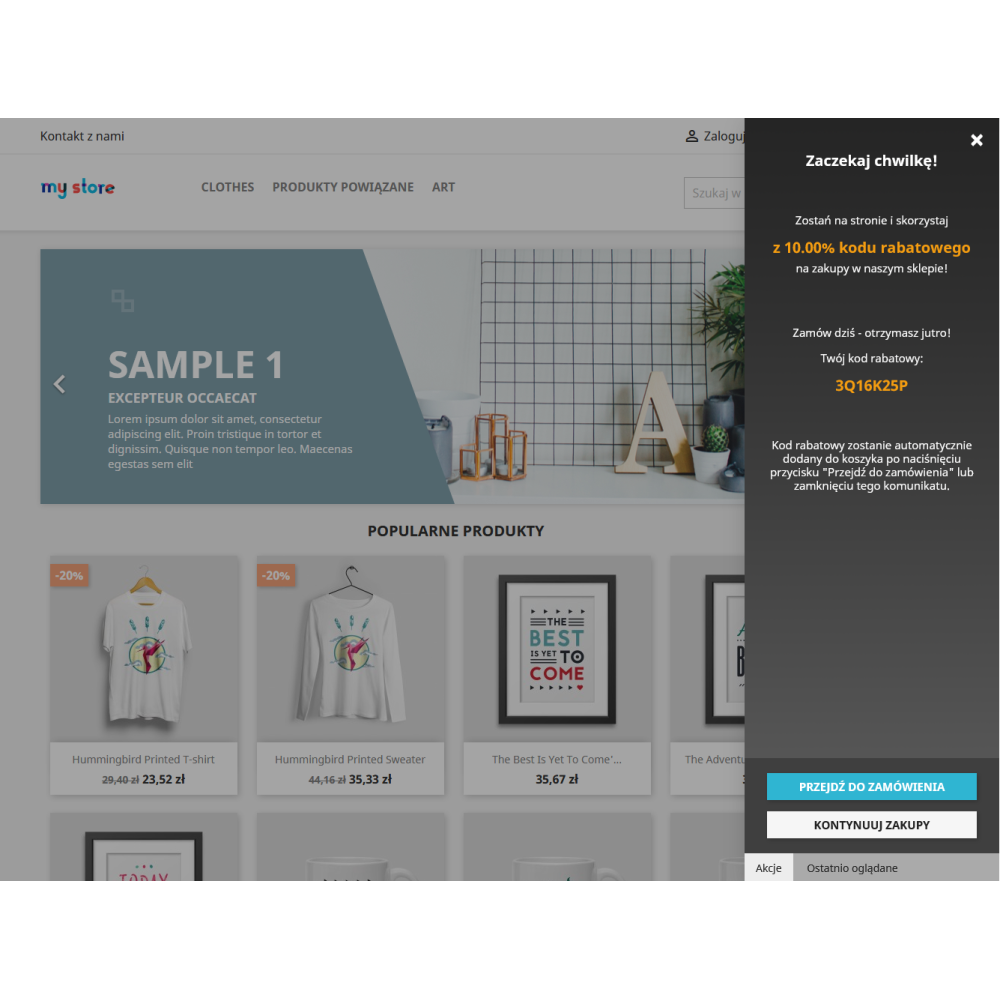
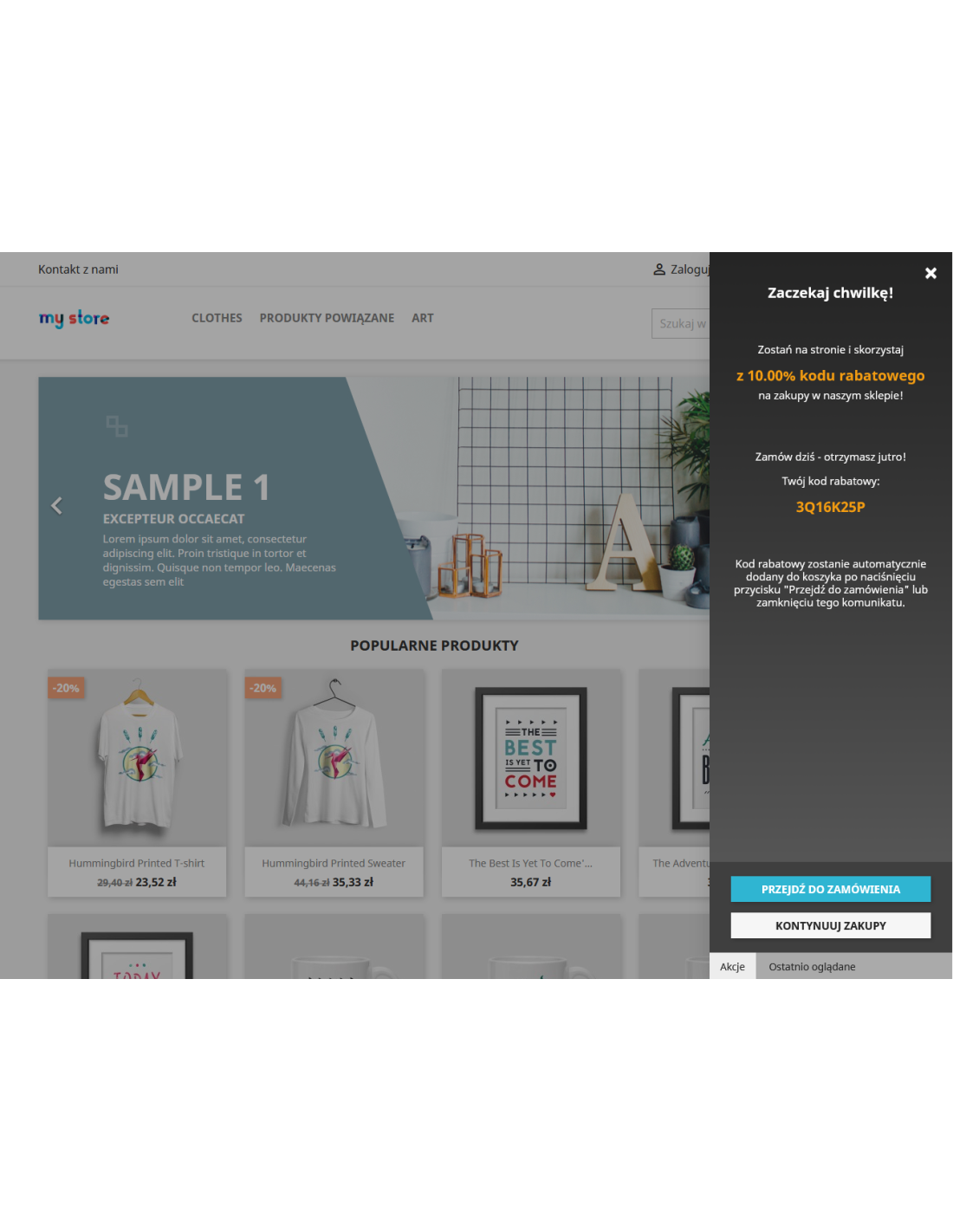
Le module permet d’ajouter un panneau coulissant qui apparaît lorsque le client souhaite fermer la fenêtre du navigateur. Dans ce panneau, nous pouvons placer un coupon de réduction qui encouragera à finaliser la commande. Le contenu du panneau ainsi que son apparence peuvent être modifiés. Le module fonctionne sur la base de coupons de réduction.

Type de licence / mise à jour
78,00 zł
63,41 złnetto 120,00 zł -35%
Lowest price in last 30 days before discount: 120,00 zł

La description

Caractéristiques et avantages du module

  • Panneau déclenché par le mouvement de la souris au-delà du bord supérieur de la page (dit exit intent) avec un délai réglable de 0 à 60 secondes, et sur les appareils tactiles après un temps défini sans toucher ni défilement.
  • Le coupon est une règle panier PrestaShop : il n’est pas nécessaire de configurer quoi que ce soit en double, et la liste dans le module n’affiche que les règles qui peuvent fonctionner pour chaque client — actives, avec code, non attribuées à un seul client, avec des utilisations disponibles et non expirées.
  • Le code du coupon est visible dans le panneau dans un encadré avec le bouton « Copier le code » ; le client peut aussi passer à la commande avec le coupon déjà ajouté au panier.
  • Ajout du coupon à la fermeture du panneau de n’importe quelle manière (croix, touche Échap, clic à côté, « Continuer les achats » ou produit de la barre) ainsi que redirection optionnelle vers le panier pour que le client voie immédiatement la remise.
  • Le client avec un panier vide reçoit un code à utiliser plus tard, et le client qui utilise déjà un code promo peut ne pas en recevoir un autre — les remises automatiques de la boutique sans code (par ex. livraison gratuite à partir d’un montant) ne sont pas considérées comme un coupon client.
  • Le panneau tient compte des règles du coupon : il n’est pas proposé aux clients dont le panier ne remplit pas le montant minimum du coupon, aux clients hors des groupes du coupon ni lorsque le coupon a atteint sa limite d’utilisations ; après modification du panier sur la page sans rechargement, le module vérifie à nouveau les conditions.
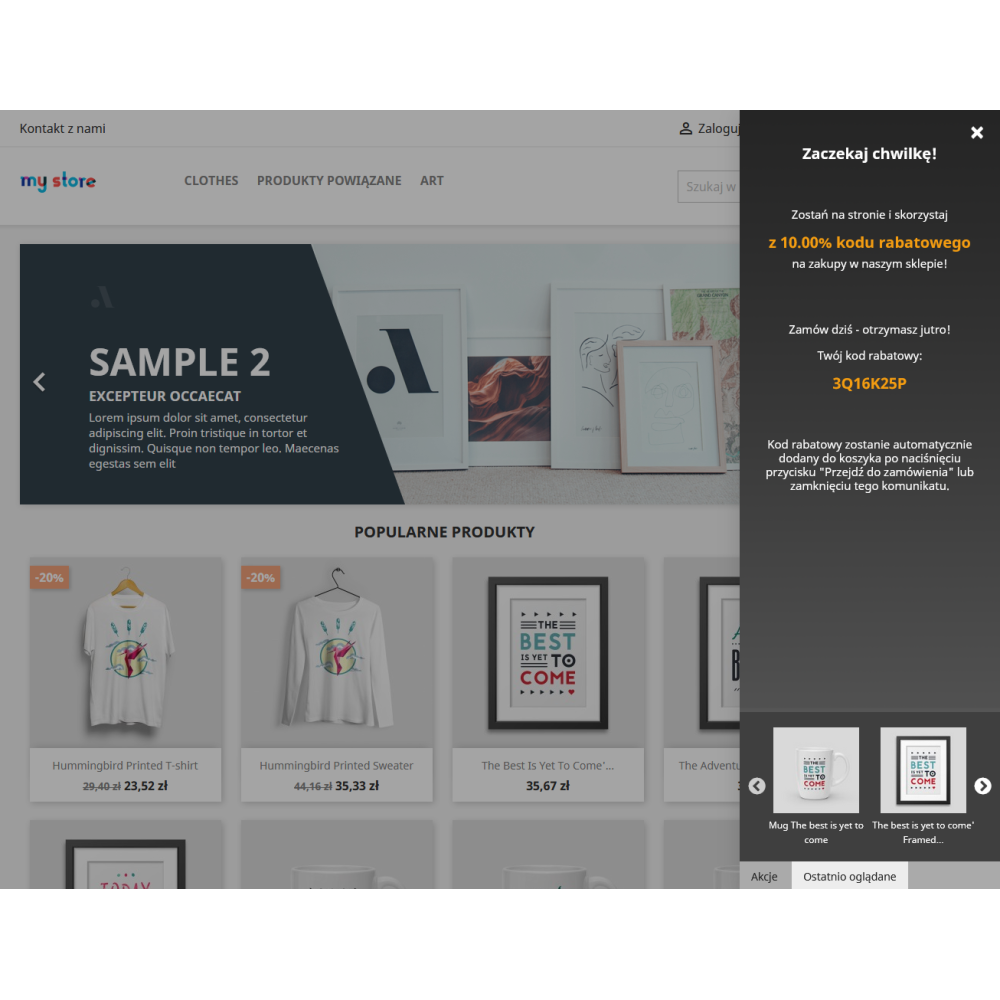
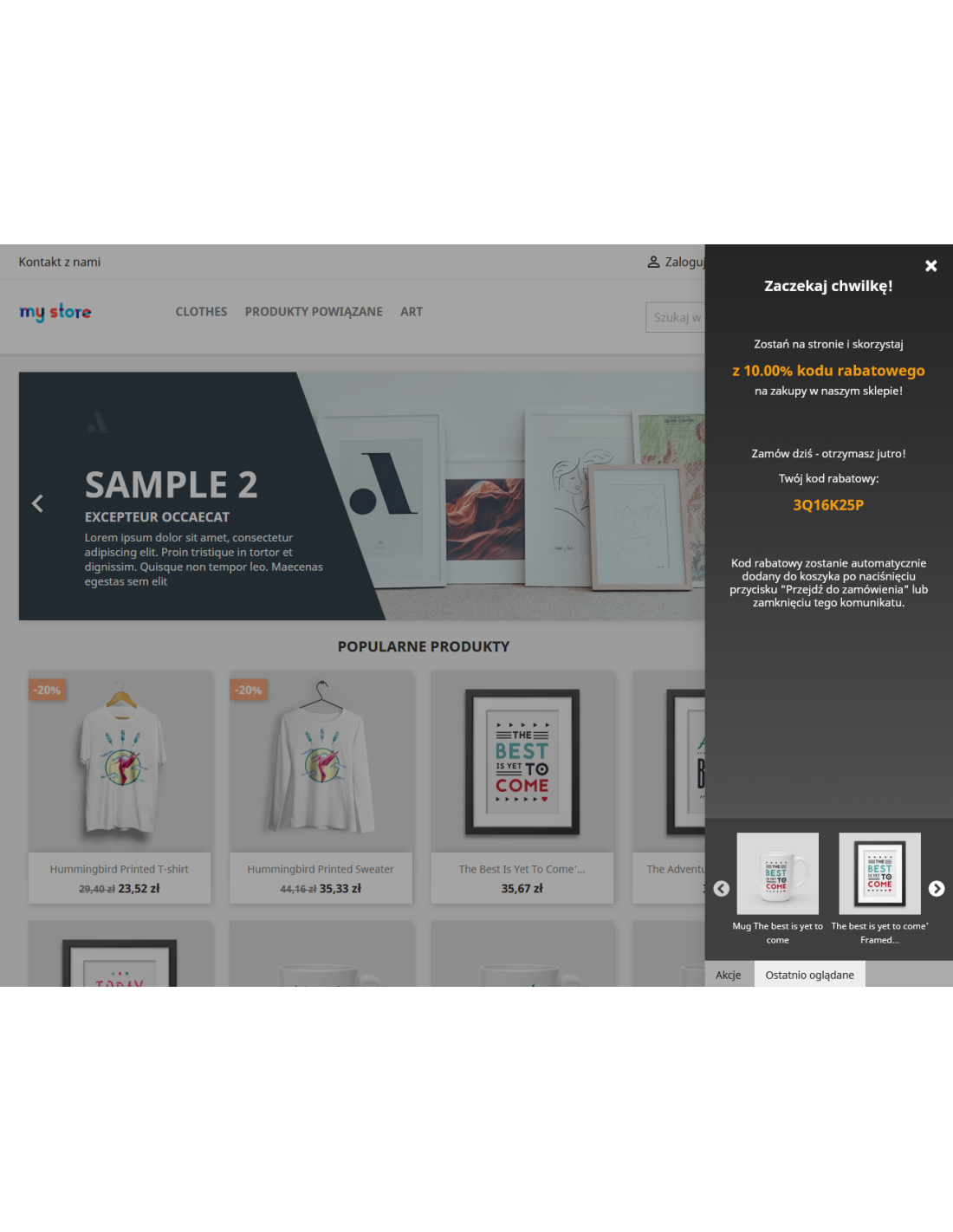
  • Barre « Derniers produits consultés » avec les produits que le client a parcourus pendant la visite (jusqu’à huit, uniquement actifs et visibles pour son groupe), sans bibliothèques de carrousel.
  • Le contenu du panneau passe par une liste blanche HTML — les scripts, événements, cadres et liens javascript sont rejetés, et l’en-tête du module informe lorsque le contenu dans l’une des langues a été rejeté ou est vide.
  • Le style du panneau est imprimé avec lui : aucune requête supplémentaire au serveur pour une feuille CSS, et le script front est en JavaScript pur sans jQuery, compatible avec les thèmes Classic et Hummingbird.
  • Les requêtes du panneau vers la boutique (ajout du coupon, comptage de l’affichage, nouvelle vérification des conditions) exigent la méthode POST et un jeton attribué au cookie du visiteur, afin que personne ne puisse modifier le panier d’un autre.
  • Statistiques sans données personnelles : affichage compté une fois par visiteur et par jour, ajout du coupon une fois par panier, commandes comptabilisées à partir des commandes de la boutique pour le coupon actuellement sélectionné.
  • En-tête du module avec état de fonctionnement : coupon sélectionné avec date de validité et nombre d’utilisations restantes, résultats des 30 derniers jours et avertissements, par ex. lorsque le coupon expire dans la semaine, qu’aucune page n’a été sélectionnée, que le mode test est activé ou que le panneau n’affiche pas le code.
  • Aperçu du panneau depuis le panneau d’administration : un lien signé ouvre la boutique avec le panneau affiché immédiatement selon les paramètres enregistrés, fonctionne pendant deux heures, ne comptabilise rien et n’ajoute pas le coupon.
  • L’image de fond téléversée depuis le panneau (JPG, PNG, GIF ou WebP jusqu’à 2 Mo) est placée dans le répertoire img/pdvoucheronexit/ de la boutique, de sorte que la mise à jour du module ne la supprime pas ; au lieu d’un fichier, il est possible d’indiquer une adresse https:// ou un chemin dans la boutique.
  • Chaque onglet s’enregistre séparément, le formulaire demande confirmation avant de quitter un onglet avec des modifications non enregistrées, et les erreurs indiquent le champ précis sans perte des valeurs saisies.
  • Prise en charge complète du multiboutique : paramètres pour toutes les boutiques, un groupe de boutiques ou une boutique unique avec héritage des valeurs, statistiques et images par boutique, liste des coupons tenant compte de la boutique.
  • Polonais et anglais inclus ; tous les textes du panneau et de la configuration peuvent être modifiés dans les traductions du panneau d’administration sur chaque version prise en charge de PrestaShop.
  • Sans Composer, sans bibliothèques externes et sans connexions à des services tiers.

Comment fonctionne le panneau dans la boutique

  1. Le client parcourt une page de la liste sélectionnée dans les paramètres (par ex. page produit, catégorie ou panier). Le module vérifie si le panneau lui est applicable : le coupon est disponible, la campagne est en cours, le panier et le visiteur remplissent les conditions, et le panneau n’a pas déjà été affiché pendant la période définie.
  2. Lorsque le curseur sort par le bord supérieur de la fenêtre (ou sur téléphone lorsque le temps d’inactivité défini s’écoule), après le délai, un panneau coulissant apparaît avec le contenu, le code du coupon et les boutons « Passer à la commande » et « Continuer les achats ».
  3. Le client copie le code avec le bouton ou clique sur « Passer à la commande » : le module vérifie le coupon selon les règles PrestaShop, l’ajoute au panier et redirige le client vers le panier. Si le coupon ne peut pas être utilisé avec le panier actuel, le client voit un message compréhensible et le panneau reste ouvert.
  4. Lorsque l’option d’ajout du coupon à la fermeture du panneau est activée, le coupon est également ajouté au panier si le client ferme le panneau avec la croix ou la touche Échap ; la boutique peut alors, en option, le rediriger vers le panier.
  5. Le panneau enregistre dans un cookie qu’il a été affiché et ne revient pas pendant le nombre de jours défini. L’affichage, l’ajout du coupon et la commande ultérieure avec ce coupon sont enregistrés dans les statistiques.

Fonctionnalités principales du module

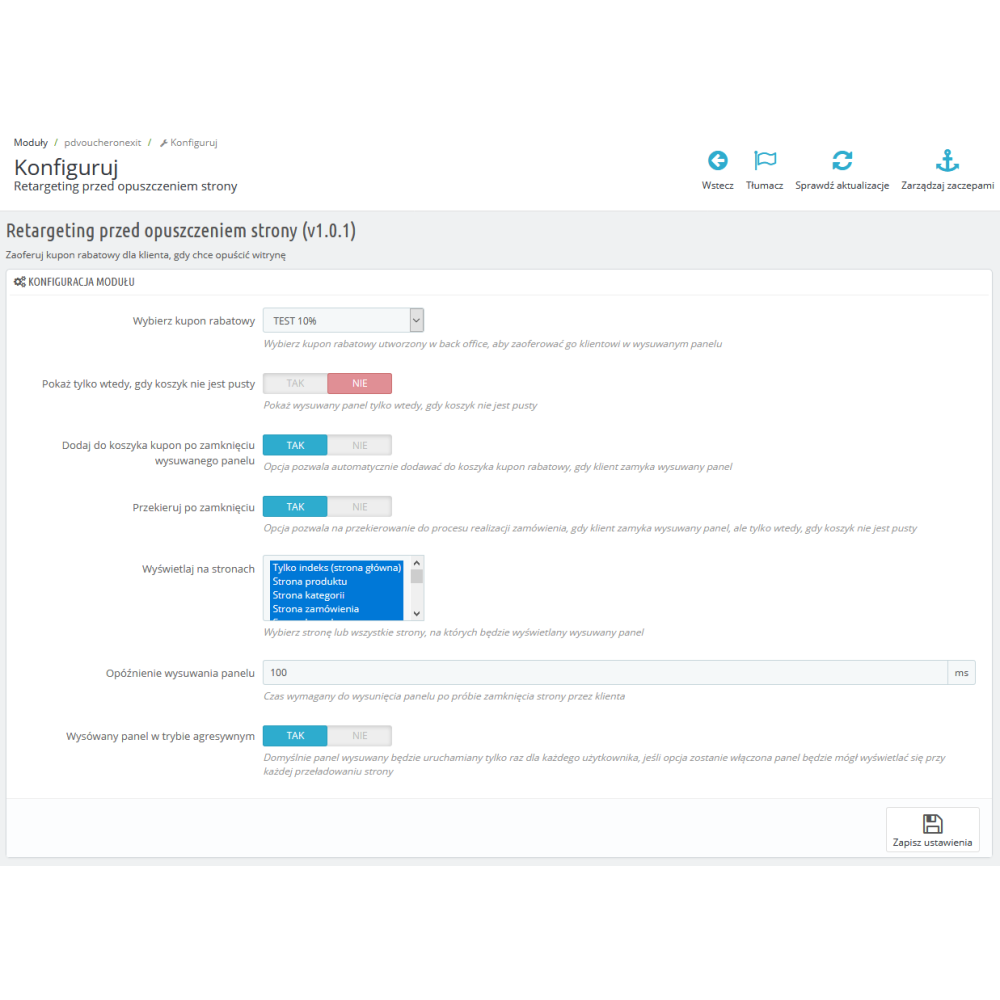
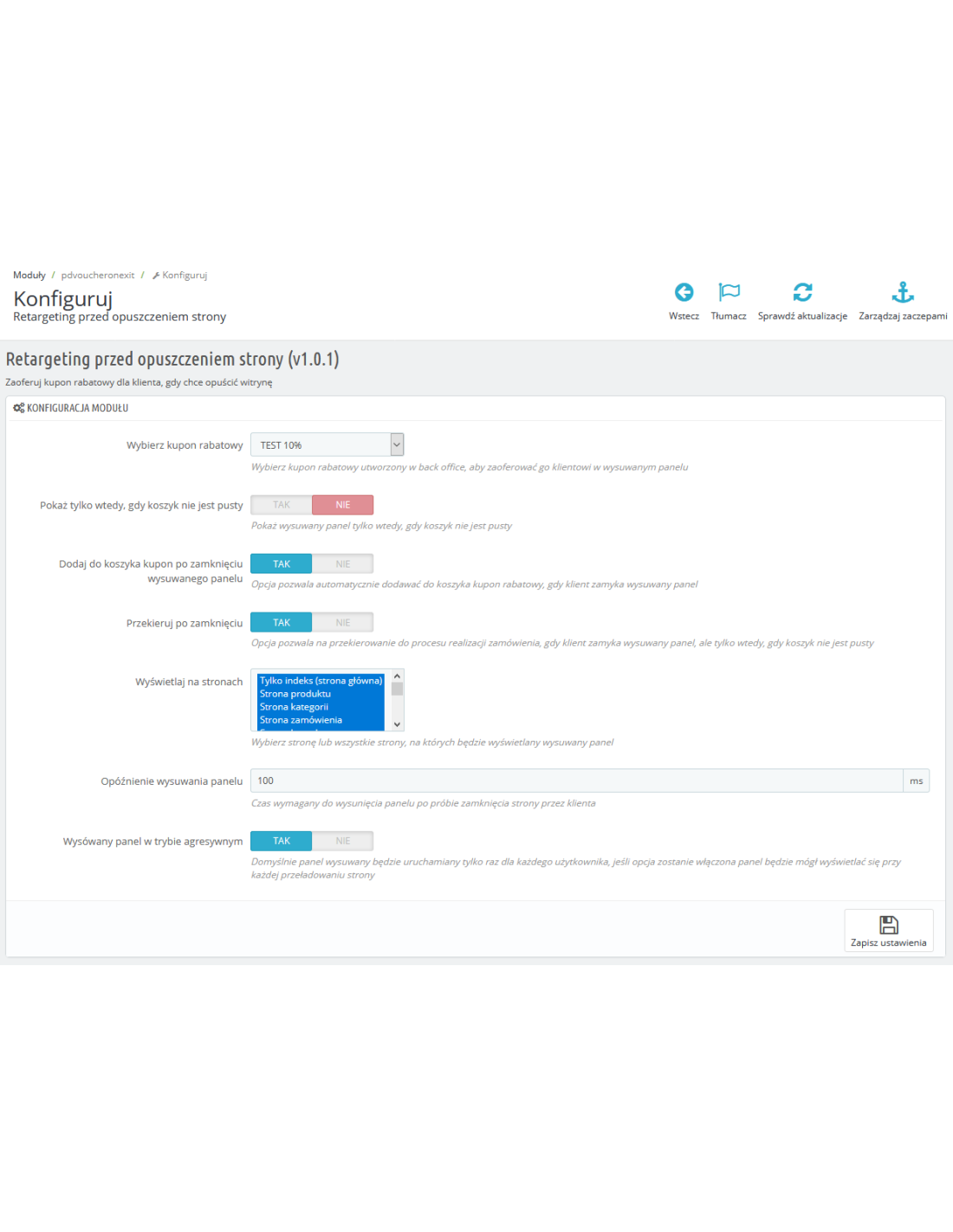
  • Onglet Coupon : interrupteur principal du panneau, sélection du coupon dans la liste des règles panier avec liens pour créer un nouveau coupon et modifier celui enregistré, dates de début et de fin de campagne (une date sans heure est valable jusqu’à la fin de la journée), ajout du coupon à la fermeture du panneau, redirection vers le panier après fermeture et interrupteur des statistiques.
  • Où — pages : liste des types de pages avec sélection de toutes ou d’aucune : page d’accueil, produits, catégories, panier et commande (y compris dans les modules de commande sur une seule page), recherche, promotions, nouveautés, meilleures ventes, marques, fournisseurs, pages CMS, contact, connexion et inscription, compte client, plan du site et page 404.
  • Pour qui — panier et visiteur : uniquement avec panier non vide ou aussi avec panier vide (le client reçoit un code pour plus tard), valeur minimale des produits dans le panier dans la devise par défaut de la boutique, masquage du panneau lorsqu’un coupon avec code est déjà dans le panier, visiteurs tous / uniquement non connectés / uniquement connectés ainsi que limitation aux groupes de clients sélectionnés — avec avertissement lorsque ces conditions se contredisent.
  • À quelle fréquence — déclencheur : délai d’apparition du panneau en millisecondes, nombre de jours après lesquels le même client verra à nouveau le panneau (1–365), mode test affichant le panneau à chaque sortie de page ainsi que temps d’inactivité sur les appareils tactiles en secondes (0 = jamais sur tactile).
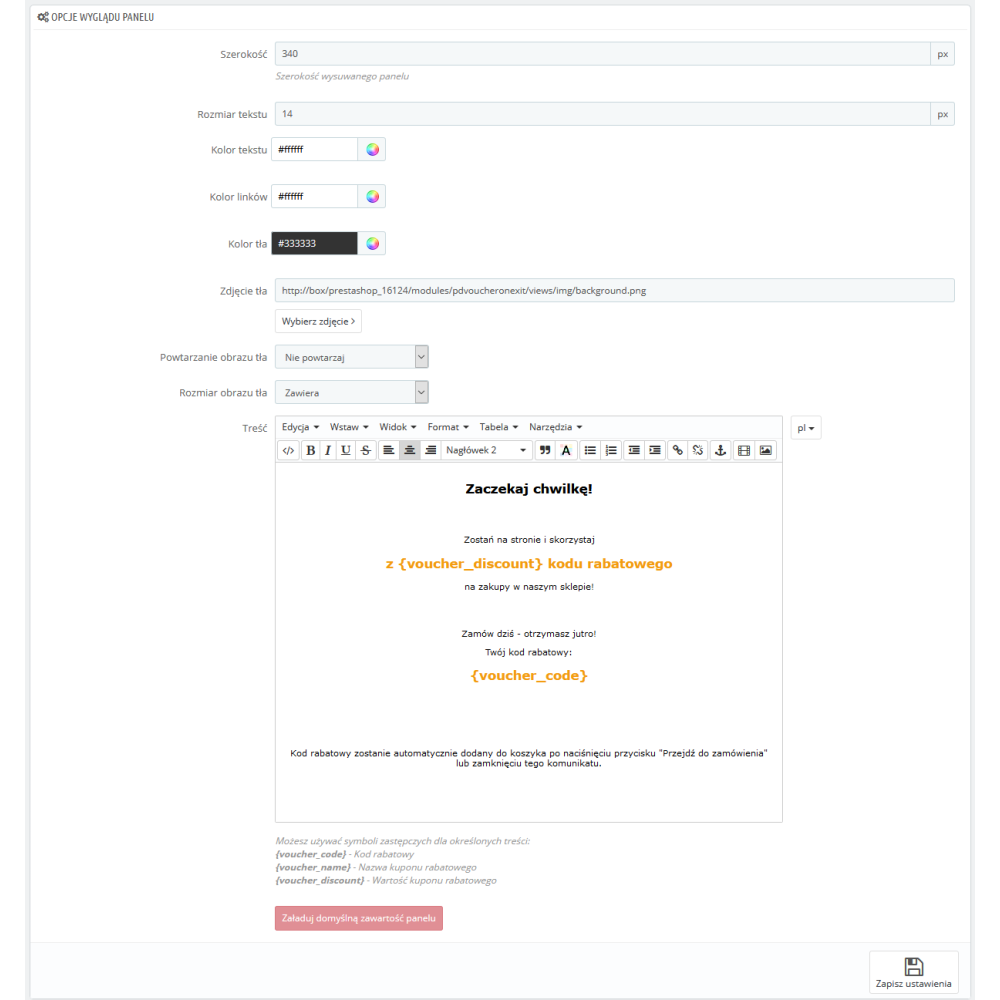
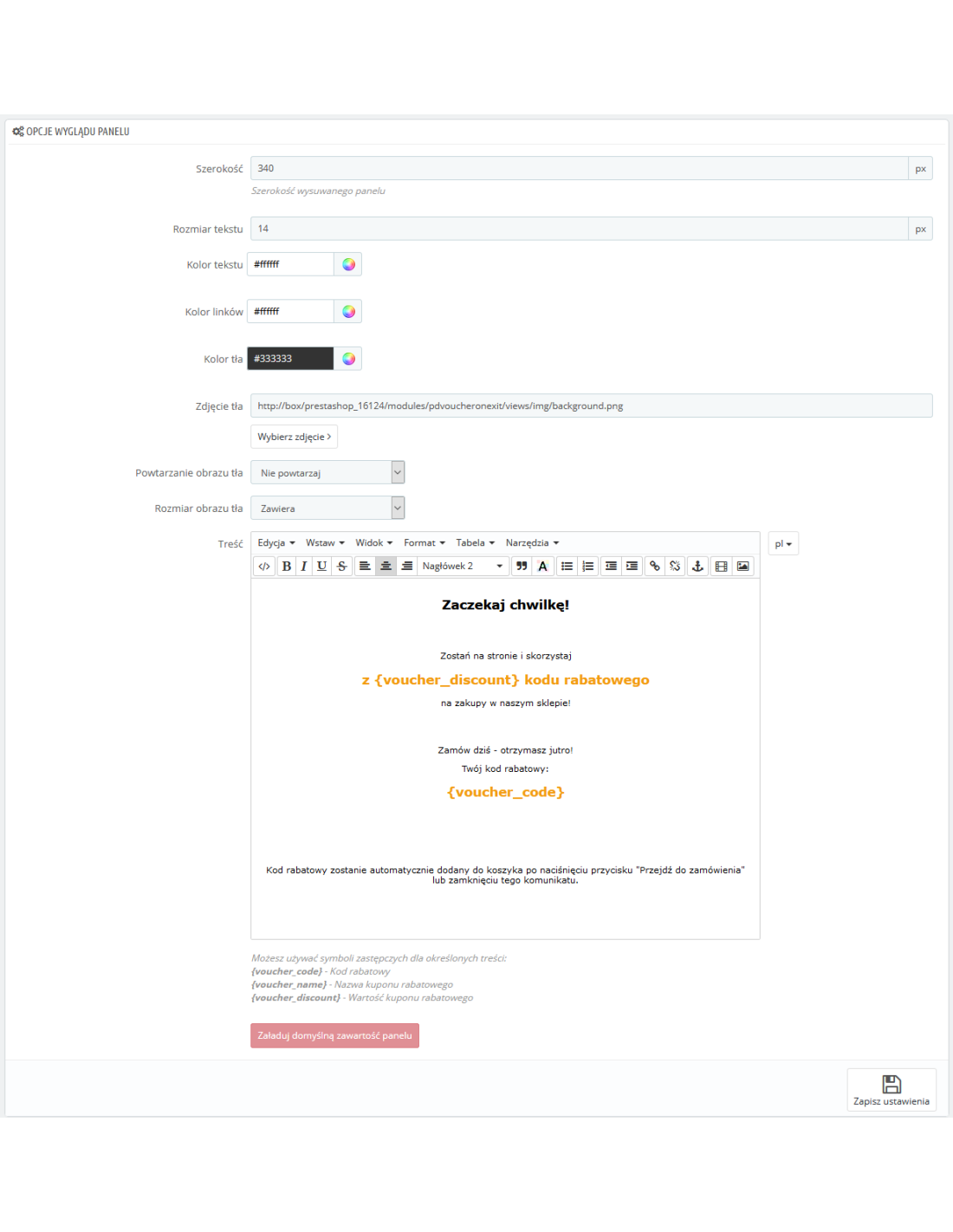
  • Contenu du panneau : éditeur HTML distinct pour chaque langue avec les marqueurs {voucher_code}, {voucher_name}, {voucher_discount}, {voucher_expiry} et {voucher_minimum} ; remise affichée en pourcentage, en montant dans la devise du client ou en « livraison gratuite » ; bouton de chargement du contenu par défaut.
  • Apparence : glissement depuis la droite, depuis la gauche ou fenêtre au centre de l’écran (sur les écrans étroits, pleine largeur), largeur de 200 à 1200 px, taille et couleur du texte, couleur des liens, couleur de fond, image de fond avec répétition et ajustement (remplir, contenir, taille d’origine), encadré avec le code et le bouton « Copier le code » ainsi que barre des derniers produits consultés — chaque élément avec son propre interrupteur.
  • Statistiques : périodes de 7, 30, 90 et 365 jours ; affichages du panneau, ajouts du coupon depuis le panneau, efficacité (ajouts/affichages), commandes avec coupon (payées ou validées) et leur valeur brute dans la devise par défaut de la boutique, tableau jour par jour ainsi que bouton de remise à zéro des compteurs sans effet sur les commandes.
  • Messages pour le client : textes distincts lorsque le coupon exige un produit dans le panier, lorsqu’il n’est pas compatible avec le panier actuel, lorsque la session a expiré ou que la connexion a été interrompue ; tous modifiables dans les traductions.
  • Accessibilité : le panneau est une boîte de dialogue avec capture du focus clavier, fermable avec la touche Échap et par clic à côté, avec descriptions des boutons pour les lecteurs d’écran et limitation des animations lorsque l’option de réduction des mouvements est activée dans le système.
  • Autorisations des employés : la configuration du module exige le droit « Configurer » sur le module dans chaque version de PrestaShop, et chaque enregistrement est protégé par un jeton de formulaire.

Usage commercial

  • Récupération des paniers abandonnés : coupon proposé exactement au moment où le client avec des produits dans le panier s’apprête à quitter la boutique, avec passage direct à la commande.
  • Obtention des premiers achats de nouveaux visiteurs : code pour une première commande destiné aux non-connectés, y compris avec panier vide.
  • Campagnes temporaires : promotion limitée par des dates, par ex. pour le week-end ou la fin de saison, sans activation ni désactivation manuelle du module.
  • Offres pour des groupes de clients sélectionnés, par ex. coupon uniquement pour les clients grossistes ou uniquement pour les clients particuliers.
  • Boutiques avec plusieurs vitrines, dans lesquelles chaque boutique a un coupon différent, des pages différentes et un contenu de panneau différent.

Mise à jour depuis la version 1.0.x

  • Les paramètres de la version 1.0.x sont conservés : coupon sélectionné, pages, couleurs, largeur, image de fond et contenu du panneau ; les nouvelles options reçoivent des valeurs par défaut.
  • Le contenu enregistré en 1.0.x passe par la même liste blanche HTML que les nouveaux contenus ; s’il contient déjà le marqueur {voucher_code}, l’encadré avec le code est désactivé afin que le code n’apparaisse pas deux fois.
  • L’image de fond de la version 1.0.x est déplacée vers le répertoire img/pdvoucheronexit/ de la boutique, et les fichiers de la version précédente (bibliothèques de carrousel et de déclencheur, contrôleur de styles séparé) sont supprimés.
  • Sur PrestaShop 8 et 9, la mise à jour du module se lance dans le gestionnaire de modules ; la mise à jour peut être répétée en toute sécurité sans annuler les décisions commerciales prises ultérieurement.

Ce que le module ne fait pas

  • Il ne crée pas de coupons et ne génère pas de codes à usage unique — il utilise les règles panier créées dans PrestaShop et propose un seul coupon sélectionné.
  • Il ne collecte pas d’adresses e-mail et n’envoie pas de messages ; le panneau ne contient pas de formulaire d’inscription à la newsletter.
  • Il n’enregistre pas de données personnelles des visiteurs — les compteurs statistiques sont des totaux journaliers par boutique.
  • Il ne contourne pas les règles du coupon : si PrestaShop rejette le coupon pour un panier donné (montant minimum, restrictions produit, cumul avec d’autres remises, limite d’utilisations), le module ne l’ajoute pas.
  • Il ne modifie pas le thème ni les modèles de commande ; le panneau est imprimé via les hooks de pied de page standard de PrestaShop.

Compatibilité

  • PrestaShop : 1.7 – 9.x
  • PHP : 7.0 – 8.5
  • Thèmes : Classic et Hummingbird (script sans jQuery), ainsi que d’autres thèmes utilisant les hooks de pied de page standard
  • Sans Composer et sans bibliothèques externes
  • Multiboutique : oui, paramètres pour toutes les boutiques, un groupe de boutiques ou une boutique unique
  • Multilingue : oui, contenu du panneau distinct pour chaque langue ; polonais et anglais inclus, autres langues à traduire dans le panneau d’administration

détails du produit

Support pour Prestashop 9.x
Oui
Prise en charge de Prestashop 8.x
Oui
Prise en charge de Prestashop 1.7.x
Oui
Soutien de PrestaShop 1.6.
Alors
Module de traduction
PL, ANG
Support gratuit
Alors
Mises à jour gratuites (1 an)
Alors
Facilité d'installation
Alors
PDVOE-FULL

FAQ

Find answers to the most common questions about this product.

Le module affiche dans la boutique PrestaShop un panneau avec un coupon de réduction au moment où le visiteur dirige le curseur au-delà du bord supérieur de la page, c’est-à-dire lorsqu’il s’apprête à la quitter. Le panneau affiche un code promo prêt à être copié, un message incitant à rester et un bouton qui ajoute le coupon au panier et redirige le client vers la commande. L’objectif est de retenir le client et de finaliser l’achat avant qu’il ne quitte la boutique.

À partir des règles de panier PrestaShop (Catalogue, Remises, Règles de panier). Dans l’onglet Coupon, vous sélectionnez une règle dans la liste, qui ne contient que des règles actives, avec code, non attribuées à un seul client, avec des utilisations disponibles et non expirées. Le module ne crée pas ses propres coupons ni de codes à usage unique.

Le module vérifie le coupon selon les règles de PrestaShop pour le panier actuel, l’ajoute au panier et redirige le client vers la page du panier, où la remise est visible. Si le coupon ne peut pas être utilisé, par exemple si le panier n’atteint pas le montant minimum du coupon ou si le coupon n’est pas cumulable avec une autre remise, le client voit dans le panneau un message clair et peut saisir le code plus tard dans le panier.

Oui. L’option « Ajouter le coupon au panier lors de la fermeture du panneau » ajoute le coupon lorsque le client ferme le panneau avec la croix, la touche Échap, un clic à côté, le bouton « Continuer les achats » ou en cliquant sur un produit de la barre des derniers produits consultés. Une option distincte détermine si le client doit alors être redirigé vers le panier ; « Continuer les achats » ferme toujours uniquement le panneau.

Cela dépend du paramètre « Uniquement lorsque le panier n’est pas vide ». Avec « Oui », le panneau est visible uniquement pour les clients ayant des produits dans leur panier. Avec « Non », il s’affiche également lorsque le panier est vide, à condition que le coupon n’ait ni montant minimum ni restrictions sur les produits ; le client reçoit alors un code à utiliser lorsqu’il ajoutera des produits au panier, et le bouton de commande n’apparaît qu’après l’ajout d’un produit.

Sur les pages sélectionnées dans l’onglet Conditions d’affichage : page d’accueil, pages produits, catégories, panier et commande (également dans les modules de commande sur une seule page), résultats de recherche, promotions, nouveautés, meilleures ventes, pages des marques et des fournisseurs, pages CMS, contact, connexion et inscription, compte client, plan du site ainsi que page 404. Par défaut, sont sélectionnés la page d’accueil, les produits, les catégories, le panier et la commande, la recherche, les promotions, les nouveautés, les meilleures ventes, les marques et les pages CMS.

Dans l’onglet Conditions d’affichage, vous définissez la valeur minimale des produits dans le panier, choisissez qui voit le panneau (tout le monde, uniquement les non-connectés ou uniquement les clients connectés) et pouvez sélectionner des groupes de clients. Un invité ayant passé une commande sans inscription est compté dans les groupes du compte créé lors de la commande. Si les conditions sélectionnées s’excluent mutuellement, le module en avertit lors de l’enregistrement et dans l’en-tête.

Avec l’option « Masquer lorsqu’un coupon est déjà dans le panier » activée, il ne le verra pas. Seuls les coupons avec code sont pris en compte, c’est-à-dire ceux que le client a saisis ou reçus ; les remises automatiques de la boutique sans code, par exemple la livraison gratuite à partir d’un certain montant, ne bloquent pas le panneau.

Après l’affichage du panneau, le module enregistre dans un cookie qu’il a été affiché et ne le montre plus pendant le nombre de jours défini dans le paramètre « Afficher à nouveau après » (de 1 à 365). Le mode « Mode test : afficher à chaque sortie » sert aux tests et ignore cette limitation ; l’en-tête du module rappelle qu’il est activé.

Sur les appareils tactiles, il n’y a pas de curseur qui pourrait sortir de la page, c’est pourquoi le panneau peut y apparaître après le délai d’inactivité défini, c’est-à-dire après le nombre de secondes sans toucher ni faire défiler indiqué. La valeur 0 signifie que sur les appareils tactiles, le panneau n’apparaît pas du tout ; il s’agit du réglage par défaut, car les moteurs de recherche considèrent les panneaux en plein écran sur les téléphones comme intrusifs.

Oui. Dans l’onglet Coupon, vous définissez le début et la fin de la campagne. Les champs vides signifient à partir de maintenant et jusqu’à la fin de validité du coupon lui-même ; la date de fin sans heure s’applique jusqu’à la fin de cette journée. En dehors de cette période, le panneau n’est pas affiché, et l’en-tête du module indique quand la campagne commence ou qu’elle est déjà terminée.

Le contenu est saisi dans l’éditeur HTML séparément pour chaque langue de la boutique. Dans le texte, les balises remplacées dans la boutique fonctionnent : {voucher_code} (code), {voucher_name} (nom du coupon), {voucher_discount} (réduction en pourcentage, montant dans la devise du client ou « livraison gratuite »), {voucher_expiry} (dernier jour de validité) et {voucher_minimum} (montant minimum du coupon). Le bouton « Charger le contenu par défaut » rétablit le texte d’exemple dans toutes les langues.

Oui. Chaque enregistrement passe par une liste blanche HTML : les balises de texte ordinaires, les titres, les listes, les liens, les images et les tableaux avec les attributs style et class sont autorisés, tandis que les scripts, les événements, les cadres, les formulaires et les liens javascript sont supprimés ou rejetés. Le module indique quels éléments il a supprimés, et le contenu rejeté dans l’une des langues est omis dans la boutique et signalé dans l’en-tête.

Dans l’onglet Apparence et contenu, vous choisissez la position (coulissant depuis la droite, depuis la gauche ou fenêtre au centre de l’écran), la largeur de 200 à 1200 pixels, la taille et la couleur du texte, la couleur des liens, la couleur de fond ainsi que l’image d’arrière-plan avec répétition et ajustement. Sur les écrans étroits, le panneau occupe toute la largeur. Le style est imprimé avec le panneau, il n’est donc pas nécessaire de modifier les fichiers du thème.

Vous téléchargez un fichier JPG, PNG, GIF ou WebP jusqu’à 2 Mo directement depuis l’onglet Apparence et contenu. Le fichier est enregistré dans le répertoire img/pdvoucheronexit/ de la boutique, c’est pourquoi la mise à jour du module ne le supprime pas. Au lieu de le téléverser, vous pouvez indiquer une adresse commençant par https://, un chemin dans la boutique (par exemple /img/cms/...) ou laisser le champ vide afin que le panneau n’ait pas d’image.

Il s’agit d’une rangée de produits que le client a consultés pendant sa visite, avec des miniatures et des noms, jusqu’à huit articles maximum. Le module affiche uniquement les produits actifs et visibles pour le groupe du client. La barre peut être désactivée à l’aide d’un seul interrupteur.

Pour une période de 7, 30, 90 ou 365 jours : le nombre d’affichages du panneau, le nombre d’ajouts du coupon depuis le panneau, l’efficacité calculée comme le rapport entre les ajouts et les affichages, le nombre de commandes payées ou approuvées avec le coupon sélectionné ainsi que leur valeur brute dans la devise par défaut de la boutique, ainsi qu’un tableau jour par jour. Un affichage n’est comptabilisé qu’une fois par visiteur et par jour, un ajout une fois par panier. Les compteurs peuvent être réinitialisés à l’aide du bouton ; les commandes restent inchangées.

Non. Le module enregistre uniquement les totaux quotidiens des affichages et des ajouts du coupon pour chaque boutique. Les commandes avec coupon sont comptabilisées à partir des commandes de la boutique pour le coupon actuellement sélectionné, sans enregistrer quoi que ce soit concernant le client. Les statistiques peuvent également être entièrement désactivées dans l’onglet Coupon.

Dans l’en-tête du module se trouve le lien « Aperçu du panneau », qui ouvre la boutique avec le panneau affiché immédiatement selon les paramètres enregistrés, indépendamment des règles d’affichage. Le lien est signé et fonctionne pendant deux heures ; dans l’aperçu, rien n’est comptabilisé, aucun cookie n’est créé et le coupon n’est pas ajouté au panier. L’aperçu est disponible lorsque le coupon sélectionné est disponible.

L’en-tête affiche l’état du panneau et la raison : aucun coupon n’a été sélectionné, le coupon sélectionné a été supprimé, désactivé, expiré ou épuisé, le panneau est désactivé, la campagne n’a pas encore commencé ou est déjà terminée, aucune page n’a été sélectionnée, les conditions pour les visiteurs sont contradictoires, le contenu est vide ou rejeté dans l’une des langues, le panneau n’affiche pas le code du coupon ou le mode test est activé. Le message mène à l’onglet dans lequel cela peut être corrigé.

Oui. Le script du panneau est écrit en JavaScript natif, sans jQuery, et fonctionne avec les thèmes Classic et Hummingbird ainsi qu’avec d’autres thèmes utilisant les hooks de pied de page standard de PrestaShop. Après une modification du panier sur la page sans rechargement, par exemple après l’ajout d’un produit, le module vérifie à nouveau les conditions avant d’afficher le panneau.

Oui. Les paramètres peuvent être enregistrés pour toutes les boutiques, un groupe de boutiques ou une boutique individuelle, et les boutiques avec leurs propres valeurs les conservent ; les statistiques sont calculées séparément pour chaque boutique. Le contenu du panneau est distinct pour chaque langue. Le module comprend le polonais et l’anglais, et tous les textes peuvent être modifiés dans les traductions du panneau d’administration.

Les paramètres sont conservés : le coupon sélectionné, les pages, les couleurs, la largeur, l’image d’arrière-plan et le contenu du panneau, et les nouvelles options reçoivent des valeurs par défaut. Le contenu de la version 1.0.x passe par une liste blanche HTML, et s’il contient le marqueur {voucher_code}, le cadre avec le code est désactivé afin que le code ne s’affiche pas deux fois. L’image d’arrière-plan est déplacée vers img/pdvoucheronexit/, et les fichiers de la version précédente sont supprimés. Sur PrestaShop 8 et 9, la mise à jour se lance dans le gestionnaire de modules.

La désinstallation supprime les paramètres, le contenu du panneau, les statistiques, les hooks ainsi que le répertoire img/pdvoucheronexit/ avec les images téléchargées. Les règles de panier créées dans PrestaShop et les commandes restent inchangées, car elles appartiennent à la boutique, et non au module.

Le module fonctionne dans PrestaShop de 1.7 à 9.x ainsi qu’avec PHP de 7.0 à 8.5. Il ne nécessite pas Composer, n’utilise pas de bibliothèques externes et ne se connecte à aucun service externe.

Commentaires (1)

1 Commentaires

Bardzo fajne rozwiązanie
pozwala zatrzymać klienta zauważyliśmy dzięki rabatowi ustawionemu w module ponad 6% wzrost konwersji.
Par sur 2022-10-27