Filigrane in PrestaShop – Watermark Pro | PrestaDev

Watermark Pro modulo per PrestaShop

Module version: 3.0.0

PrestaShop compatibility: 1.7.x 8.x 9.x

File del modulo aggiornato: 2026-03-24 19:40:16

Dati del prodotto aggiornati: 2026-03-24 16:19:54


PD Watermark Pro è un modulo professionale per la protezione delle immagini dei prodotti per PrestaShop, che applica automaticamente filigrane alle immagini del tuo negozio online, proteggendole efficacemente da copia non autorizzata, furto e utilizzo da parte della concorrenza — supporta tutti i formati grafici più diffusi, tra cui JPG, PNG, GIF, WebP e AVIF, garantendo la piena compatibilità con PrestaShop dalla versione 1.7 fino alla più recente 9.x. Il modulo offre due modalità indipendenti di filigrana — grafica (applicazione del proprio logo, immagine PNG con trasparenza) e testuale (ad es. "© Il tuo negozio 2026") con configurazione completa di font, colore, dimensione, angolo di rotazione e trasparenza, mentre entrambe le modalità possono funzionare contemporaneamente con posizionamento e margini indipendenti per la massima flessibilità. I meccanismi di protezione avanzati includono la modalità a mosaico (ripetizione della filigrana in diagonale su tutta l’immagine) e la protezione contro il ritaglio (applicazione della filigrana in più posizioni contemporaneamente tramite una griglia 3x3), rendendo la rimozione della filigrana praticamente impossibile. Il modulo è dotato di anteprima dal vivo aggiornata automaticamente a ogni modifica delle impostazioni, sistema di rigenerazione massiva delle immagini con barra di avanzamento, pausa e ripresa, supporto per le filigrane sulle immagini delle categorie, elenco di esclusione di prodotti e categorie con albero di selezione, log dettagliati delle operazioni e pianificazione CRON per l’elaborazione automatica in background delle nuove immagini. Grazie al pieno supporto multishop con configurazione indipendente per negozio, 4 font TTF integrati, interfaccia intuitiva con 9 schede di configurazione e notifiche intelligenti in caso di librerie server mancanti, PD Watermark Pro è una soluzione completa, pronta per la produzione, per la protezione professionale delle immagini in qualsiasi negozio PrestaShop.

Tipo di licenza / aggiornamento
87,00 zł
70,73 złnetto
Price history:

Descrizione

Caratteristiche e vantaggi del modulo PD Watermark Pro

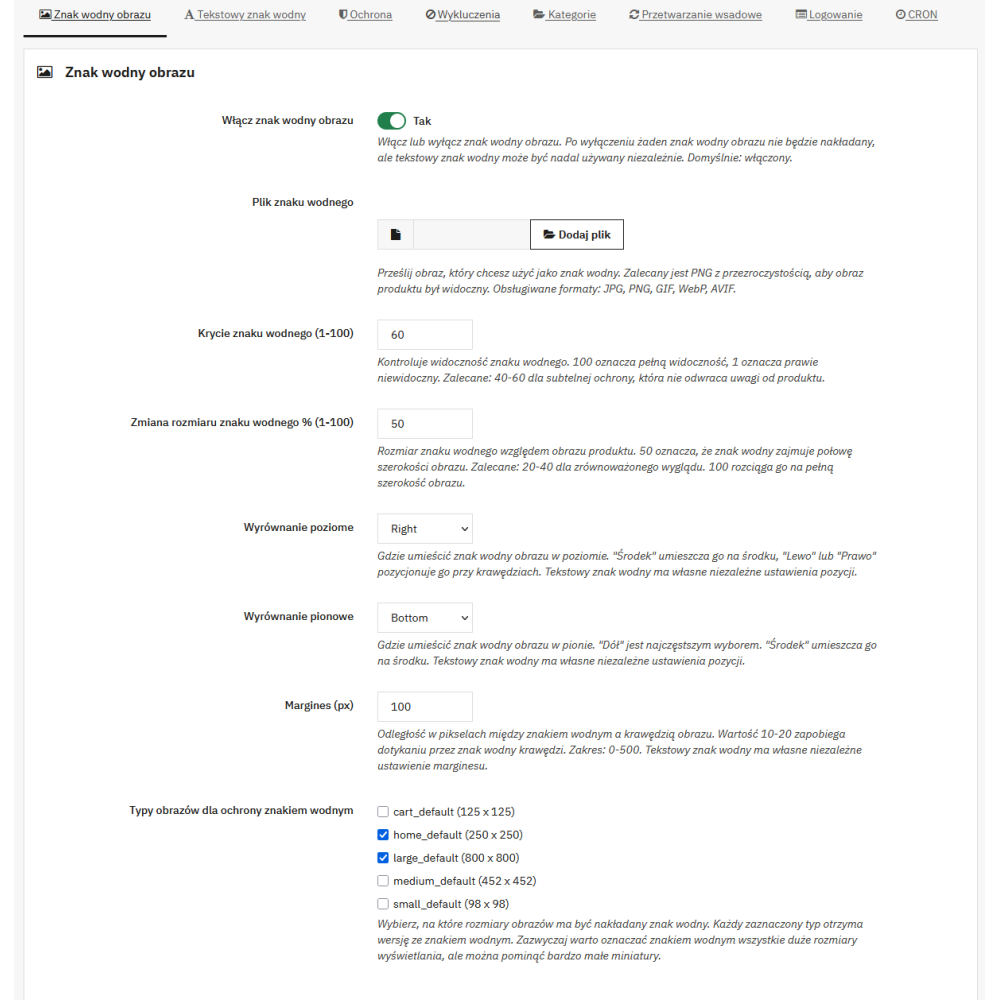
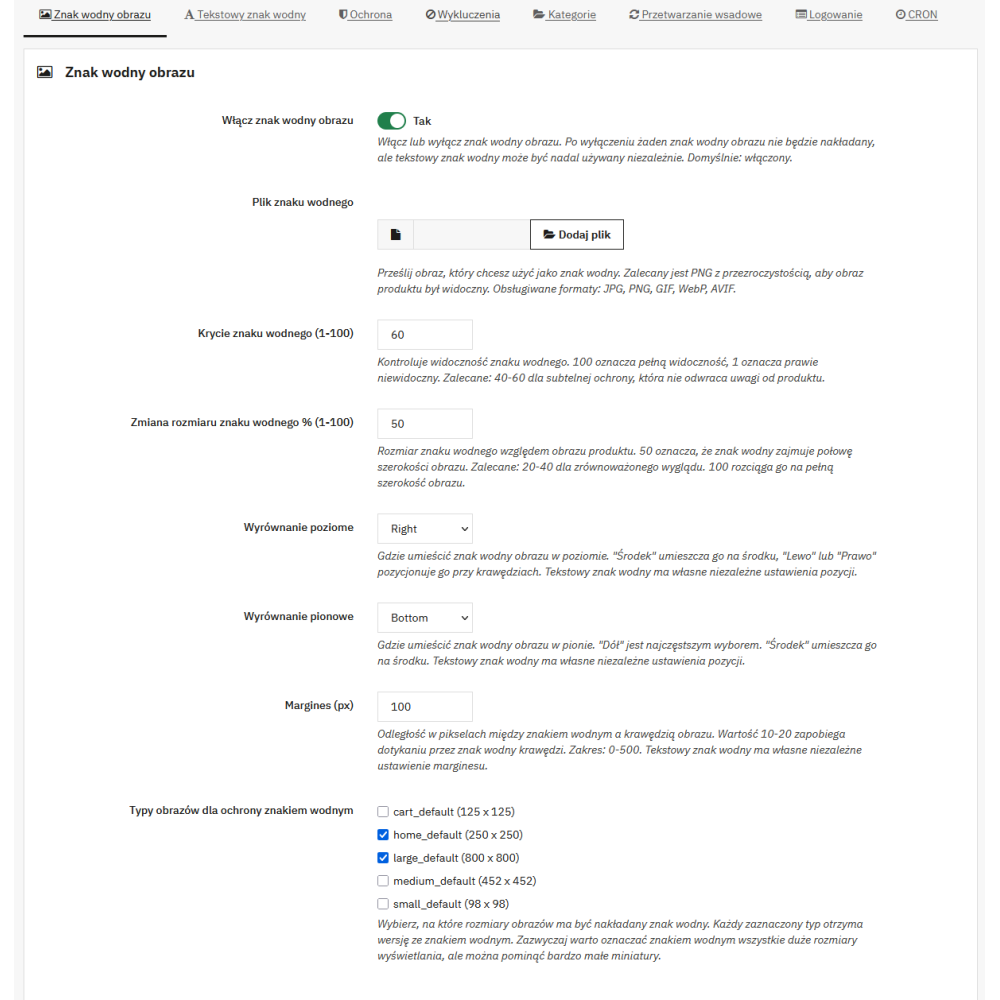
  • Filigrana grafica — applicazione di una propria immagine (logo, timbro, contrassegno) sulle foto dei prodotti con impostazioni configurabili di opacità (1-100%), dimensione (1-100% della larghezza della foto), posizione (9 posizioni: in alto a sinistra, al centro, in basso a destra ecc.) e margine dal bordo (0-500 pixel)
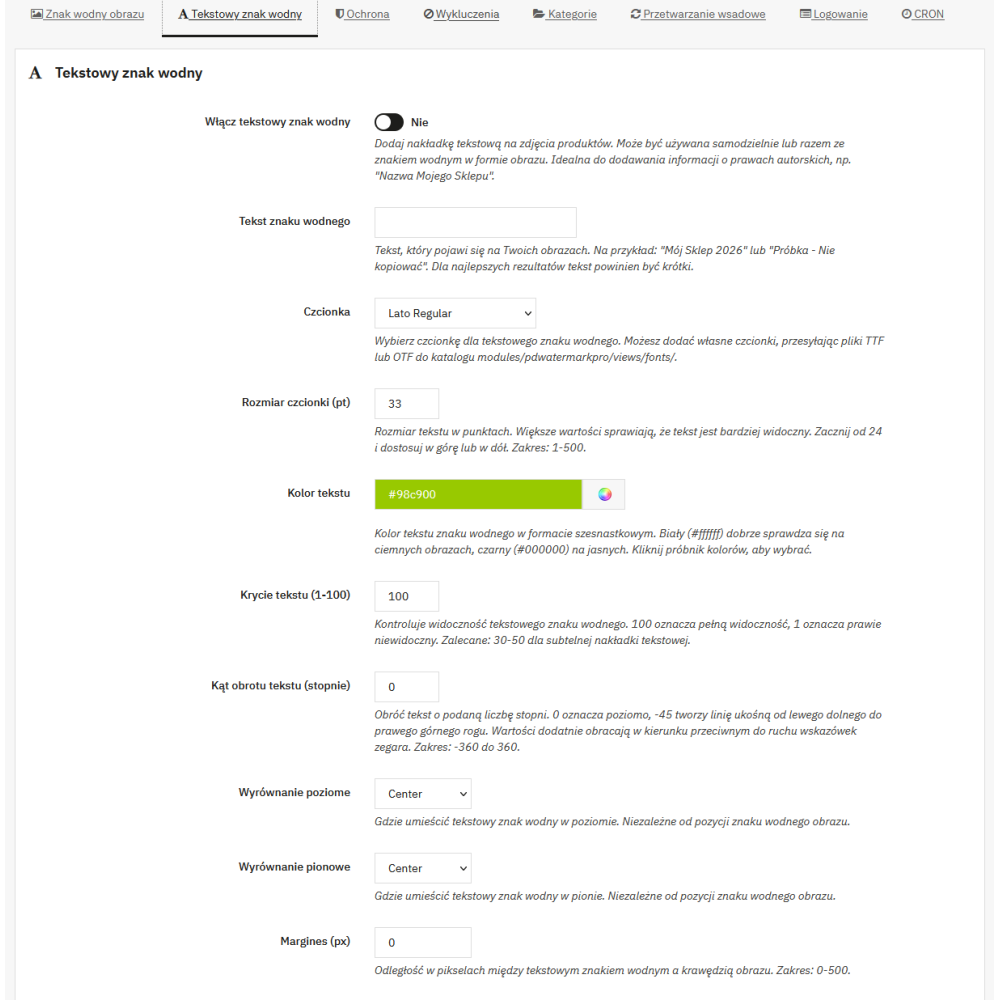
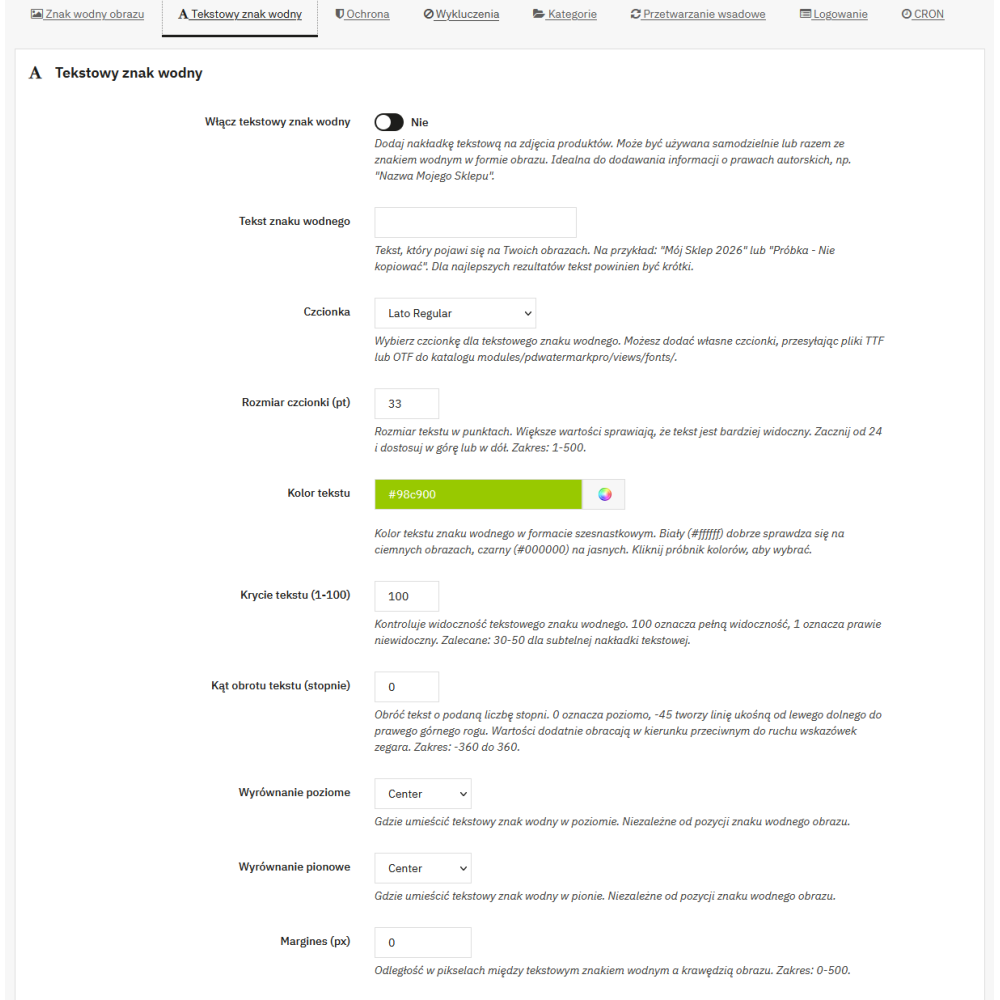
  • Filigrana testuale — aggiunta di testo (ad es. "© Il Mio Negozio", "Non copiare", "CAMPIONE") con configurazione completa: scelta del font tra 4 font TTF integrati (DejaVu Sans, DejaVu Serif, DejaVu Sans Mono, Lato) o personalizzati, dimensione del testo (1-500 pt), colore con selettore colori integrato, opacità (1-100%), angolo di rotazione (-360° a 360°) e posizionamento e margine indipendenti rispetto alla filigrana grafica
  • Posizionamento indipendente — la filigrana grafica e quella testuale possono essere collocate in posizioni completamente diverse sulla foto, con impostazioni separate di allineamento orizzontale, verticale e margine, il che consente ad esempio di posizionare il logo nell’angolo in basso a destra e il testo di copyright in alto a sinistra
  • Supporto per i formati WebP e AVIF — pieno supporto per i moderni formati grafici richiesti da PrestaShop 8 e 9, oltre ai classici JPG, PNG e GIF, con rilevamento automatico della disponibilità delle librerie sul server e segnalazione del supporto mancante
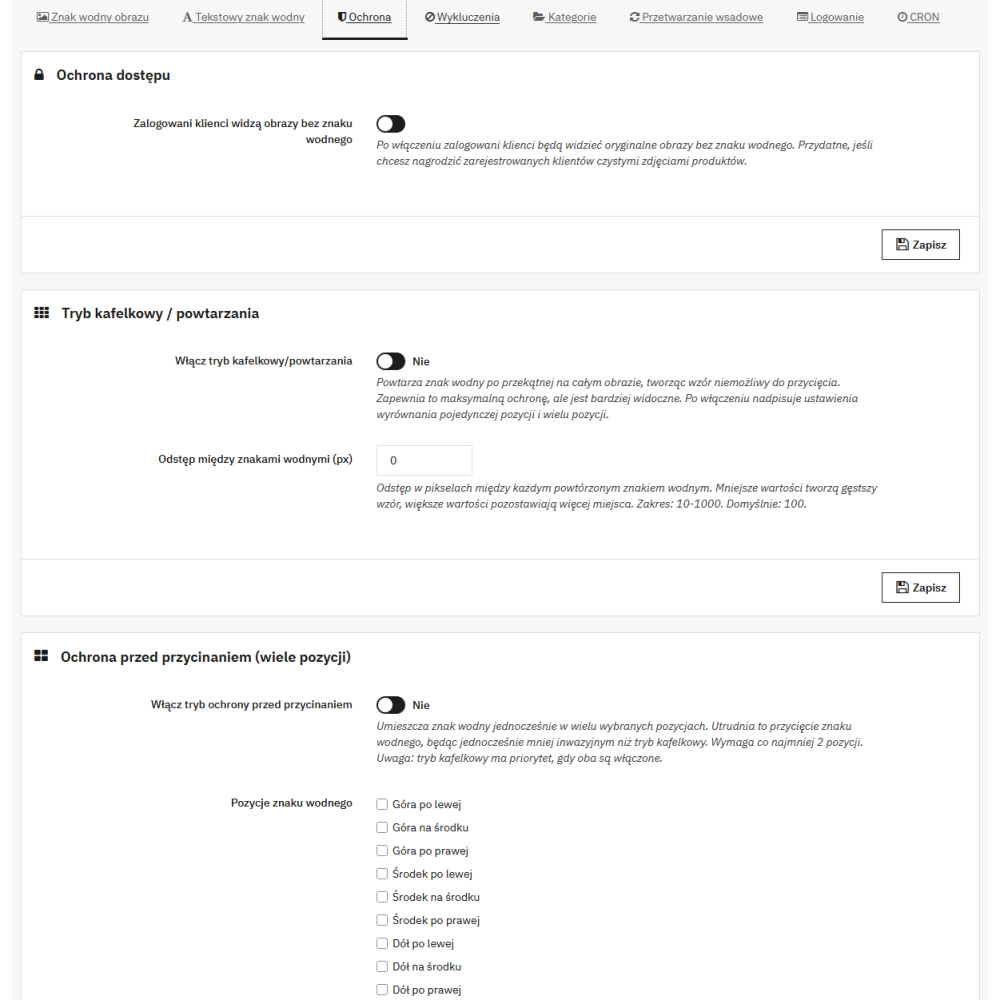
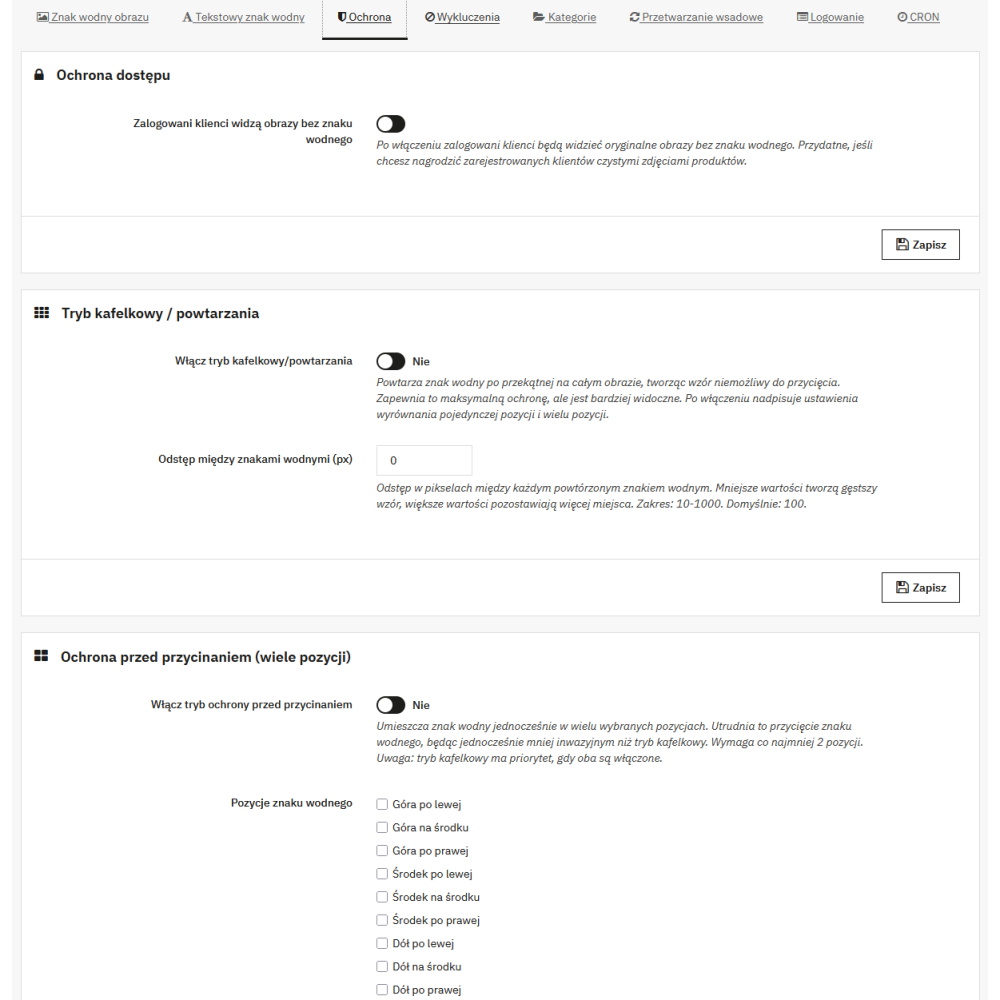
  • Modalità piastrellata (tile/repeat) — ripetizione della filigrana in diagonale con angolo di -45° su tutta la superficie della foto con spaziatura configurabile tra le ripetizioni (10-1000 px), garantendo la massima protezione contro il ritaglio o la rimozione della filigrana
  • Protezione contro il ritaglio (multi-position) — applicazione simultanea della filigrana in più posizioni selezionate della griglia 3x3 (9 posizioni selezionabili, minimo 2), rendendo impossibile ritagliare la foto per rimuovere la filigrana senza perdere una parte significativa dell’immagine
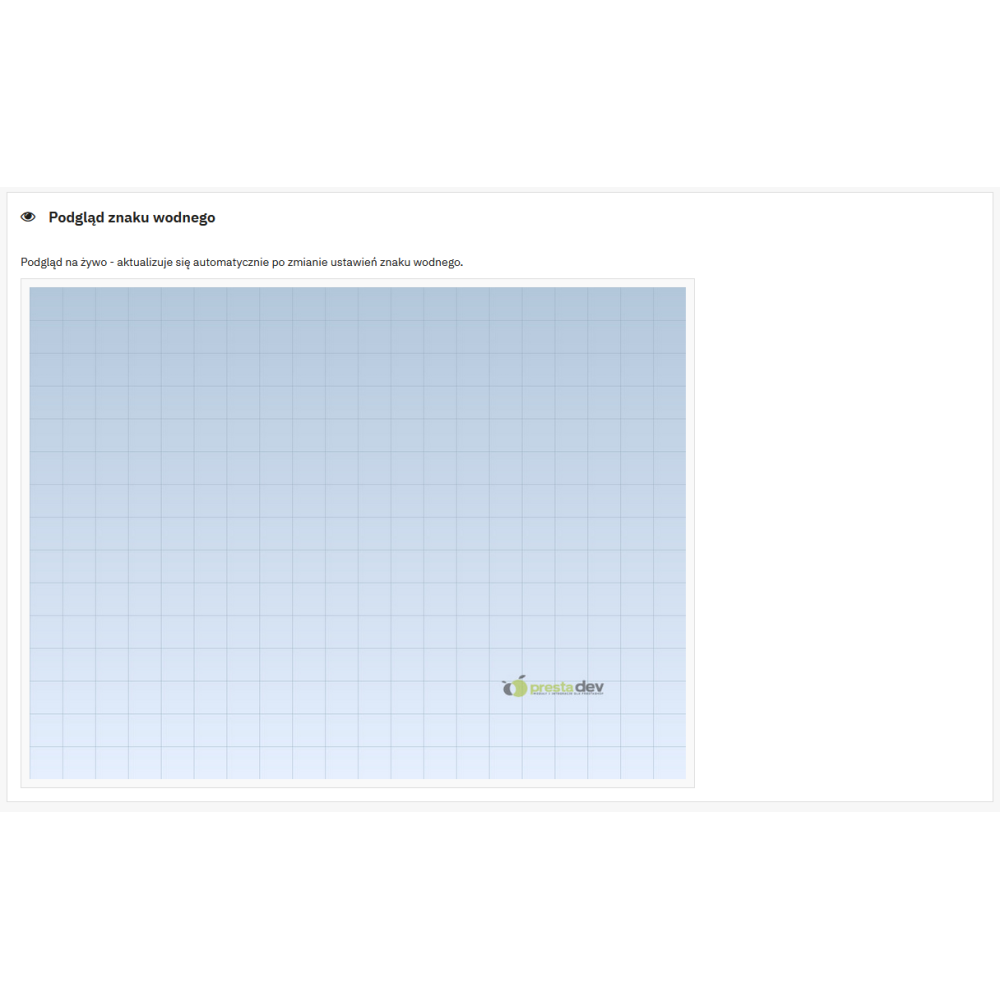
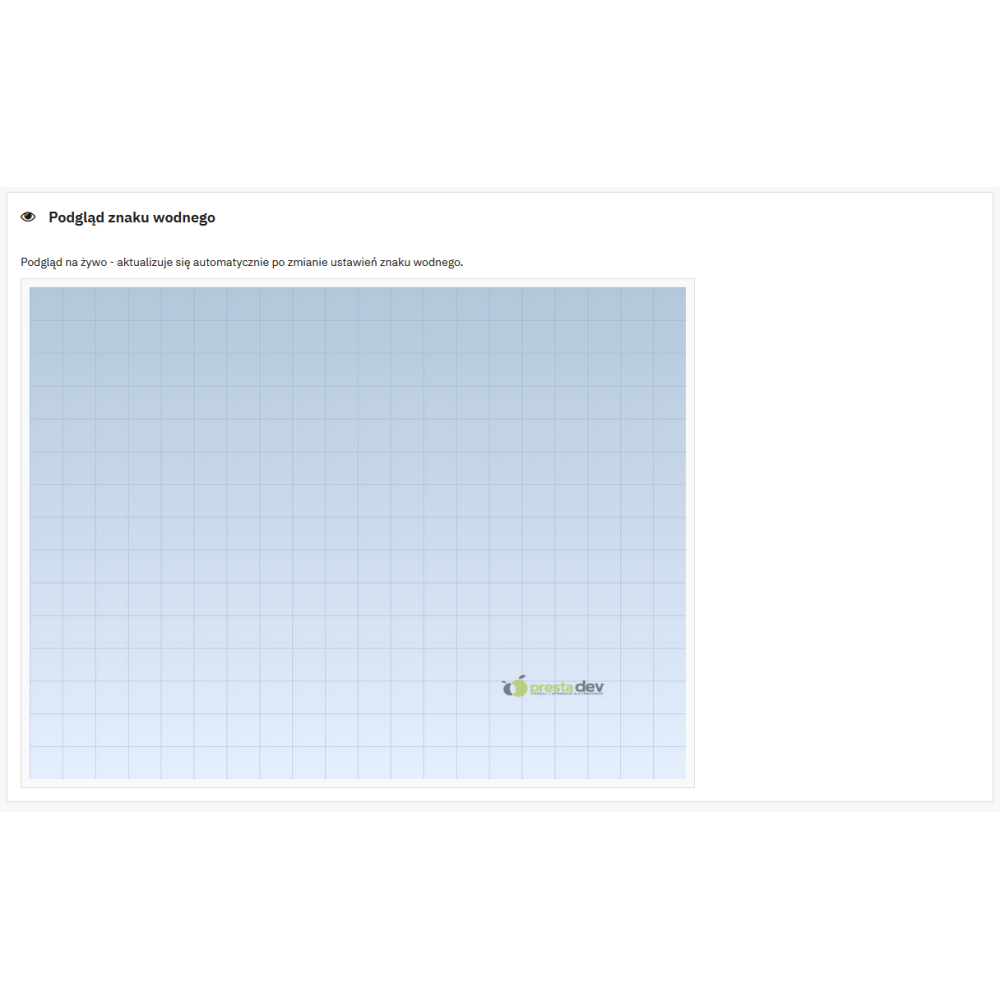
  • Anteprima live (live preview) — anteprima della filigrana aggiornata automaticamente su una foto di esempio, che reagisce immediatamente a ogni modifica delle impostazioni senza necessità di salvare la configurazione, con animazione di caricamento fluida
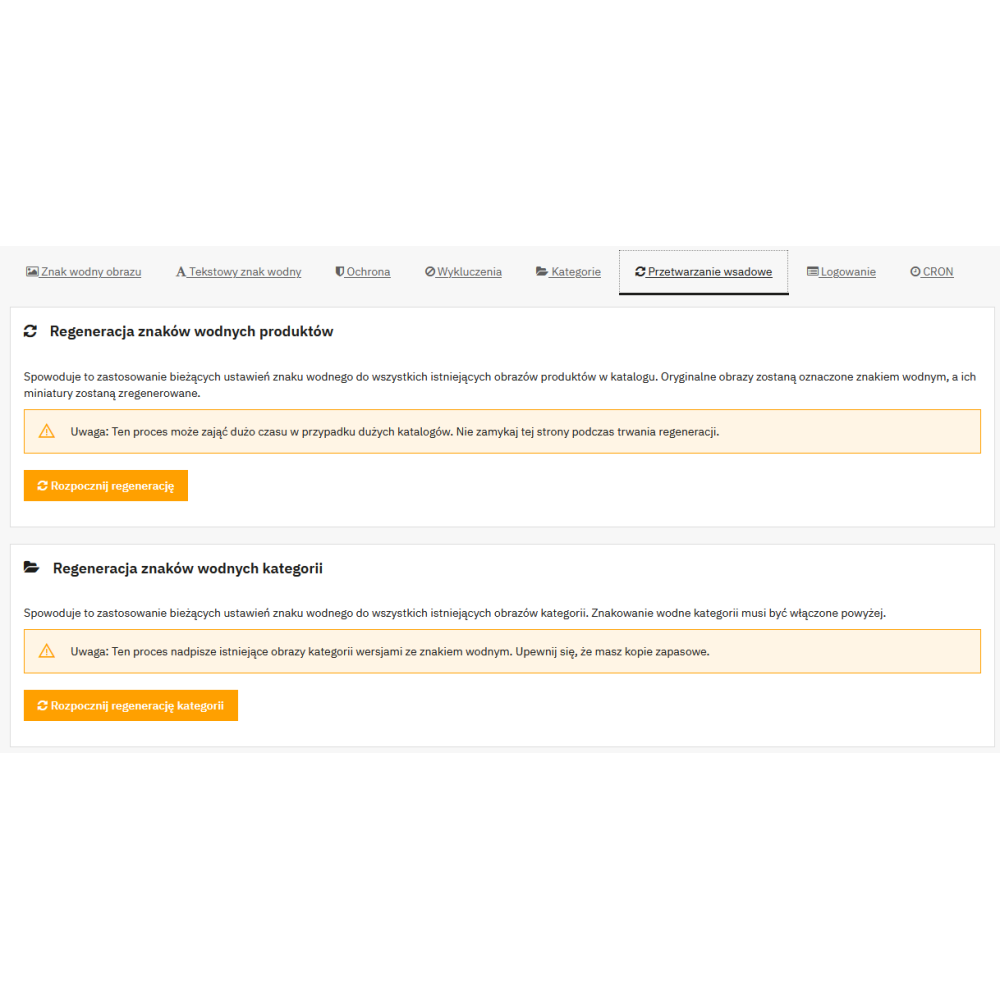
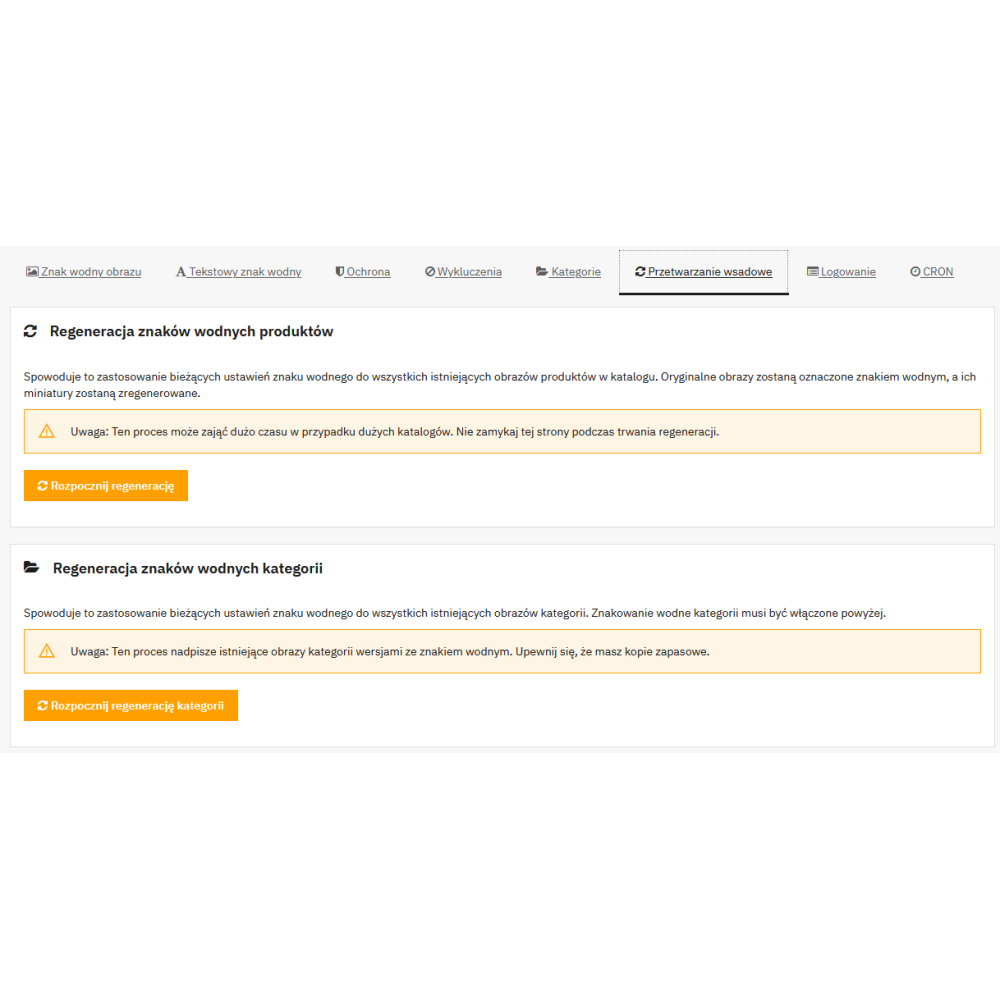
  • Rigenerazione massiva delle immagini — con un solo clic applicazione della filigrana a tutte le immagini esistenti dei prodotti o delle categorie, con barra di avanzamento in tempo reale, possibilità di mettere in pausa, riprendere e interrompere il processo e report dettagliato degli errori — indispensabile per cataloghi di grandi dimensioni con migliaia di immagini
  • Tipi di immagine separati per testo e grafica — selezione indipendente delle dimensioni delle miniature (cart_default, home_default, large_default, medium_default, small_default) per la filigrana grafica e quella testuale, consentendo ad esempio di applicare il testo solo alle immagini grandi e il logo a tutte le dimensioni
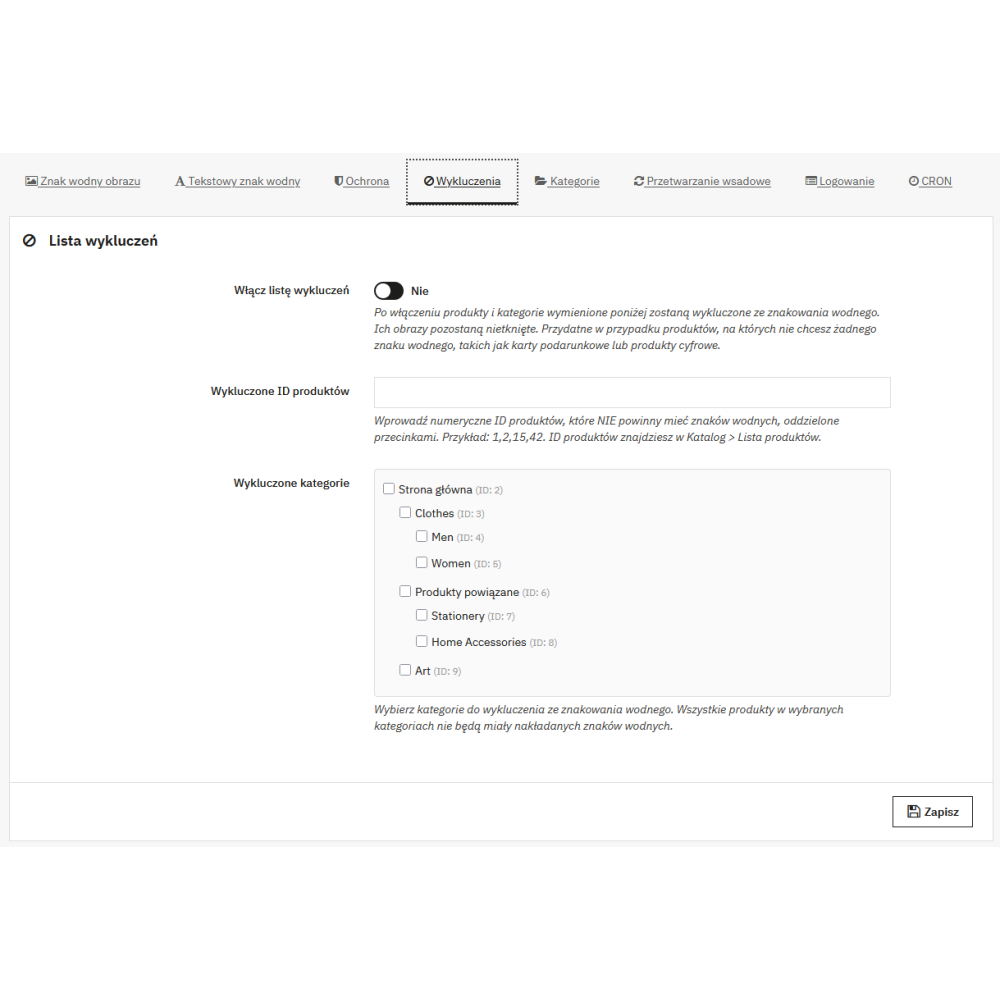
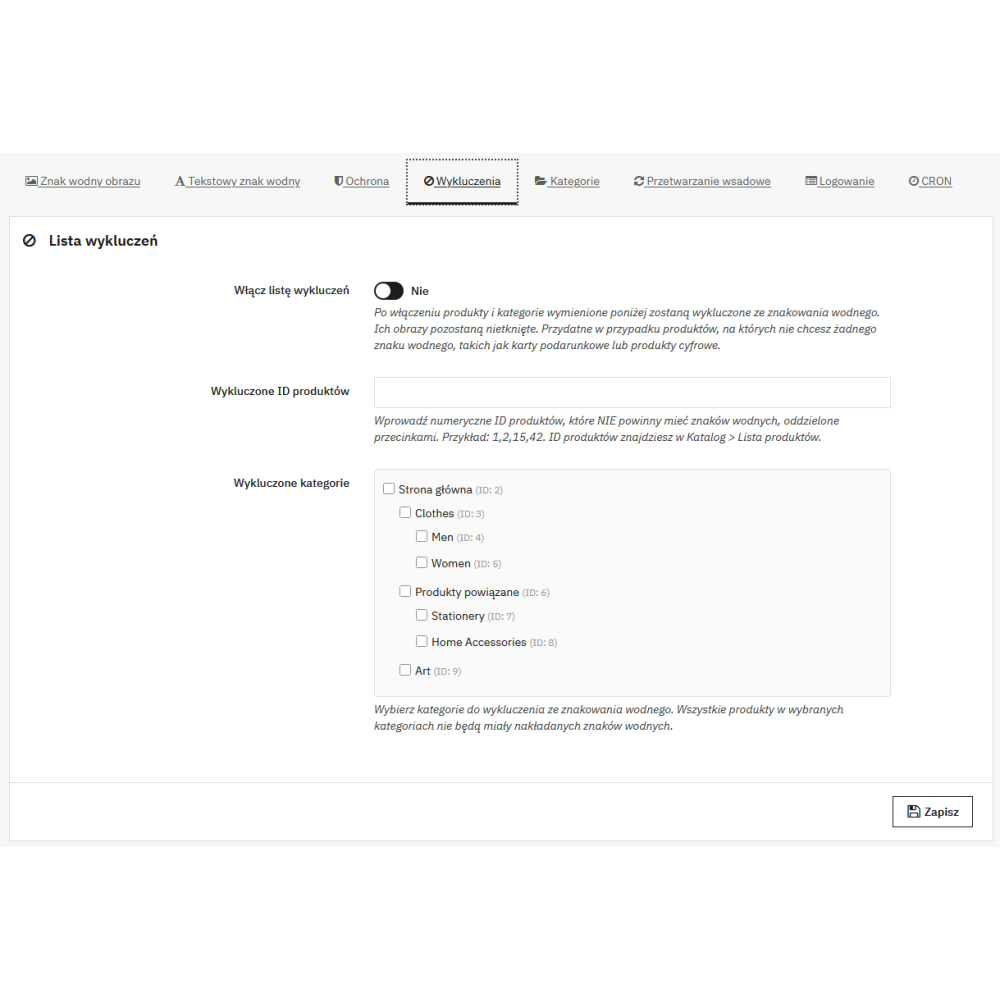
  • Lista di esclusioni con albero delle categorie — possibilità di escludere prodotti selezionati (per ID) e intere categorie (con un pratico albero con checkbox) dalla filigranatura, ideale per carte regalo, prodotti digitali o immagini che non dovrebbero avere la filigrana
  • Filigranatura delle immagini delle categorie — applicazione automatica della filigrana alle immagini delle categorie durante la loro creazione o aggiornamento, con possibilità di rigenerazione massiva di tutte le categorie
  • Log dettagliati delle operazioni — registrazione di ogni operazione di filigranatura (applicata, saltata, errore) con informazioni su prodotto, immagine, funzioni e formati utilizzati, etichette di stato tradotte, periodo di conservazione configurabile (rimozione automatica delle voci più vecchie) e pulsante per la pulizia dei log
  • Pianificazione CRON — elaborazione automatica in background delle nuove immagini non filigranate tramite attività CRON (HTTP o CLI), con dimensione del batch configurabile, token di accesso sicuro e visualizzazione della data dell’ultima esecuzione
  • Protezione dell’accesso agli originali — regole .htaccess automatiche che bloccano l’accesso diretto alle immagini originali (JPG, WebP, AVIF, PNG), con opzione di visualizzare immagini senza filigrana ai clienti connessi
  • Pieno supporto multishop — configurazione indipendente della filigrana per ogni negozio nell’ambiente multistore (immagine separata, impostazioni di opacità, posizione, testo), con informazioni sul contesto attuale del negozio e fallback intelligente alle impostazioni globali
  • Interfaccia intuitiva con 9 schede — pannello di configurazione chiaro suddiviso in sezioni logiche (Filigrana grafica, Filigrana testuale, Protezione, Esclusioni, Categorie, Elaborazione batch, Log, CRON, Multishop) con memorizzazione della scheda attiva, descrizioni dettagliate di ogni opzione per i principianti e guida "Come iniziare"
  • 4 font TTF integrati — DejaVu Sans, DejaVu Serif, DejaVu Sans Mono e Lato Regular inclusi nel modulo, con possibilità di aggiungere font personalizzati (TTF/OTF) caricandoli nella directory del modulo
  • Compatibilità con PrestaShop 1.7 – 9.x — pieno supporto per tutte le versioni di PrestaShop con rilevamento automatico delle API disponibili, sistema di traduzioni protetto (trans/l) e supporto per PHP da 7.1 a 8.x

Dettagli del prodotto

Supporto per Prestashop 9.x
Sì
Supporto per Prestashop 8.x
SÌ
Supporto per Prestashop 1.7.x
sì
Supporto gratuito
sì
Aggiornamenti gratuiti (1 anno)
sì
Facile da installare
sì
PDWPRO-FULL

FAQ

Find answers to the most common questions about this product.

Il modulo PD Watermark Pro serve per applicare automaticamente filigrane alle immagini dei prodotti e delle categorie nel negozio PrestaShop, proteggendole da copia non autorizzata, furto e utilizzo da parte della concorrenza. Invece di aggiungere manualmente le filigrane in un programma grafico a ciascuna delle centinaia o migliaia di immagini, il modulo lo fa automaticamente — sia durante l’aggiunta di nuovi prodotti, sia tramite la rigenerazione massiva di tutte le immagini esistenti con un solo clic. Supporta due tipi indipendenti di filigrane: grafica (ad es. il logo del negozio in formato PNG con trasparenza) e testuale (ad es. "© Il Mio Negozio 2026"), che possono funzionare contemporaneamente oppure separatamente.

Il modulo supporta tutti i formati grafici più diffusi: JPG (JPEG), PNG, GIF e i moderni formati WebP e AVIF, richiesti da PrestaShop 8 e 9. Il watermark viene applicato a ogni formato esistente dell’immagine del prodotto: se PrestaShop memorizza l’immagine sia in formato JPG che WebP, il modulo applicherà il watermark a entrambe le versioni. Come file del watermark puoi caricare un’immagine in uno qualsiasi di questi formati, tuttavia consigliamo il PNG con trasparenza, perché grazie al canale alfa il logo si integra naturalmente nell’immagine del prodotto. Il modulo rileva automaticamente se il tuo server supporta WebP e AVIF e mostra un avviso appropriato se manca uno di questi formati.

La filigrana grafica è un’immagine (ad es. il logo del tuo negozio, un sigillo, un timbro) che viene applicata alla foto del prodotto. Puoi controllarne la dimensione (1-100% della larghezza della foto), l’opacità (1-100%), la posizione (9 posizioni tra cui scegliere) e il margine dal bordo. La filigrana testuale è un testo qualsiasi (ad es. "© Il Mio Negozio", "Non copiare", "CAMPIONE"), per il quale configuri il font (4 caratteri integrati + possibilità di aggiungere i tuoi), la dimensione, il colore con selettore colori, l’opacità, l’angolo di rotazione e una posizione e un margine indipendenti. Entrambi i tipi possono funzionare contemporaneamente — ciascuno ha le proprie impostazioni di posizione indipendenti, così puoi posizionare il logo nell’angolo in basso a destra e il testo di copyright in alto a sinistra.

Dopo l’installazione del modulo, accedi alla sua configurazione: vedrai la guida "Come iniziare" con i passaggi numerati. Nella scheda "Segno grafico" carica l’immagine della filigrana (preferibilmente un PNG con trasparenza), imposta l’opacità (consigliata 40-60 per una protezione discreta), la dimensione (20-40% per un aspetto equilibrato), scegli la posizione (ad es. angolo in basso a destra) e il margine (10-20 px). Successivamente seleziona i tipi di immagini (dimensioni delle miniature) sui quali applicare la filigrana. Fai clic su Salva. Se desideri aggiungere anche del testo, passa alla scheda "Segno testuale" e configura il contenuto, il carattere, il colore e la posizione. Infine vai alla scheda "Elaborazione batch" e fai clic su "Avvia rigenerazione" per applicare le filigrane a tutte le immagini esistenti.

La modalità a mosaico ripete la filigrana in diagonale (con un angolo di -45°) su tutta la superficie dell'immagine, creando un motivo praticamente impossibile da rimuovere tramite ritaglio o ritocco. Puoi configurare la distanza tra le ripetizioni (10-1000 pixel): valori più piccoli creano un motivo più fitto, mentre quelli più grandi lasciano più spazio. La modalità a mosaico funziona sia con una filigrana grafica sia testuale. L'attivazione di questa modalità sovrascrive automaticamente il posizionamento singolo e la modalità multiposizione. Usala quando la protezione delle immagini è una priorità e non ti disturba una filigrana più visibile: ideale ad esempio per fotografie stock, campioni di progetti grafici o prodotti esclusivi esposti al rischio di copia.

La protezione dal ritaglio consente di applicare il watermark contemporaneamente in più posizioni sulla foto, selezionabili da una griglia 3x3 (9 posizioni: in alto a sinistra, in alto al centro, in alto a destra, al centro a sinistra, ecc.). Devi selezionare almeno 2 posizioni. Ad esempio, scegliendo "in alto a sinistra" e "in basso a destra", posizioni i watermark negli angoli opposti, facendo sì che il ritaglio della foto per rimuoverne uno lasci inevitabilmente l'altro. Questa opzione è meno invasiva dal punto di vista visivo rispetto alla modalità a mosaico, ma garantisce comunque una protezione efficace. Nota: quando la modalità a mosaico è attivata contemporaneamente, ha la priorità sulla modalità multiposizione.

L'anteprima dal vivo (live preview) si aggiorna automaticamente a ogni modifica delle impostazioni della filigrana: non è necessario cliccare alcun pulsante né salvare la configurazione. Quando modifichi l'opacità, la posizione, la dimensione, il testo, il colore del carattere o qualsiasi altra opzione che influisce sull'aspetto della filigrana, l'anteprima si ricaricherà automaticamente dopo 0,5 secondi. L'anteprima mostra la filigrana su un'immagine di esempio e tiene conto sia della filigrana grafica sia di quella testuale, delle loro posizioni, dei margini, dell'opacità e di tutte le altre impostazioni. In questo modo puoi sperimentare con le impostazioni in tempo reale, prima di salvare la configurazione e applicarla alle immagini dei prodotti.

La rigenerazione massiva consente, con un solo clic, di applicare una filigrana a tutte le immagini dei prodotti (o delle categorie) esistenti. Il processo funziona in modo asincrono tramite AJAX: le immagini vengono elaborate in lotti (per impostazione predefinita 10 per richiesta) e la barra di avanzamento mostra lo stato attuale (ad es. "150 / 2000 immagini elaborate"). Con cataloghi di grandi dimensioni puoi fare clic in qualsiasi momento su "Pausa" per sospendere l'elaborazione (ad es. nelle ore di punta) e successivamente su "Riprendi" per continuare dal punto in cui avevi interrotto. Il pulsante "Stop" arresta e reimposta il processo. Al termine viene visualizzato un report con il numero di immagini elaborate e gli eventuali errori. Per negozi molto grandi (milioni di immagini) consigliamo di utilizzare la pianificazione CRON invece della rigenerazione manuale.

Sì — il modulo dispone di un elenco di esclusioni integrato. Nella scheda "Esclusioni" puoi attivare questa funzione e poi indicare gli ID dei prodotti (separati da virgole) che non devono avere il watermark — ad es. gift card, prodotti digitali o immagini fornite dal produttore con divieto di modifica. Per le categorie è disponibile un pratico albero con checkbox — non devi conoscere i numeri ID, basta selezionare le categorie appropriate. Tutti i prodotti nelle categorie selezionate verranno automaticamente esclusi dall'applicazione del watermark, sia durante la rigenerazione manuale sia durante l'elaborazione automatica tramite CRON.

Sì — nella scheda "Categorie" puoi attivare la filigrana automatica per le immagini delle categorie. Dopo aver attivato questa opzione, il modulo applicherà automaticamente la filigrana all'immagine della categoria ogni volta che una categoria viene creata o aggiornata nel pannello di amministrazione. Vengono utilizzate le stesse impostazioni della filigrana (immagine, opacità, posizione) dei prodotti. Inoltre, nella scheda "Elaborazione batch" è disponibile una sezione separata "Rigenerazione delle filigrane delle categorie" con una propria barra di avanzamento, che consente di applicare la filigrana a tutte le immagini delle categorie esistenti con un solo clic.

Nella scheda "CRON" attiva la pianificazione e copia l'URL del cron visualizzato (contiene un token di sicurezza univoco). Aggiungilo come attività cron sul tuo server o nel pannello di hosting, ad esempio con esecuzione ogni 5-15 minuti. Il CRON cerca automaticamente le immagini dei prodotti che non hanno ancora la filigrana applicata e le elabora in batch (per impostazione predefinita 50 immagini per esecuzione). Puoi regolare la dimensione del batch: su un hosting condiviso imposta 10-20 per evitare il superamento del limite di tempo. Il modulo supporta anche la modalità CLI: puoi eseguire il CRON direttamente dalla riga di comando del server. La data dell'ultima esecuzione viene visualizzata nella configurazione.

Il modulo contiene 4 font TTF integrati: DejaVu Sans (sans-serif, universale), DejaVu Serif (serif, elegante), DejaVu Sans Mono (monospace, tecnico) e Lato Regular (moderno sans-serif). Tutti supportano i caratteri diacritici polacchi. Per aggiungere i propri font, è sufficiente caricare i file TTF o OTF nella cartella modules/pdwatermarkpro/views/fonts/ — appariranno automaticamente nell’elenco a discesa per la selezione del font nella configurazione del modulo. Se non viene selezionato alcun font TTF, il modulo utilizzerà automaticamente il font GD integrato, che è sempre disponibile, ma ha funzionalità limitate (nessuna rotazione, dimensione fissa).

I log registrano ogni operazione di filigrana con informazioni su data, numero del prodotto, numero dell'immagine, tipo di azione (applicata, saltata, errore) e dettagli (formati elaborati, funzioni utilizzate: grafica/testuale/piastrellata/multiposizione, tipi di miniature). Le azioni sono visualizzate come etichette colorate — verde per il successo, gialla per quelle saltate, rossa per gli errori. Nelle impostazioni di registrazione configuri il periodo di conservazione (predefinito 30 giorni) — le voci più vecchie vengono rimosse automaticamente per non appesantire il database. Il pulsante "Cancella tutti i log" consente di rimuovere in un'unica volta tutte le voci. La registrazione può anche essere disattivata completamente.

Sì — il modulo supporta pienamente l’ambiente multistore di PrestaShop. Ogni negozio può avere la propria immagine della filigrana, le proprie impostazioni di opacità, posizione, testo, carattere e tutte le altre opzioni. Nell’intestazione multistore di PrestaShop seleziona un negozio specifico, quindi configura le impostazioni — verranno salvate solo per quel negozio. Il modulo mostra informazioni sul contesto attuale del negozio e avvisa quando configuri le impostazioni nel contesto "Tutti i negozi" (valori predefiniti globali). L’opzione "Impostazioni indipendenti per negozio" controlla se ogni negozio utilizza la propria configurazione o condivide quella globale.

Controlla in ordine: se il modulo è abilitato e configurato correttamente (nella scheda "Segno grafico" deve essere caricato un file immagine della filigrana OPPURE nella scheda "Segno testuale" deve essere abilitato il testo con il contenuto compilato), se è selezionato almeno un tipo di immagine (dimensione miniatura) da proteggere, se il prodotto non è presente nell'elenco delle esclusioni, se il file della filigrana esiste fisicamente nella cartella del modulo (views/img/). Se utilizzi CRON, controlla nella scheda "CRON" la data dell'ultima esecuzione e assicurati che il task cron sia attivo sul server. Nella scheda "Log" vedrai informazioni dettagliate su ogni tentativo di applicazione della filigrana — cerca le voci con l'etichetta rossa "Errore filigrana" per identificare la causa del problema.

Recensioni (0)

Nessuna recensione