Nuovo prezzo, riferimento errato, caratteristica mancante e alcuni prodotti da spostare in un’altra categoria. Quando ogni correzione richiede l’apertura di un’altra scheda, la gestione del catalogo si trasforma in una serie di clic ripetitivi. La modifica rapida dei prodotti in PrestaShop consente di effettuare queste modifiche direttamente nella tabella. Con un numero maggiore di articoli risultano utili anche i filtri, un set personalizzato di colonne e le azioni massive con anteprima del risultato.
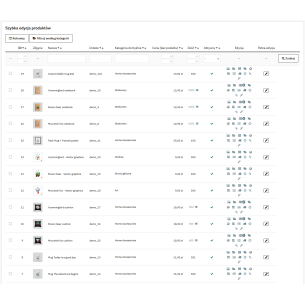
Mostreremo come distinguere le singole correzioni dalle modifiche di massa e a cosa prestare attenzione con i prezzi e le giacenze delle varianti. Un esempio è Modifica rapida dei prodotti Pro per PrestaShop, che aggiunge una tabella separata nel menu Catalogo → Modifica rapida dei prodotti.
Quando ha senso modificare i prodotti in tabella?
La tabella è utile quando correggi molti prodotti esistenti e vuoi vedere i loro dati affiancati. Ad esempio: confronti i riferimenti, correggi i prezzi di un determinato marchio oppure aggiorni le quantità dopo aver controllato il magazzino. La preparazione di una nuova offerta completa può comunque risultare più comoda nella scheda prodotto standard.
Se hai già le modifiche salvate in un foglio, valuta l’importazione. PrestaShop mette a disposizione il proprio importatore CSV nelle impostazioni avanzate, che consente di associare le colonne del file ai campi del negozio. La modifica rapida, invece, è utile quando prendi decisioni mentre navighi nel catalogo e ogni articolo può richiedere una correzione diversa.
Nel modulo hai tre modalità di lavoro: modificare il valore in una cella, aprire una finestra con i dati di un prodotto specifico ed eseguire un’unica operazione su un gruppo selezionato. La scelta dipende dalla portata dell’attività.
| Che cosa vuoi correggere? |
Modalità di lavoro nel modulo |
| Prezzo, nome, riferimento, EAN o quantità di un prodotto senza combinazioni |
Modifica direttamente nella cella della tabella |
| Prezzi di molti prodotti selezionati secondo un’unica regola |
Azione massiva: impostazione di un importo, aumento o riduzione in valore assoluto oppure percentuale |
| Categorie, marchio, fornitore predefinito o gruppo fiscale di molti prodotti |
Azione massiva appropriata con anteprima |
| Quantità e supplementi delle singole varianti |
Finestra combinazioni del prodotto selezionato |
| Descrizioni, SEO, immagini, caratteristiche o allegati |
Finestre separate aperte dalla riga del prodotto |
Prima restringi l’elenco, poi modifica i dati
Prepara la vista per il lavoro specifico. Per il controllo dei prezzi di solito bastano ID, nome, riferimento, prezzo netto, prezzo lordo e gruppo fiscale. Per sistemare la disponibilità saranno utili quantità, stato attivo e visibilità. Il modulo consente di scegliere le colonne, cambiarne l’ordine e salvare il layout e il numero di righe per un determinato dipendente. In multistore il layout viene salvato anche tenendo conto del contesto del negozio.
I filtri sotto le intestazioni e gli intervalli di prezzo e quantità aiutano a restringere l’elenco. Il filtro categoria consente di includere anche le sue sottocategorie. Prima di un’azione massiva controlla i prodotti selezionati e il loro numero. La sola visualizzazione dell’elenco dopo il filtraggio non equivale ancora alla decisione di modificare tutti gli articoli visibili.
Durante la modifica di una cella, Enter conferma il valore, Tab lo salva e passa al campo modificabile successivo, mentre Escape chiude la modifica corrente senza confermarla. È comodo per una serie di piccole correzioni che non rientrano in un’unica regola comune.
Come modificare i prezzi in massa in PrestaShop?
Per prima cosa stabilisci se stai modificando il prezzo base oppure se stai aggiungendo uno sconto come prezzo specifico. Si tratta di due operazioni diverse. Il modulo supporta entrambe, mentre gli aumenti e le riduzioni del prezzo base vengono calcolati in base al prezzo netto del prodotto.
Supponiamo che i prodotti selezionati di un determinato marchio debbano ricevere un aumento del prezzo base del 5%. Un prodotto che costa 100 zł netti dovrebbe, dopo tale operazione, costare 105 zł netti. Questo è un esempio del metodo di calcolo, non una raccomandazione sull’entità dell’aumento.
- Seleziona il negozio e restringi l’elenco dei prodotti. In multistore inizia dal negozio specifico in cui vuoi lavorare.
- Seleziona gli articoli corretti. Controlla nomi e riferimenti; prodotti con nomi simili possono avere una destinazione diversa.
- Scegli la modifica del prezzo base e la modalità percentuale. Inserisci il valore 5 per l’aumento dell’esempio.
- Apri l’anteprima. Confronta i valori prima e dopo la modifica. L’anteprima mostra un campione fino a 10 prodotti e indica la dimensione dell’operazione e gli avvisi.
- Conferma l’operazione e controllane il risultato. Il modulo esegue le modifiche a lotti. Presta attenzione agli articoli saltati e agli errori.
- Controlla le offerte selezionate nel negozio. Considera combinazioni, sconti attivi e dati trasmessi ai canali di vendita esterni.
Il prezzo lordo nella tabella viene ricalcolato utilizzando le regole fiscali del paese predefinito del negozio. Non è un’anteprima di ogni possibile prezzo nel carrello del cliente. Quando modifichi il prezzo base, controlla anche il prezzo unitario, se lo utilizzi: l’azione massiva non lo aggiorna automaticamente.
Se ricevi regolarmente file pronti con gli importi per i singoli prodotti, sarà utile anche la guida su come aggiornare i prezzi in PrestaShop dal listino del fornitore.
Giacenze di magazzino: prodotto e combinazione sono due livelli diversi
Un prodotto senza combinazioni ha la quantità modificabile nella tabella principale. Un prodotto con varianti richiede la modifica della giacenza della combinazione specifica. Per una maglietta in tre taglie, il solo numero totale di pezzi non dice quanti esemplari ci sono in S, M e L.
Per questo motivo il modulo blocca la modifica della quantità complessiva di tale prodotto nella cella e, durante l’impostazione massiva delle giacenze, salta i prodotti con combinazioni. L’anteprima lo segnala prima dell’esecuzione dell’operazione. Nella finestra combinazioni puoi modificare quantità, riferimento e impatto della variante sul prezzo, oltre a indicare la variante predefinita.
Se le giacenze arrivano da un ERP o da un altro sistema di magazzino, stabilisci dove deve essere effettuata la correzione. Una modifica manuale nel negozio può essere sostituita alla sincronizzazione successiva. La modifica rapida dà accesso ai dati di PrestaShop; il modo in cui verranno poi allineati dipende dall’integrazione utilizzata.
Come sistemare anche descrizioni e SEO dei prodotti?
Dalla riga puoi aprire finestre separate per descrizioni, caratteristiche e SEO. Puoi correggere il contenuto, completare i parametri e modificare meta title, meta description e lo slug nelle singole lingue. Questo facilita il passaggio attraverso una serie di offerte con mancanze simili.
Inizia da un nome riconoscibile e da informazioni concrete: modello, dimensione, capacità o materiale. Un nome di esempio come “Bottiglia termica 750 ml, acciaio inox, verde oliva” dice più di “Bottiglia premium”, se queste caratteristiche corrispondono al prodotto reale. Google consiglia titoli di pagina descrittivi e concisi, senza riempimento di parole chiave. Il solo fatto che il testo rientri nel contatore di caratteri non determina la sua qualità né il modo in cui verrà mostrato nei risultati.
Anche per la visibilità nelle risposte AI, spesso definita GEO, vale la pena partire da dati affidabili. Secondo la documentazione di Google relativa ad AI Overviews e AI Mode, continuano a valere i principi base della SEO; non è richiesto un set separato di marcatori speciali. Una modifica più rapida aiuta a completare i contenuti, ma non garantisce il posizionamento né la citazione dell’offerta da parte dell’AI.
Dopo aver salvato il prezzo, controlla cosa vede il cliente e il canale di vendita
La cella corretta è solo l’inizio del controllo del risultato. Apri alcune offerte modificate e verifica prezzo, variante selezionata e disponibilità. Se utilizzi Google Merchant Center, verifica anche l’attualità dei dati inviati tramite il tuo feed o la tua integrazione.
Google confronta il prezzo nella fonte dati con il prezzo della pagina prodotto; una discrepanza può comportare il rifiuto dell’offerta. Il salvataggio in PrestaShop non conferma che il file prodotto esterno sia già stato aggiornato. Dipende dal meccanismo e dalla pianificazione dell’integrazione.
Domande più frequenti sulla modifica rapida dei prodotti
Posso modificare tutti i dati del prodotto direttamente nelle celle?
No. Le celle servono per campi semplici, come nome, riferimento, prezzo o quantità di un prodotto senza combinazioni. I dati più complessi, tra cui immagini, descrizioni, SEO, combinazioni e allegati, hanno finestre separate aperte dall’elenco.
L’anteprima dell’azione massiva mostra ogni prodotto selezionato?
Mostra fino a 10 prodotti di esempio, la dimensione dell’operazione e gli avvisi pertinenti. In caso di selezione più ampia, il campione non sostituisce il controllo dell’intero gruppo prima della conferma.
È possibile esportare i dati in CSV e caricare il file corretto?
Il modulo esporta i prodotti selezionati in CSV con le colonne di dati scelte nella tabella. Non dispone della funzione di importazione del file corretto. Un file di questo tipo può servire per l’analisi o per preparare il lavoro successivo in un importatore separato dopo averne adattato la struttura.
L’esportazione CSV è un backup che consente di annullare tutte le modifiche?
No. L’esportazione comprende i dati selezionati della tabella, non il prodotto completo con tutte le sue relazioni. Prima di interventi più ampi prepara una copia del negozio secondo la tua procedura e inizia da un piccolo gruppo di prodotti.
Modifica rapida dei prodotti Pro per PrestaShop è utile dove il catalogo richiede correzioni frequenti e mirate. Imposta la vista in base all’attività, restringi l’elenco e scegli la modifica di un singolo campo oppure un’operazione comune per la selezione. In questo modo puoi sistemare prezzi, giacenze e descrizioni da un unico punto, mantenendo la vista sugli altri prodotti.

Commenti (0)