
Panier



À quoi sert le module
- Une décoration hivernale et festive de la boutique sans travail de graphiste. L’effet de neige qui tombe apparaît au-dessus du thème existant – sans modification des fichiers du thème et sans préparation de graphiques supplémentaires.
- Une saison qui s’active toute seule. Vous définissez une seule fois le premier et le dernier jour de neige, et avec l’option « Chaque année », la neige revient lors des saisons suivantes sans nouvelle configuration.
- De la neige là où elle convient. Vous choisissez les types de pages sur lesquelles elle tombe. Le panier et la commande sont désactivés par défaut, afin que l’animation n’accompagne pas le client pendant le paiement, tant que vous ne le changez pas vous-même.
- Le respect du client. Un bouton dans le coin de la page permet de désactiver et de réactiver la neige, et le module prend en compte le réglage système « réduire les animations ».
- Un réglage séparé pour les téléphones. Sur un petit écran, vous pouvez afficher moins de flocons ou désactiver complètement la neige.
Quand la neige tombe : interrupteur, dates et saison annuelle
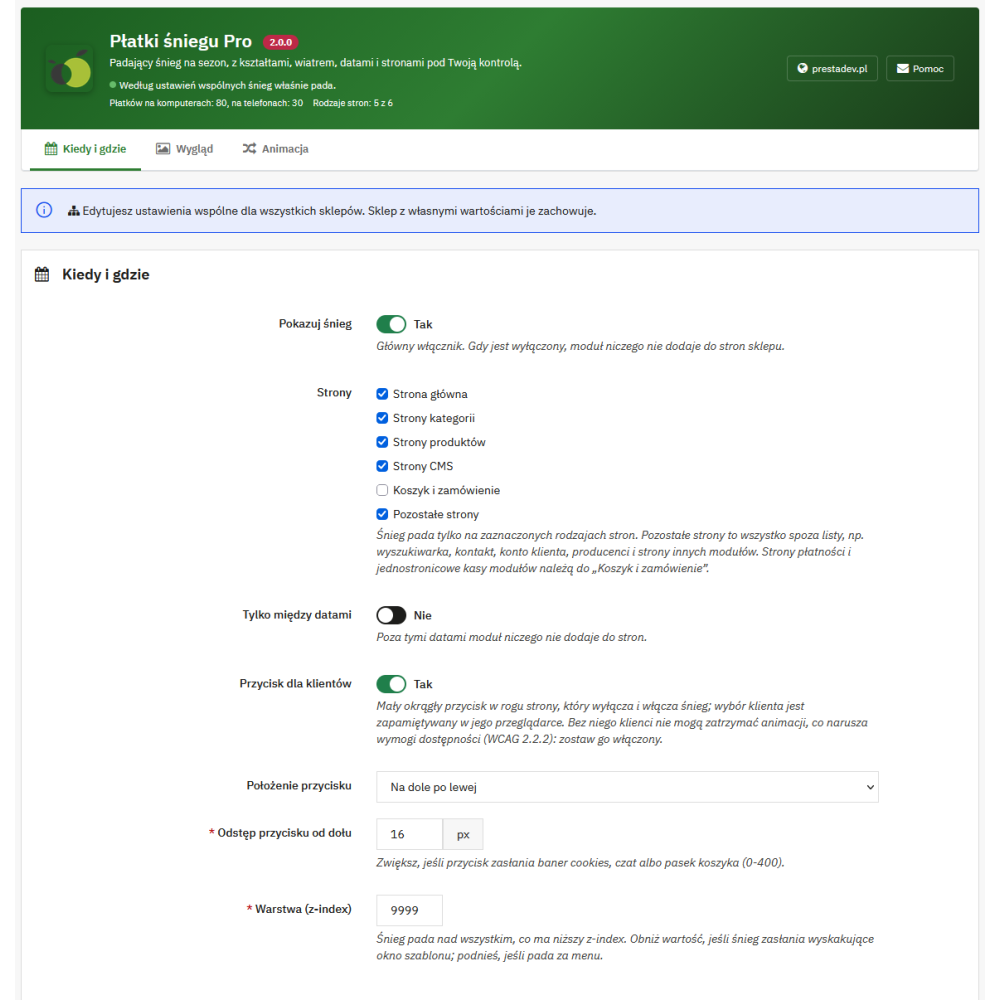
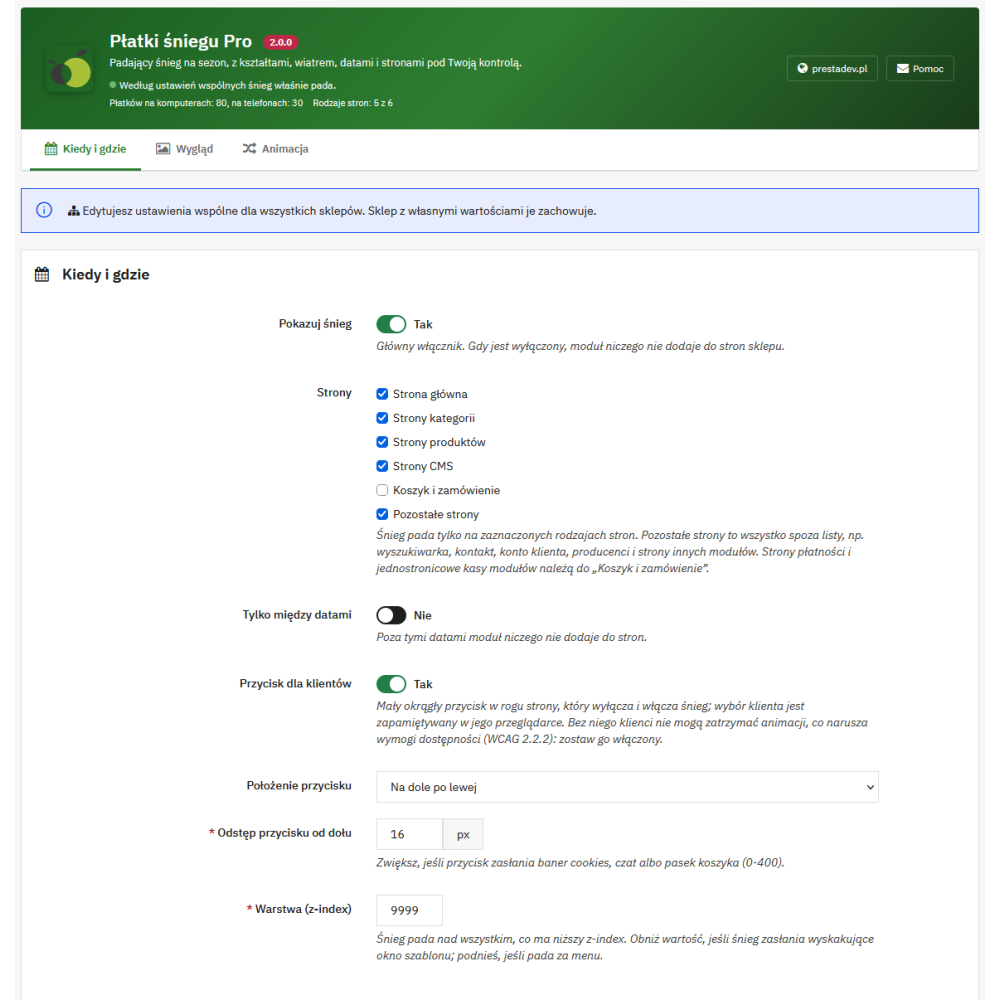
- Interrupteur principal « Afficher la neige ». Lorsqu’il est désactivé, le module n’ajoute rien aux pages de la boutique.
- Plage de dates « Uniquement entre les dates ». Les champs « Premier jour » et « Dernier jour » se sélectionnent dans le calendrier ; la neige tombe aussi le dernier jour de la plage. En dehors de cette plage, le module n’ajoute rien aux pages.
- Saison « Chaque année ». L’année dans les dates est ignorée, et la neige revient à chaque saison, y compris lorsque la plage couvre le passage d’une année à l’autre – par exemple du 1er décembre au 6 janvier.
- Plage ponctuelle. Sans l’option « Chaque année », la neige tombe uniquement pendant la période indiquée. Si les dates sont déjà passées, le panneau le signale et demande de nouvelles dates ou la désactivation de la plage.
- Date de la boutique. Le fait qu’aujourd’hui soit un jour de neige dépend de la date actuelle de la boutique.
- Dates décrites en toutes lettres. Dans l’en-tête du panneau, la plage est indiquée en toutes lettres, par exemple « Chaque année du 1er décembre au 6 janvier », et hors saison, une information indique quand la neige commencera à tomber.
Sur quelles pages de la boutique la neige tombe
- Six types de pages à cocher. Page d’accueil, pages de catégories, pages produits, pages CMS, panier et commande, ainsi que les autres pages.
- Autres pages. Cela comprend tout ce qui ne figure pas dans la liste, par exemple la recherche, le contact, le compte client, les fabricants et les pages d’autres modules (y compris une page de module dont le nom ressemble à une page de la boutique, par exemple une catégorie de blog).
- Panier et commande. Cela comprend le panier, le processus de commande, la confirmation de commande, les pages des modules de paiement ainsi que les caisses de modules dont le contrôleur contient le mot « checkout », par exemple les caisses en une seule page.
- Réglages par défaut. Après l’installation, la neige tombe sur tous les types de pages sauf le panier et la commande.
Apparence des flocons : formes, points, couleur et halo
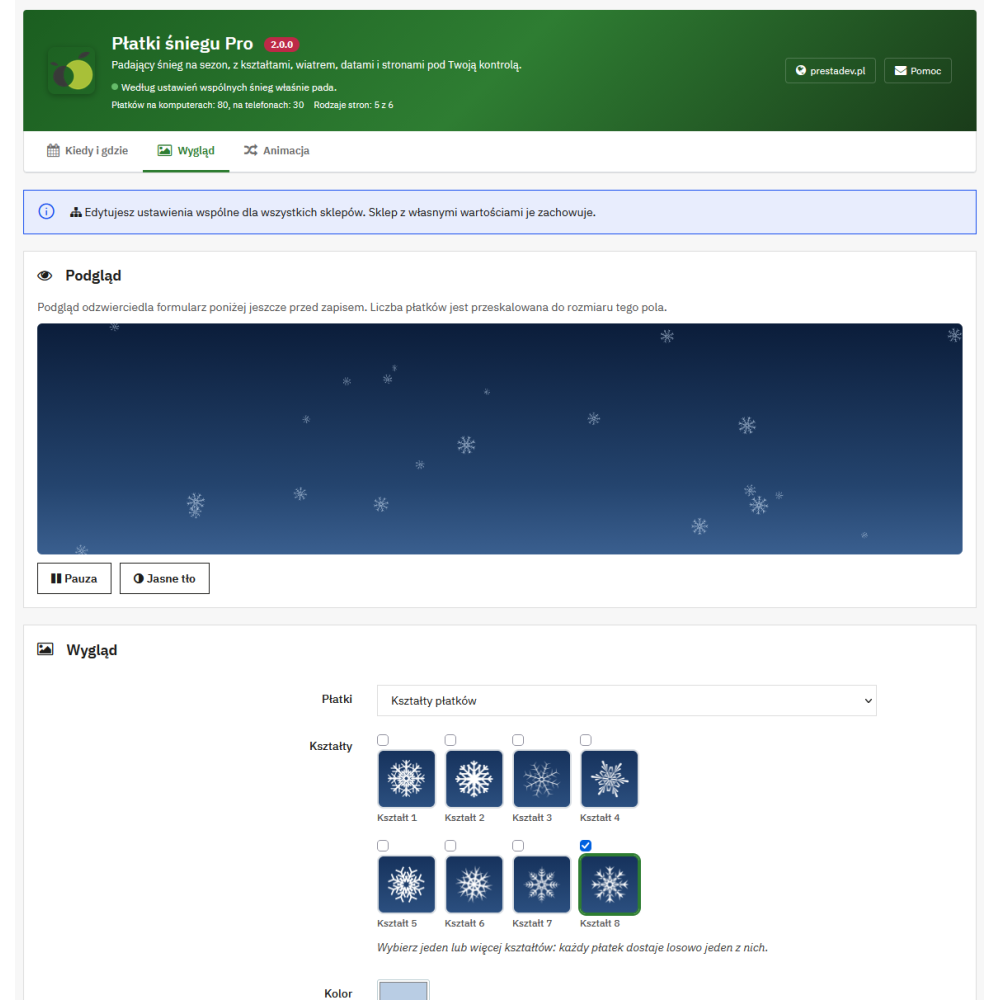
- Trois styles de neige. Formes de flocons, points ronds, ou formes et points ensemble.
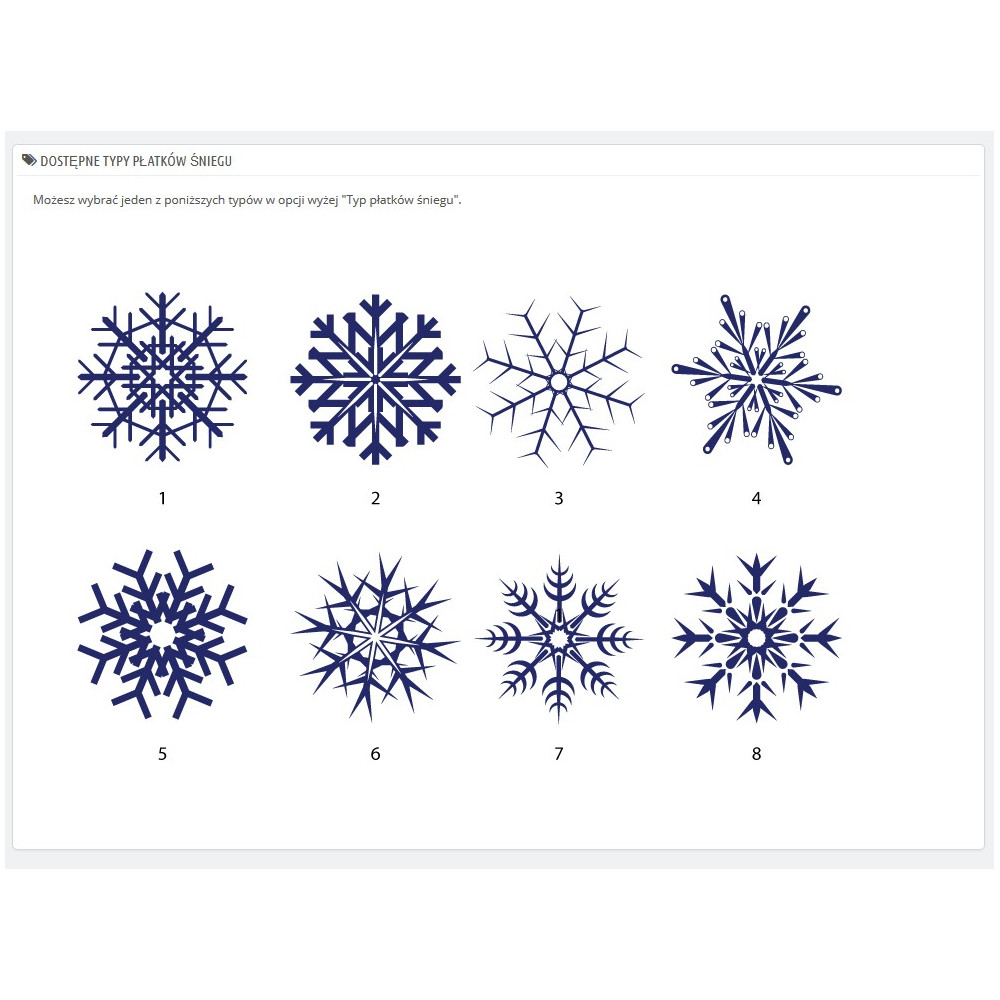
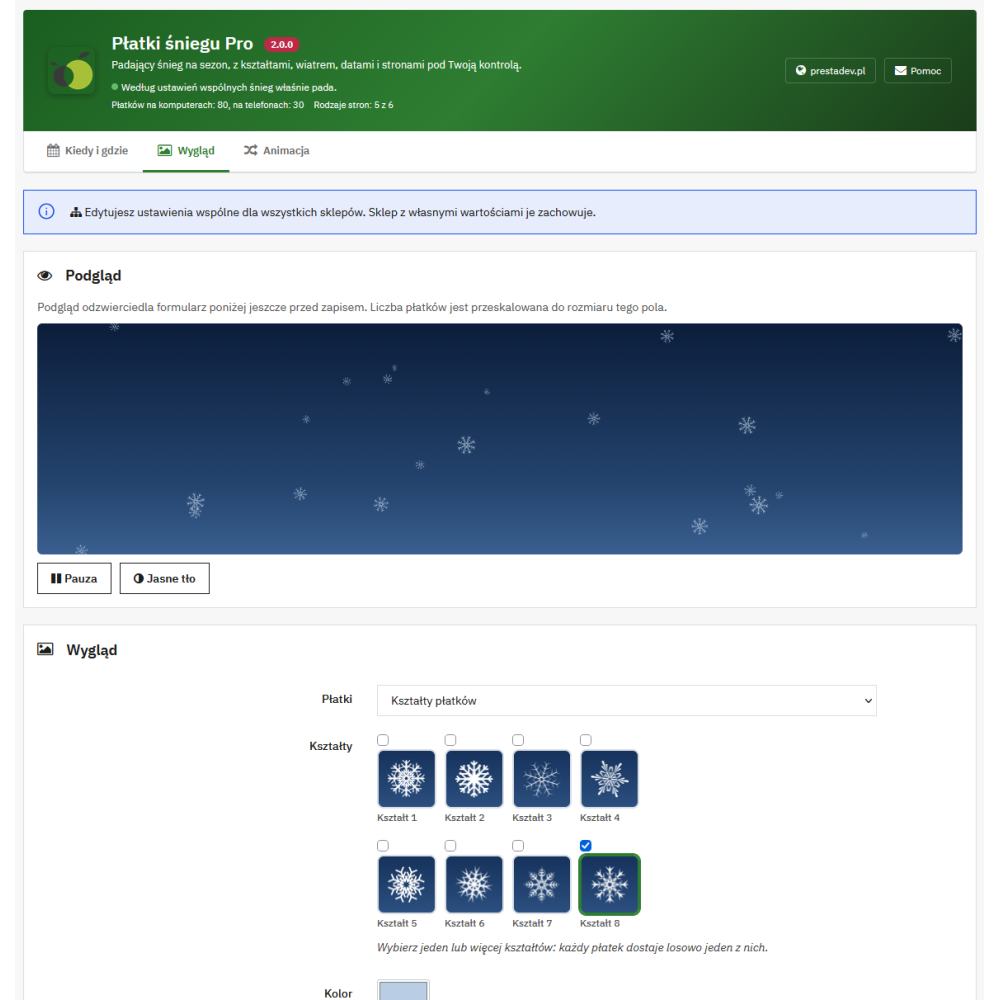
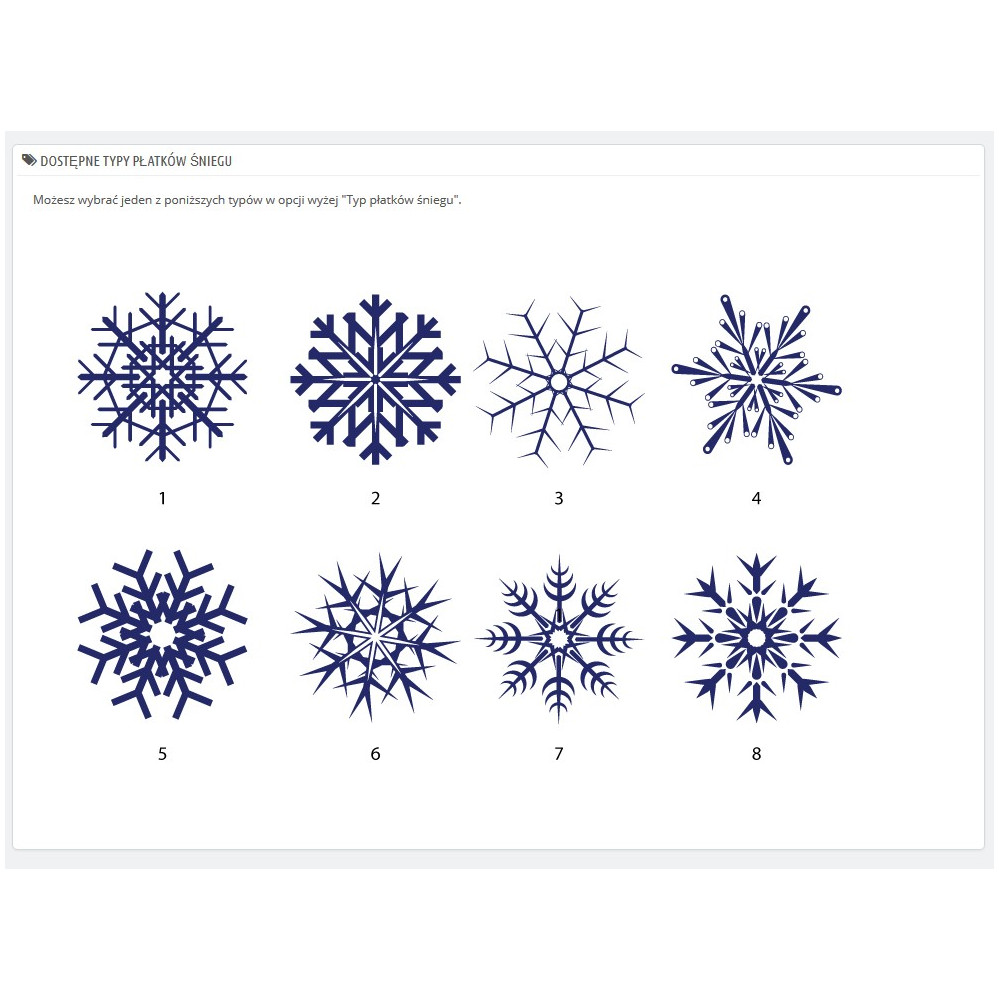
- Huit formes de flocons. Vous en choisissez une ou plusieurs ; chaque flocon reçoit aléatoirement l’une des formes cochées.
- Une seule couleur pour toute la neige. La couleur au format #RRGGBB colore les points et les formes (par défaut bleu clair #b9cde4).
- Opacité de 10 à 100. D’une neige à peine visible à une opacité totale.
- Taille de 2 à 80 px. Chaque flocon reçoit une taille aléatoire entre la plus petite et la plus grande.
- Halo discret. Il aide la neige blanche à se détacher sur une page claire.
- Rotation des formes. Les formes des flocons tournent lentement pendant leur chute.
- Effet de profondeur. Les plus grands flocons tombent un peu plus vite et sont plus nets, comme s’ils étaient plus proches.
Nombre de flocons sur ordinateurs et téléphones
- Ordinateurs et tablettes. De 1 à 400 flocons simultanément (80 par défaut).
- Téléphones. Nombre séparé de 0 à 400 (30 par défaut) ; la valeur 0 désactive la neige sur les téléphones et y masque le bouton pour les clients.
- Téléphones en orientation paysage. Le module considère comme téléphone une fenêtre d’une largeur maximale de 767 px ou un écran tactile dont le côté le plus court mesure au maximum 767 px ; ainsi, un téléphone tourné à l’horizontale reçoit toujours le nombre de flocons prévu pour les téléphones.
Mouvement de la neige : vitesse, vent, oscillation et durée
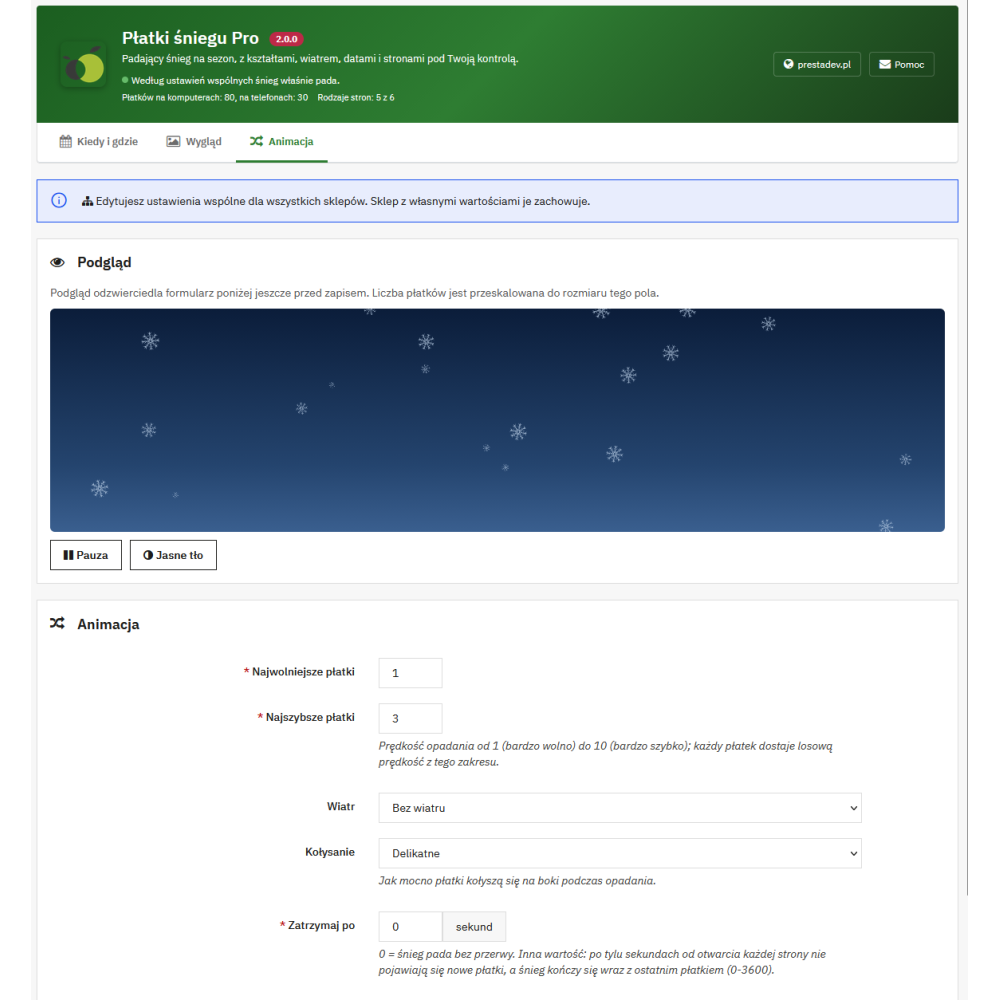
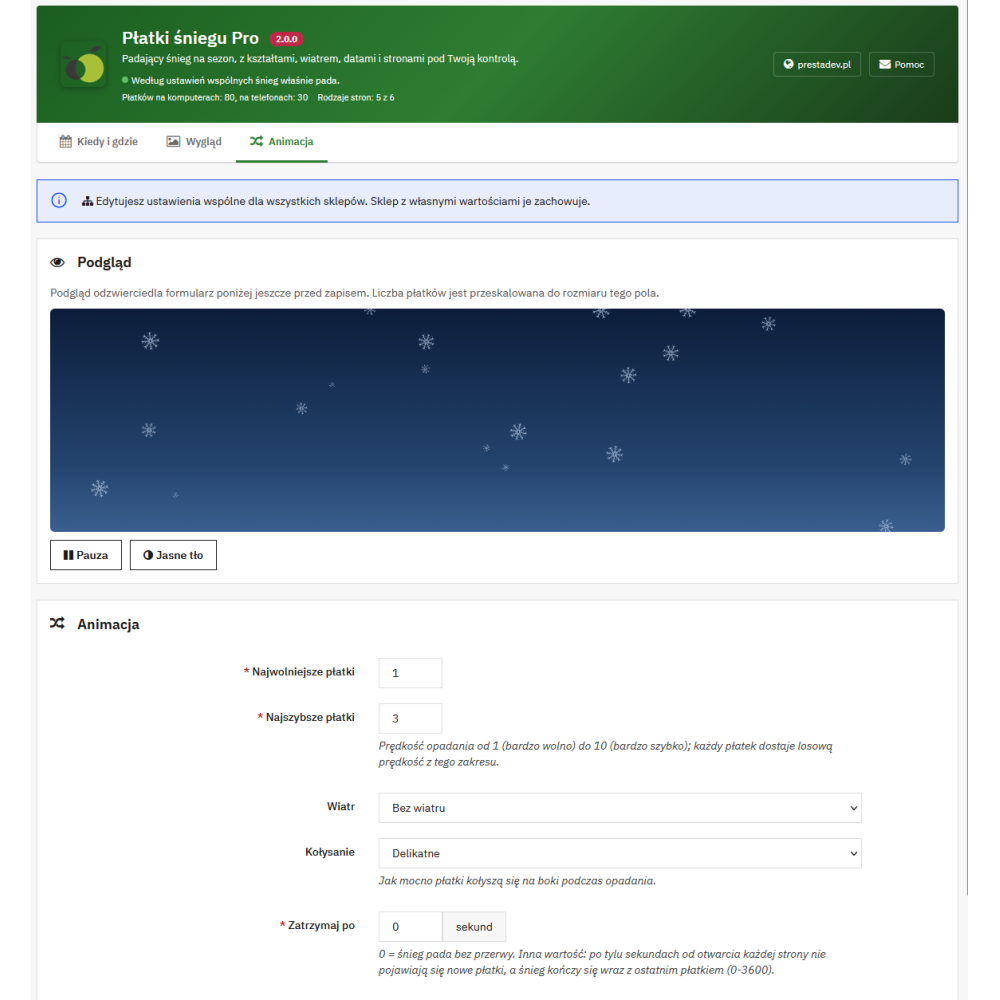
- Vitesse de 1 à 10. Les flocons les plus lents et les plus rapides définissent la plage ; chaque flocon reçoit une vitesse aléatoire dans cette plage.
- Vent. Sans vent, ou vent faible ou fort vers la gauche ou vers la droite.
- Oscillation. Aucune, légère, moyenne ou forte oscillation latérale des flocons.
- Arrêt après un certain temps. La valeur 0 signifie une neige continue. Une autre valeur (jusqu’à 3600 secondes) fait qu’après ce nombre de secondes à partir de l’ouverture de chaque page, aucun nouveau flocon n’apparaît, et la neige se termine avec le dernier flocon.
Bouton pour les clients et accessibilité
- Bouton « Désactiver la neige » / « Activer la neige ». Petit bouton rond avec une icône de flocon, en bas de la page à gauche ou à droite. Il fonctionne au clavier, possède un contour de focus bien visible et une description pour les lecteurs d’écran.
- Espacement réglable depuis le bas. De 0 à 400 px – utile lorsque le bouton masque une bannière de cookies, un chat ou une barre de panier.
- Choix mémorisé. La décision du client est enregistrée dans son navigateur pendant 90 jours, donc la neige revient la saison suivante. Le module n’enregistre pas de cookies pour cela.
- Réduction des animations. Avec l’option « Prendre en compte “réduire les animations” », les clients dont le système demande de limiter les animations ne voient pas la neige tant qu’ils ne l’activent pas avec le bouton.
- Exigence WCAG 2.2.2. Le bouton permet d’arrêter un mouvement qui dure plus de 5 secondes. Si vous le désactivez, l’en-tête du panneau avertit que les clients ne peuvent pas arrêter la neige.
- Une couche qui ne gêne pas. La neige n’intercepte pas les clics, elle est masquée aux lecteurs d’écran et n’apparaît pas à l’impression de la page.
Un script léger qui ne surcharge pas la boutique
- Sans jQuery. Le script n’a pas besoin de jQuery, il fonctionne donc aussi avec le thème Hummingbird de PrestaShop 9.
- Une seule couche canvas. Toute la neige est dessinée sur un seul élément au-dessus de la page ; le contenu, les adresses et la mise en page de la boutique ne changent pas.
- Des fichiers uniquement là où la neige tombe. Lorsque la neige est désactivée, hors dates ou sur un type de page non coché, le module n’ajoute à la page ni script, ni style, ni réglages.
- Pause en arrière-plan. L’animation s’arrête lorsque l’onglet du navigateur n’est pas visible et s’adapte au redimensionnement de la fenêtre.
- Des flocons nets sur les écrans à forte densité de pixels. La couche est dessinée en tenant compte de la densité de pixels de l’écran (jusqu’au double), afin que les flocons restent nets.
- Sans services externes. Le script, les styles et les images des flocons proviennent du répertoire du module sur le serveur de la boutique.
- La neige comme décoration. Une erreur du côté du module n’interrompt pas l’affichage de la page de la boutique.
Panneau de configuration avec aperçu en direct
- Trois onglets. « Quand et où », « Apparence » et « Animation ».
- En-tête avec l’état de la boutique. Il indique si la neige tombe actuellement, et sinon – pourquoi : module désactivé dans le gestionnaire de modules, non rattaché au hook displayHeader, neige désactivée, aucune page cochée, attente des dates ou dates déjà passées. Il affiche aussi le nombre de flocons sur ordinateurs et téléphones ainsi que le nombre de types de pages cochés.
- Aperçu en direct. Dans les onglets « Apparence » et « Animation », l’aperçu reflète le formulaire avant même l’enregistrement ; il peut être mis en pause et basculé sur un fond clair. Le nombre de flocons est mis à l’échelle selon la taille de la zone d’aperçu.
- Uniquement les champs nécessaires. Les champs de dates, de position du bouton et de formes se masquent lorsqu’ils n’ont pas d’importance dans le réglage concerné.
- Messages clairs. Le champ erroné est mis en évidence, et le message indique quelle plage ou quel format est autorisé. Avant de passer à un autre onglet avec des modifications non enregistrées, le panneau vous le demande.
- Enregistrement sécurisé. Seul un employé disposant de l’autorisation de configuration du module peut modifier les réglages, et chaque valeur est vérifiée avant l’enregistrement.
Multi-boutique (multistore)
- Réglages communs, de groupe et de boutique. Vous pouvez modifier les réglages communs à toutes les boutiques, les réglages d’un groupe de boutiques ou ceux d’une boutique individuelle.
- Personnalisé uniquement pour ce que vous modifiez. Dans une boutique ou un groupe, seule la valeur modifiée devient une valeur propre ; le reste continue de suivre les réglages parents. Les réglages liés – flocon le plus petit et le plus grand, flocons les plus lents et les plus rapides, ainsi que les dates – sont enregistrés ensemble.
- Information complète sur la portée. Le panneau indique quelle portée vous modifiez, combien de réglages ont une valeur propre et quelles boutiques ou quels groupes ont leurs propres réglages.
- Retour aux réglages parents. Le bouton « Utiliser les réglages communs » ou « Utiliser les réglages du groupe » supprime les valeurs propres après confirmation.
- Autorisations des employés. Un employé ayant accès seulement à une partie des boutiques ne modifiera pas les réglages des boutiques auxquelles il n’a pas accès.
- Boutiques sans neige. L’en-tête indique dans combien de boutiques le module est désactivé ou non rattaché, c’est-à-dire là où la neige ne tombe pas.
Mise à jour depuis la version 1.0.x
- Transfert des réglages. Le nombre de flocons, la couche (z-index), les tailles, les vitesses, l’opacité, la couleur, l’ombre (comme halo), le choix de la forme ou des points, ainsi que le réglage d’affichage de la neige uniquement sur la page d’accueil sont transférés vers la nouvelle version – y compris les valeurs définies pour chaque boutique et groupe.
- Mise en ordre après l’ancienne version. Les anciens rattachements aux hooks header, footer et displayFooter sont remplacés par le hook displayHeader, et les fichiers de la version 1.0.x que la nouvelle version n’utilise pas (y compris le plugin jQuery et les styles générés) sont supprimés du répertoire du module, si les autorisations de fichiers le permettent.
Exigences et compatibilité
- PrestaShop 1.7.0–9.x et PHP 7.0–8.5.
- Thèmes. Classic et Hummingbird ; le script ne nécessite pas jQuery.
- Sans dépendances. Sans Composer et sans bibliothèques supplémentaires.
- Sans tables propres. Les réglages sont enregistrés dans la configuration de PrestaShop ; la désinstallation les supprime, avec les réglages de la version 1.0.x.
- Langues. Panneau du module et bouton pour les clients en polonais et en anglais.
Limites importantes de fonctionnement
- Toute la neige a une seule couleur ; il n’y a pas de flocons de plusieurs couleurs en même temps.
- Huit formes incluses sont disponibles ; le panneau ne permet pas de téléverser vos propres images de flocons.
- La neige s’active pour des types de pages, et non pour des catégories, produits ou pages CMS individuels.
- Les autres pages forment un seul groupe – il n’est pas possible d’activer séparément la neige, par exemple uniquement dans la recherche.
- Le temps « Arrêter après » recommence à zéro sur chaque page ouverte.
- Le choix du client est enregistré dans son navigateur ; en mode privé ou lorsque le stockage du navigateur est bloqué, il ne s’applique qu’à la page en cours.
- Une tablette reçoit le nombre de flocons prévu pour les ordinateurs lorsque la fenêtre a plus de 767 px de largeur et que le côté le plus court de son écran dépasse 767 px.
- La neige tombe au-dessus de tout ce qui a un z-index inférieur ; si elle masque une fenêtre pop-up du thème ou tombe derrière le menu, il faut ajuster la valeur de la couche (9999 par défaut).