Nouveau prix, référence erronée, caractéristique manquante et quelques produits à déplacer vers une autre catégorie. Lorsque chaque correction exige d’ouvrir un onglet supplémentaire, la gestion du catalogue se transforme en une série de clics répétitifs. L’édition rapide des produits dans PrestaShop permet d’effectuer ce type de modifications directement dans le tableau. Avec un plus grand nombre d’articles, les filtres, un ensemble de colonnes personnalisé et les actions de masse avec aperçu du résultat sont également très utiles.
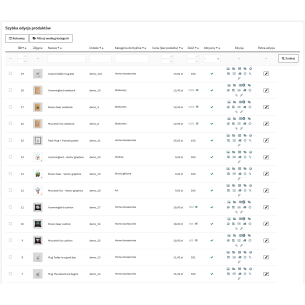
Nous montrerons comment distinguer les corrections ponctuelles des modifications groupées et à quoi faire attention pour les prix et les stocks des variantes. Un exemple est Édition rapide des produits Pro pour PrestaShop, qui ajoute un tableau distinct dans le menu Catalogue → Édition rapide des produits.
Quand l’édition des produits dans un tableau est-elle pertinente ?
Le tableau est utile lorsque vous corrigez de nombreux produits existants et souhaitez voir leurs données côte à côte. Par exemple : vous comparez des références, corrigez les prix d’une marque donnée ou complétez les quantités après vérification du stock. La préparation d’une toute nouvelle offre peut toutefois rester plus pratique dans la fiche produit standard.
Si vos modifications sont déjà enregistrées dans un fichier tableur, envisagez un import. PrestaShop met à disposition son propre importateur CSV dans les paramètres avancés, qui permet d’associer les colonnes du fichier aux champs de la boutique. L’édition rapide, en revanche, est utile lorsque vous prenez des décisions en parcourant le catalogue et que chaque article peut nécessiter une correction différente.
Dans le module, vous disposez de trois modes de travail : modifier une valeur dans une cellule, ouvrir une fenêtre avec les données d’un produit précis et effectuer une opération unique sur un groupe sélectionné. Le choix dépend de l’ampleur de la tâche.
| Que souhaitez-vous corriger ? |
Mode de travail dans le module |
| Le prix, le nom, la référence, l’EAN ou la quantité d’un produit sans déclinaisons |
Édition directement dans la cellule du tableau |
| Les prix de plusieurs produits sélectionnés selon une même règle |
Action de masse : définition d’un montant, augmentation ou réduction en valeur ou en pourcentage |
| Les catégories, la marque, le fournisseur par défaut ou le groupe fiscal de plusieurs produits |
Action de masse appropriée avec aperçu |
| Les quantités et suppléments de prix des différentes variantes |
Fenêtre des déclinaisons du produit sélectionné |
| Les descriptions, le SEO, les images, les caractéristiques ou les pièces jointes |
Fenêtres distinctes ouvertes depuis la ligne du produit |
Commencez par restreindre la liste, puis modifiez les données
Préparez l’affichage pour une tâche précise. Pour contrôler les prix, les colonnes ID, nom, référence, prix HT, prix TTC et groupe fiscal suffisent généralement. Pour organiser la disponibilité, les colonnes quantité, activité et visibilité seront utiles. Le module permet de choisir les colonnes, de modifier leur ordre et d’enregistrer la disposition ainsi que le nombre de lignes pour chaque employé. En multiboutique, la disposition est également enregistrée en tenant compte du contexte de la boutique.
Les filtres sous les en-têtes ainsi que les plages de prix et de quantités aident à restreindre la liste. Le filtre de catégorie permet d’inclure ses sous-catégories. Avant une action de masse, vérifiez les produits sélectionnés et leur nombre. Le simple affichage de la liste après filtrage ne signifie pas encore que vous avez décidé de modifier tous les articles visibles.
Lors de l’édition d’une cellule, Entrée valide la valeur, Tab l’enregistre et passe au champ modifiable suivant, et Échap ferme l’édition en cours sans validation. C’est pratique pour une série de petites corrections qui ne relèvent pas d’une seule règle commune.
Comment modifier les prix en masse dans PrestaShop ?
Déterminez d’abord si vous modifiez le prix de base ou si vous ajoutez une remise sous forme de prix spécifique. Ce sont deux actions différentes. Le module prend en charge les deux, mais les augmentations et réductions du prix de base sont calculées à partir du prix HT du produit.
Supposons que certains produits d’une même marque doivent recevoir une augmentation de 5 % de leur prix de base. Un produit coûtant 100 zł HT devrait, après cette opération, coûter 105 zł HT. Il s’agit d’un exemple de méthode de calcul, et non d’une recommandation sur le niveau de l’augmentation.
- Sélectionnez la boutique et restreignez la liste des produits. En multiboutique, commencez par la boutique précise dans laquelle vous souhaitez travailler.
- Sélectionnez les bons articles. Vérifiez les noms et les références ; des produits aux noms similaires peuvent avoir une destination différente.
- Choisissez la modification du prix de base et le mode pourcentage. Saisissez la valeur 5 pour l’augmentation de l’exemple.
- Ouvrez l’aperçu. Comparez les valeurs avant et après la modification. L’aperçu affiche un échantillon de jusqu’à 10 produits et indique le volume de l’opération ainsi que les avertissements.
- Validez l’opération et vérifiez son résultat. Le module exécute les modifications par lots. Faites attention aux articles ignorés et aux erreurs.
- Vérifiez les offres sélectionnées dans la boutique. Tenez compte des déclinaisons, des remises actives et des données transmises aux canaux de vente externes.
Le prix TTC dans le tableau est recalculé à l’aide des règles fiscales du pays par défaut de la boutique. Il ne constitue pas un aperçu de tous les prix possibles dans le panier du client. Lors d’une modification du prix de base, vérifiez également le prix unitaire si vous l’utilisez : l’action de masse ne le met pas à jour automatiquement.
Si vous recevez régulièrement des fichiers prêts à l’emploi avec les montants de chaque produit, le guide sur la mise à jour des prix dans PrestaShop à partir du tarif fournisseur vous sera également utile.
Stocks : le produit et la déclinaison sont deux niveaux différents
Un produit sans déclinaisons a une quantité modifiable dans le tableau principal. Un produit avec variantes nécessite une modification du stock de la déclinaison concernée. Pour un t-shirt en trois tailles, le nombre total d’unités ne dit pas combien d’exemplaires sont disponibles en S, M et L.
C’est pourquoi le module bloque la modification de la quantité globale d’un tel produit dans une cellule et, lors du paramétrage massif des stocks, ignore les produits avec déclinaisons. L’aperçu l’indique avant l’exécution de l’opération. Dans la fenêtre des déclinaisons, vous pouvez modifier la quantité, la référence et l’impact de la variante sur le prix, ainsi que définir la variante par défaut.
Si les stocks proviennent d’un ERP ou d’un autre système de gestion des stocks, déterminez où la correction doit être effectuée. Une modification manuelle dans la boutique peut être remplacée lors de la synchronisation suivante. L’édition rapide donne accès aux données de PrestaShop ; la manière dont elles seront ensuite rapprochées dépend de l’intégration utilisée.
Comment en profiter pour organiser les descriptions et le SEO des produits ?
Depuis la ligne, vous ouvrirez des fenêtres distinctes pour les descriptions, les caractéristiques et le SEO. Vous pouvez corriger le contenu, compléter les paramètres et modifier le meta title, la meta description et le segment d’URL convivial dans chaque langue. Cela facilite le traitement d’une série d’offres présentant des manques similaires.
Commencez par un nom reconnaissable et des informations concrètes : modèle, taille, capacité ou matériau. Un nom d’exemple comme « Bouteille isotherme 750 ml, acier inoxydable, olive » en dit plus que « Bouteille premium », si ces caractéristiques correspondent au produit réel. Google recommande des titres de page descriptifs et concis, sans bourrage de mots-clés. Le simple fait de faire tenir le texte dans un compteur de caractères ne détermine ni sa qualité ni son affichage dans les résultats.
Pour la visibilité dans les réponses IA, souvent appelée GEO, il est également utile de partir de données fiables. Selon la documentation de Google concernant AI Overviews et AI Mode, les principes de base du SEO restent valables ; aucun ensemble distinct de balises spéciales n’est requis. Une édition plus rapide aide à compléter les contenus, mais ne garantit ni le positionnement ni la citation de l’offre par l’IA.
Après avoir enregistré le prix, vérifiez ce que voient le client et le canal de vente
Une cellule corrigée n’est que le début du contrôle du résultat. Ouvrez quelques offres modifiées et vérifiez le prix, la variante sélectionnée et la disponibilité. Si vous utilisez Google Merchant Center, vérifiez également l’actualité des données envoyées par votre flux ou votre intégration.
Google compare le prix dans la source de données avec le prix de la page produit ; un écart peut entraîner le rejet de l’offre. L’enregistrement dans PrestaShop ne confirme pas que le fichier produit externe a déjà été actualisé. Cela dépend du mécanisme et du calendrier de l’intégration.
Questions fréquentes sur l’édition rapide des produits
Puis-je modifier toutes les données du produit directement dans les cellules ?
Non. Les cellules servent aux champs simples, tels que le nom, la référence, le prix ou la quantité d’un produit sans déclinaisons. Les données plus complexes, notamment les images, les descriptions, le SEO, les déclinaisons et les pièces jointes, disposent de fenêtres distinctes ouvertes depuis la liste.
L’aperçu d’une action de masse affiche-t-il chaque produit sélectionné ?
Il affiche jusqu’à 10 produits d’exemple, le volume de l’opération et les avertissements appropriés. En cas de sélection plus large, l’échantillon ne remplace pas la vérification de l’ensemble du groupe avant validation.
Peut-on exporter les données en CSV et réimporter le fichier corrigé ?
Le module exporte les produits sélectionnés en CSV avec les colonnes de données choisies dans le tableau. Il ne dispose pas d’une fonction d’import du fichier corrigé. Un tel fichier peut servir à l’analyse ou à la préparation d’un travail ultérieur dans un importateur distinct après adaptation de sa structure.
L’export CSV est-il une sauvegarde permettant d’annuler toutes les modifications ?
Non. L’export couvre les données sélectionnées du tableau, et non le produit complet avec toutes ses relations. Avant des opérations de réorganisation plus importantes, préparez une sauvegarde de la boutique conformément à votre procédure et commencez par un petit groupe de produits.
Édition rapide des produits Pro pour PrestaShop sera utile partout où le catalogue nécessite des corrections fréquentes et précises. Configurez l’affichage selon la tâche, restreignez la liste et choisissez l’édition d’un champ individuel ou une opération commune pour la sélection. Vous pouvez alors organiser les prix, les stocks et les descriptions depuis un seul endroit, tout en conservant la vue sur les autres produits.

commentaires (0)