Nová cena, chybná reference, chybějící vlastnost a několik produktů k přesunu do jiné kategorie. Když každá oprava vyžaduje otevření další karty, správa katalogu se mění v sérii opakovaných kliknutí. Rychlá editace produktů v PrestaShopu umožňuje provádět takové změny přímo v tabulce. Při větším počtu položek se hodí také filtry, vlastní sada sloupců a hromadné akce s náhledem výsledku.
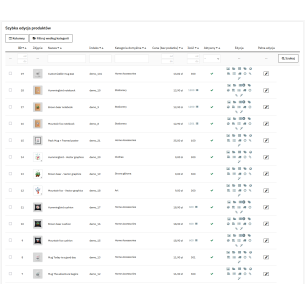
Ukážeme si, jak oddělit jednotlivé korekce od hromadných změn a na co si dát pozor u cen a stavů variant. Příkladem je Rychlá editace produktů Pro pro PrestaShop, která přidává samostatnou tabulku do menu Katalog → Rychlá editace produktů.
Kdy dává editace produktů v tabulce smysl?
Tabulka se osvědčí, když upravujete mnoho existujících produktů a chcete jejich údaje vidět vedle sebe. Například: porovnáváte reference, upravujete ceny vybrané značky nebo doplňujete množství po kontrole skladu. Příprava kompletní nové nabídky může být stále pohodlnější ve standardní kartě produktu.
Pokud už máte změny uložené v tabulce, zvažte import. PrestaShop nabízí vlastní CSV importér v pokročilých nastaveních, který umožňuje přiřazovat sloupce souboru k polím obchodu. Rychlá editace je naopak užitečná tehdy, když se rozhodujete při procházení katalogu a každá položka může vyžadovat jinou opravu.
V modulu máte tři způsoby práce: změnu hodnoty v buňce, otevření okna s údaji konkrétního produktu a provedení jedné operace na označené skupině. Volba závisí na rozsahu úkolu.
| Co chcete upravit? |
Způsob práce v modulu |
| Cenu, název, referenci, EAN nebo množství produktu bez kombinací |
Editace přímo v buňce tabulky |
| Ceny mnoha označených produktů podle jednoho pravidla |
Hromadná akce: nastavení částky, navýšení nebo snížení o částku či procento |
| Kategorie, značku, výchozího dodavatele nebo daňovou skupinu mnoha produktů |
Příslušná hromadná akce s náhledem |
| Množství a příplatky jednotlivých variant |
Okno kombinací vybraného produktu |
| Popisy, SEO, obrázky, vlastnosti nebo přílohy |
Samostatná okna otevíraná z řádku produktu |
Nejprve zúžte seznam, potom měňte údaje
Připravte si zobrazení pro konkrétní práci. Pro kontrolu cen obvykle stačí ID, název, reference, cena bez DPH, cena s DPH a daňová skupina. Pro uspořádání dostupnosti se hodí množství, aktivita a viditelnost. Modul umožňuje vybrat sloupce, změnit jejich pořadí a uložit rozložení i počet řádků pro daného zaměstnance. V multistore se rozložení ukládá také s ohledem na kontext obchodu.
Filtry pod nadpisy a rozsahy cen i množství pomáhají seznam zúžit. Filtr kategorie umožňuje zahrnout i její podkategorie. Před hromadnou akcí zkontrolujte označené produkty a jejich počet. Samotné zobrazení seznamu po filtrování ještě neznamená rozhodnutí změnit všechny viditelné položky.
Při editaci buňky Enter potvrdí hodnotu, Tab ji uloží a přejde na další editovatelné pole a Escape ukončí aktuální editaci bez potvrzení. To je pohodlné při sérii drobných korekcí, které neodpovídají jednomu společnému pravidlu.
Jak hromadně změnit ceny v PrestaShopu?
Nejprve si určete, zda měníte základní cenu, nebo přidáváte slevu jako specifickou cenu. Jde o dvě různé akce. Modul podporuje obě, přičemž navýšení a snížení základní ceny počítá na základě ceny produktu bez DPH.
Předpokládejme, že vybrané produkty jedné značky mají dostat navýšení základní ceny o 5 %. Produkt, který stojí 100 Kč bez DPH, by měl po takové operaci stát 105 Kč bez DPH. Jde o příklad způsobu výpočtu, nikoli o doporučení výše navýšení.
- Vyberte obchod a zúžte seznam produktů. V multistore začněte konkrétním obchodem, ve kterém chcete pracovat.
- Označte správné položky. Zkontrolujte názvy a reference; podobně pojmenované produkty mohou mít jiné určení.
- Zvolte změnu základní ceny a procentní režim. Zadejte hodnotu 5 pro navýšení z příkladu.
- Otevřete náhled. Porovnejte hodnoty před změnou a po ní. Náhled zobrazuje vzorek až 10 produktů a uvádí počet položek operace i upozornění.
- Potvrďte operaci a zkontrolujte její výsledek. Modul provádí změny po dávkách. Věnujte pozornost přeskočeným položkám a chybám.
- Zkontrolujte vybrané nabídky v obchodě. Zohledněte kombinace, aktivní slevy a údaje předávané do externích prodejních kanálů.
Cena s DPH v tabulce se přepočítává s využitím daňových pravidel pro výchozí zemi obchodu. Není to náhled každé možné ceny v košíku zákazníka. Při změně základní ceny zkontrolujte také jednotkovou cenu, pokud ji používáte: hromadná akce ji neaktualizuje automaticky.
Pokud pravidelně dostáváte hotové soubory s částkami pro jednotlivé produkty, bude užitečný také návod o aktualizaci cen v PrestaShopu z ceníku dodavatele.
Skladové zásoby: produkt a kombinace jsou různé úrovně
Produkt bez kombinací má množství editované v hlavní tabulce. Produkt s variantami vyžaduje změnu stavu konkrétní kombinace. U trička ve třech velikostech samotný celkový počet kusů neříká, kolik je kusů S, M a L.
Proto modul blokuje změnu souhrnného množství takového produktu v buňce a při hromadném nastavování stavů přeskočí produkty s kombinacemi. Náhled o tom informuje před provedením operace. V okně kombinací můžete upravit množství, referenci a vliv varianty na cenu a také určit výchozí variantu.
Pokud stavy přicházejí z ERP nebo jiného skladového systému, určete, kde má korekce vzniknout. Ruční změna v obchodě může být při další synchronizaci přepsána. Rychlá editace poskytuje přístup k údajům PrestaShopu; způsob jejich následného sladění závisí na použité integraci.
Jak při té příležitosti uspořádat popisy a SEO produktů?
Z úrovně řádku otevřete samostatná okna popisů, vlastností a SEO. Můžete upravit obsah, doplnit parametry a editovat meta title, meta description a přívětivý úryvek adresy v jednotlivých jazycích. To usnadňuje projít sérii nabídek s podobnými nedostatky.
Začněte rozpoznatelným názvem a konkrétními informacemi: modelem, velikostí, objemem nebo materiálem. Příklad názvu „Termoláhev 750 ml, nerezová ocel, olivová“ říká více než „Prémiová láhev“, pokud tyto vlastnosti odpovídají skutečnému produktu. Google doporučuje popisné a stručné názvy stránek bez přeplňování klíčovými slovy. Samotné vejít se do počítadla znaků nerozhoduje o kvalitě textu ani o způsobu jeho zobrazení ve výsledcích.
Pro viditelnost v odpovědích AI, často označovanou jako GEO, se také vyplatí začít u spolehlivých údajů. Podle dokumentace Google týkající se AI Overviews a AI Mode stále platí základní zásady SEO; není vyžadována samostatná sada speciálních značek. Rychlejší editace pomáhá doplňovat obsah, ale nezaručuje pozici ani citaci nabídky ze strany AI.
Po uložení ceny zkontrolujte, co vidí zákazník a prodejní kanál
Opravená buňka je začátkem kontroly výsledku. Otevřete několik změněných nabídek a zkontrolujte cenu, vybranou variantu a dostupnost. Pokud používáte Google Merchant Center, ověřte také aktuálnost údajů odesílaných vaším feedem nebo integrací.
Google porovnává cenu ve zdroji dat s cenou na stránce produktu; nesoulad může vést k zamítnutí nabídky. Uložení v PrestaShopu nepotvrzuje, že externí produktový soubor už byl obnoven. Záleží to na mechanismu a harmonogramu integrace.
Nejčastější otázky k rychlé editaci produktů
Je možné všechny údaje produktu upravovat přímo v buňkách?
Ne. Buňky slouží pro jednoduchá pole, jako je název, reference, cena nebo množství produktu bez kombinací. Rozšířené údaje, mimo jiné obrázky, popisy, SEO, kombinace a přílohy, mají samostatná okna otevíraná ze seznamu.
Zobrazuje náhled hromadné akce každý označený produkt?
Zobrazuje až 10 ukázkových produktů, počet položek operace a příslušná upozornění. Při větším označení vzorek nenahrazuje kontrolu celé skupiny před potvrzením.
Lze exportovat údaje do CSV a načíst opravený soubor?
Modul exportuje označené produkty do CSV se sloupci údajů vybranými v tabulce. Nemá funkci importu opraveného souboru. Takový soubor může sloužit k analýze nebo přípravě další práce v samostatném importéru po přizpůsobení jeho struktury.
Je export CSV zálohou, která umožňuje vrátit všechny změny?
Ne. Export zahrnuje vybrané údaje tabulky, nikoli kompletní produkt se všemi vazbami. Před většími úpravami si připravte kopii obchodu podle svého postupu a začněte s malou skupinou produktů.
Rychlá editace produktů Pro pro PrestaShop se hodí tam, kde katalog vyžaduje časté a konkrétní úpravy. Nastavte si zobrazení podle úkolu, zúžte seznam a zvolte editaci jednotlivého pole nebo společnou operaci pro označené položky. Ceny, stavy a popisy pak můžete upravovat z jednoho místa a zároveň mít přehled o ostatních produktech.

Komentáře (0)