Neuer Preis, falsche Referenz, fehlendes Merkmal und einige Produkte, die in eine andere Kategorie verschoben werden müssen. Wenn jede Korrektur das Öffnen eines weiteren Tabs erfordert, verwandelt sich die Katalogpflege in eine Serie wiederholter Klicks. Die schnelle Produktbearbeitung in PrestaShop ermöglicht es, solche Änderungen direkt in der Tabelle vorzunehmen. Bei einer größeren Anzahl von Positionen sind auch Filter, ein eigener Spaltensatz und Massenaktionen mit Ergebnisvorschau hilfreich.
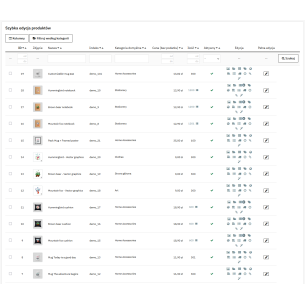
Wir zeigen, wie man einzelne Korrekturen von Sammeländerungen trennt und worauf man bei Preisen sowie Beständen von Varianten achten sollte. Ein Beispiel ist Schnelle Produktbearbeitung Pro für PrestaShop, die eine separate Tabelle unter dem Menü Katalog → Schnelle Produktbearbeitung hinzufügt.
Wann ist die Produktbearbeitung in einer Tabelle sinnvoll?
Eine Tabelle eignet sich, wenn du viele bestehende Produkte korrigierst und ihre Daten nebeneinander sehen möchtest. Zum Beispiel: Du vergleichst Referenzen, korrigierst Preise einer ausgewählten Marke oder ergänzt Mengen nach der Lagerprüfung. Die Vorbereitung eines komplett neuen Angebots kann weiterhin in der Standard-Produktkarte bequemer sein.
Wenn du die Änderungen bereits in einer Tabelle gespeichert hast, ziehe einen Import in Betracht. PrestaShop stellt einen eigenen CSV-Importer in den erweiterten Einstellungen bereit, mit dem sich Dateispalten den Shop-Feldern zuordnen lassen. Die schnelle Bearbeitung ist dagegen nützlich, wenn du Entscheidungen beim Durchsehen des Katalogs triffst und jede Position eine andere Korrektur erfordern kann.
Im Modul hast du drei Arbeitsweisen: das Ändern von Werten in einer Tabellenzelle, das Öffnen eines Fensters mit den Daten eines bestimmten Produkts sowie das Ausführen einer einzigen Operation für eine ausgewählte Gruppe. Die Wahl hängt vom Umfang der Aufgabe ab.
| Was möchtest du korrigieren? |
Arbeitsweise im Modul |
| Preis, Name, Referenz, EAN oder Produktmenge ohne Kombinationen |
Bearbeitung direkt in der Tabellenzelle |
| Preise vieler ausgewählter Produkte nach einer gemeinsamen Regel |
Massenaktion: Betrag festlegen, Erhöhung oder Senkung um einen festen Betrag oder prozentual |
| Kategorien, Marke, Standardlieferant oder Steuergruppe vieler Produkte |
Entsprechende Massenaktion mit Vorschau |
| Mengen und Aufpreise einzelner Varianten |
Kombinationsfenster des ausgewählten Produkts |
| Beschreibungen, SEO, Bilder, Merkmale oder Anhänge |
Separate Fenster, die aus der Produktzeile geöffnet werden |
Zuerst die Liste eingrenzen, dann Daten ändern
Bereite die Ansicht für die konkrete Aufgabe vor. Für die Preiskontrolle reichen in der Regel ID, Name, Referenz, Nettopreis, Bruttopreis und Steuergruppe. Für die Ordnung bei der Verfügbarkeit sind Menge, Aktivität und Sichtbarkeit hilfreich. Das Modul ermöglicht es, Spalten auszuwählen, ihre Reihenfolge zu ändern sowie Layout und Zeilenanzahl für den jeweiligen Mitarbeiter zu speichern. Im Multistore wird das Layout auch unter Berücksichtigung des Shop-Kontexts gespeichert.
Filter unter den Überschriften sowie Preis- und Mengenbereiche helfen dabei, die Liste einzugrenzen. Der Kategoriefilter ermöglicht es, auch deren Unterkategorien zu berücksichtigen. Prüfe vor einer Massenaktion die ausgewählten Produkte und ihre Anzahl. Allein die Anzeige der Liste nach dem Filtern ist noch keine Entscheidung, alle sichtbaren Positionen zu ändern.
Während der Bearbeitung einer Zelle bestätigt Enter den Wert, Tab speichert ihn und wechselt zum nächsten bearbeitbaren Feld, und Escape schließt die aktuelle Bearbeitung ohne Bestätigung. Das ist praktisch bei einer Reihe kleiner Korrekturen, die nicht zu einer gemeinsamen Regel passen.
Wie ändert man Preise in PrestaShop massenhaft?
Lege zuerst fest, ob du den Grundpreis änderst oder einen Rabatt als spezifischen Preis hinzufügst. Das sind zwei unterschiedliche Vorgänge. Das Modul unterstützt beide, wobei Erhöhungen und Senkungen des Grundpreises auf Basis des Nettopreises des Produkts berechnet werden.
Nehmen wir an, ausgewählte Produkte einer Marke sollen eine Erhöhung des Grundpreises um 5 % erhalten. Ein Produkt, das 100 PLN netto kostet, sollte nach diesem Vorgang 105 PLN netto kosten. Dies ist ein Beispiel für die Berechnungsweise und keine Empfehlung zur Höhe der Preiserhöhung.
- Wähle den Shop und grenze die Produktliste ein. Im Multistore beginnst du mit dem konkreten Shop, in dem du arbeiten möchtest.
- Markiere die richtigen Positionen. Prüfe Namen und Referenzen; ähnlich benannte Produkte können einen anderen Verwendungszweck haben.
- Wähle die Änderung des Grundpreises und den Prozentmodus. Gib den Wert 5 für die Erhöhung aus dem Beispiel ein.
- Öffne die Vorschau. Vergleiche die Werte vor und nach der Änderung. Die Vorschau zeigt ein Muster von bis zu 10 Produkten und gibt die Anzahl der Operationen sowie Warnungen an.
- Bestätige den Vorgang und prüfe das Ergebnis. Das Modul führt die Änderungen in Chargen aus. Achte auf übersprungene Positionen und Fehler.
- Prüfe ausgewählte Angebote im Shop. Berücksichtige Kombinationen, aktive Rabatte sowie Daten, die an externe Vertriebskanäle übermittelt werden.
Der Bruttopreis in der Tabelle wird unter Verwendung der Steuerregeln für das Standardland des Shops berechnet. Er ist keine Vorschau auf jeden möglichen Preis im Warenkorb des Kunden. Wenn du den Grundpreis änderst, prüfe auch den Stückpreis, falls du ihn verwendest: Die Massenaktion aktualisiert ihn nicht automatisch.
Wenn du regelmäßig fertige Dateien mit Beträgen für einzelne Produkte erhältst, ist auch der Leitfaden zur Preisaktualisierung in PrestaShop anhand der Lieferantenpreisliste nützlich.
Lagerbestände: Produkt und Kombination sind unterschiedliche Ebenen
Ein Produkt ohne Kombinationen hat eine Menge, die in der Haupttabelle bearbeitet wird. Ein Produkt mit Varianten erfordert die Änderung des Bestands der konkreten Kombination. Bei einem T-Shirt in drei Größen sagt die bloße Gesamtstückzahl nicht aus, wie viele Exemplare in S, M und L vorhanden sind.
Deshalb blockiert das Modul die Änderung der Gesamtmenge eines solchen Produkts in der Zelle und überspringt beim massenhaften Setzen von Beständen Produkte mit Kombinationen. Die Vorschau informiert darüber vor der Ausführung des Vorgangs. Im Kombinationsfenster kannst du Menge, Referenz und den Einfluss der Variante auf den Preis bearbeiten sowie die Standardvariante festlegen.
Wenn Bestände aus einem ERP oder einem anderen Warenwirtschaftssystem kommen, lege fest, wo die Korrektur entstehen soll. Eine manuelle Änderung im Shop kann bei der nächsten Synchronisierung überschrieben werden. Die schnelle Bearbeitung gibt Zugriff auf die PrestaShop-Daten; wie sie später abgeglichen werden, hängt von der verwendeten Integration ab.
Wie kann man dabei auch Produktbeschreibungen und SEO ordnen?
Aus der Zeilenebene heraus öffnest du separate Fenster für Beschreibungen, Merkmale und SEO. Du kannst Inhalte korrigieren, Parameter ergänzen sowie Meta Title, Meta Description und den freundlichen URL-Teil in den einzelnen Sprachen bearbeiten. Das erleichtert die Bearbeitung einer Reihe von Angeboten mit ähnlichen Lücken.
Beginne mit einem erkennbaren Namen und konkreten Informationen: Modell, Größe, Fassungsvermögen oder Material. Ein Beispielname wie „Thermoflasche 750 ml, Edelstahl, olivgrün“ sagt mehr aus als „Premium-Flasche“, wenn diese Merkmale dem tatsächlichen Produkt entsprechen. Google empfiehlt beschreibende und prägnante Seitentitel ohne Keyword-Stuffing. Allein die Einhaltung des Zeichenlimits entscheidet weder über die Qualität des Textes noch über seine Darstellung in den Ergebnissen.
Auch für die Sichtbarkeit in KI-Antworten, oft als GEO bezeichnet, lohnt es sich, mit verlässlichen Daten zu beginnen. Laut der Google-Dokumentation zu AI Overviews und AI Mode gelten weiterhin die grundlegenden SEO-Regeln; ein separates Set spezieller Markierungen ist nicht erforderlich. Schnellere Bearbeitung hilft beim Ergänzen von Inhalten, garantiert aber weder Positionen noch eine Zitierung des Angebots durch KI.
Nach dem Speichern des Preises prüfen, was der Kunde und der Vertriebskanal sehen
Eine korrigierte Zelle ist erst der Anfang der Ergebniskontrolle. Öffne einige geänderte Angebote und prüfe Preis, ausgewählte Variante und Verfügbarkeit. Wenn du Google Merchant Center nutzt, überprüfe auch die Aktualität der Daten, die über deinen Feed oder deine Integration gesendet werden.
Google vergleicht den Preis in der Datenquelle mit dem Preis auf der Produktseite; eine Abweichung kann zur Ablehnung des Angebots führen. Das Speichern in PrestaShop bestätigt nicht, dass die externe Produktdatei bereits aktualisiert wurde. Das hängt vom Mechanismus und Zeitplan der Integration ab.
Häufige Fragen zur schnellen Produktbearbeitung
Kann ich alle Produktdaten direkt in den Zellen bearbeiten?
Nein. Zellen dienen für einfache Felder wie Name, Referenz, Preis oder Menge eines Produkts ohne Kombinationen. Erweiterte Daten wie Bilder, Beschreibungen, SEO, Kombinationen und Anhänge haben separate Fenster, die aus der Liste geöffnet werden.
Zeigt die Vorschau der Massenaktion jedes ausgewählte Produkt an?
Sie zeigt bis zu 10 Beispielprodukte, die Anzahl der Operationen und entsprechende Warnungen an. Bei einer größeren Auswahl ersetzt die Stichprobe nicht die Prüfung der gesamten Gruppe vor der Bestätigung.
Kann man Daten in CSV exportieren und die korrigierte Datei wieder einlesen?
Das Modul exportiert ausgewählte Produkte in CSV mit den in der Tabelle ausgewählten Datenspalten. Es gibt keine Funktion zum Import einer korrigierten Datei. Eine solche Datei kann zur Analyse oder zur Vorbereitung weiterer Arbeiten in einem separaten Importer nach Anpassung ihrer Struktur dienen.
Ist der CSV-Export eine Sicherungskopie, mit der sich alle Änderungen rückgängig machen lassen?
Nein. Der Export umfasst ausgewählte Tabellendaten und nicht das vollständige Produkt mit allen Verknüpfungen. Vor größeren Aufräumarbeiten solltest du gemäß deinem Verfahren eine Shop-Sicherung erstellen und mit einer kleinen Produktgruppe beginnen.
Schnelle Produktbearbeitung Pro für PrestaShop ist dort nützlich, wo der Katalog häufige, konkrete Korrekturen erfordert. Stelle die Ansicht auf die Aufgabe ein, grenze die Liste ein und wähle die Bearbeitung eines einzelnen Feldes oder eine gemeinsame Operation für die Auswahl. Preise, Bestände und Beschreibungen kannst du dann von einem Ort aus ordnen und dabei die Ansicht der übrigen Produkte beibehalten.


Kommentare (0)