Když se vybraný Paczkomat neobjeví v objednávce PrestaShop, sledujte stejný identifikátor místa od mapy až po načtení objednávky. Samotné zobrazení názvu vedle tlačítka znamená pouze to, že rozhraní přijalo výběr. Ještě je třeba potvrdit uložení na straně obchodu, chování po změně dopravy a propojení dat se správným košíkem.
Návod je určen pro osoby zpracovávající objednávky a zavádějící dopravu InPost. Pomáhá shromáždit konkrétní podklady pro diagnostiku. Odděluje problém mapy, ukládání dat a integrace checkoutu; nepředpokládá, že každé chybějící místo je důsledkem chyby stejného modulu.
1. Uložte identifikátor, ne jen adresu místa
Ulice, město a popis umístění pomáhají zákazníkovi, ale integrace potřebuje jednoznačný identifikátor. V datech Geowidgetu k tomu slouží pole name; zvlášť se uvádí adresa, typ a souřadnice. Strukturu těchto dat popisuje oficiální dokumentace PointInterface.
V příkladu použijeme označení TEST-PUNKT-A. Jde záměrně o fiktivní identifikátor pro popis toku, nikoli o funkční Paczkomat. Ve skutečném testu vyberte dostupné místo z mapy a poznamenejte si jeho skutečné označení. Nevkládejte ukázkový kód do produkčního štítku.
Do hlášení problému si zapište také verzi PrestaShopu, šablony, modulu InPost a checkoutu. Důležitá je konkrétní verze i případné úpravy. Název „one page checkout“ popisuje typ procesu, ale neoznačuje jediné integrační rozhraní.
2. Zkontrolujte jednotlivé fáze uložení
Očekávaný tok lze zapsat jednoduše:
výběr místa na mapě → převzetí dat stránkou → požadavek na uložení → uložení ke košíku → vytvoření objednávky → načtení místa obsluhou.
Každá šipka znamená samostatnou událost. Dokumentace API Geowidgetu popisuje výběr místa a předání dat funkci obsluhující výběr. Aplikace obchodu pak musí přijaté informace správně využít.
Karta diagnostiky: stejné místo v jednotlivých bodech
Fáze
Co zkontrolovat
Co znamená nesrovnalost
Mapa
Zda callback nebo událost výběru obsahuje identifikátor označeného místa.
Chybějící data směřují diagnostiku k widgetu, skriptům a jeho konfiguraci.
Zobrazení checkoutu
Zda zobrazený název odpovídá vybranému místu, i po zavření mapy.
Jiné místo nebo starý popis ukazují na problém s aktualizací rozhraní.
Požadavek do obchodu
Zda byl identifikátor místa předán správnému endpointu v aktuální relaci.
Chybějící požadavek nebo data vyžadují kontrolu integrace JavaScriptu.
Odpověď a uložení
Zda odpověď znamená úspěch operace a zda je místo uloženo ke správnému košíku.
HTTP 200 s chybou aplikace není správné uložení.
Objednávka
Zda načtení pro košík, ze kterého vznikla objednávka, vrací stejné místo.
Jiný košík nebo chybějící propojení směřují diagnostiku ke konečné fázi nákupu.
Obsluha zásilky
Zda panel a připravovaná zásilka používají stejný identifikátor.
Správné uložení s chybným zobrazením vyžaduje kontrolu načítání nebo další integrace.
3. Proč název na obrazovce a HTTP 200 nestačí
V prohlížeči otevřete kartu Network, vyberte místo a vyhledejte požadavek na uložení. Zkontrolujte odpověď aplikace, ne pouze barvu řádku. Server může správně doručit dokument JSON, ve kterém je informace o neúspěšném uložení. Stav HTTP se týká transportní odpovědi; její obsah vysvětluje výsledek operace.
Ve zdrojích InPost Paczkomaty Pro 2.8.7 se data místa ukládají do tabulky modulu propojené s id_cart. Informace pro objednávku se načítá přes její košík. Není tedy vhodné diagnostikovat chybějící místo pouze hledáním samostatného sloupce s Paczkomatem v hlavní tabulce objednávek.
V prověřené obsluze Geowidgetu v5 rozhraní zobrazuje vybrané místo ještě před dokončením uložení. Proto při přebírání integrace zkontrolujte také odpověď success, hodnotu machine a pozdější načtení. Nepovažujte samotné odblokování tlačítka nákupu za důkaz, že databáze výběr přijala.
Pro diagnostiku lze uchovat anonymizovaný úryvek odpovědi a čas operace. Úplné soubory HAR často obsahují cookies, adresy a data formulářů; nezveřejňujte je veřejně. Technická osoba by měla obdržet podklady se odstraněnými tajnými a osobními údaji.
4. Opakujte test po změně dopravce a adresy
Tok „vybral jsem místo a hned koupil“ je jen jeden scénář. Zákazník může změnit dopravce, vrátit se k adrese, přihlásit se nebo znovu přepočítat dopravu. Každý takový krok může přestavět část stránky a změnit data košíku.
Ve verzi 2.8.7 prověřený hook změny adresy neprovádí automatické vymazání místa. Obsluha změny dopravce odstraňuje záznam při výslovném přechodu na jiného dopravce mimo InPost; přechodná hodnota nula se neposuzuje stejně. To je důvod ke kontrole konkrétních přechodů, nikoli k předpokladu, že každá změna města vynutí nový výběr.
Ukázkový scénář převzetí integrace — k provedení v kopii obchodu
Krok
Příklad
Kritérium převzetí
Výběr místa
Host vybere TEST-PUNKT-A v ukázkovém košíku.
Zobrazení, odpověď uložení a související data obsahují stejný identifikátor.
Změna dopravce
Zákazník přepne dopravu na dopravce mimo InPost a poté se vrátí.
Obchod omylem nepřiřadí předchozí výběr k nesprávné dopravě; další výběr je jednoznačný.
Změna adresy
Zákazník změní město a znovu zobrazí možnosti dopravy.
Rozhraní jasně ukazuje aktuální místo a umožňuje jeho opravu; bez testu nepředpokládáme automatické vymazání.
Telefon
Zákazník otevře mapu, vybere místo a vrátí se do checkoutu.
Je možné obsloužit mapu, načíst výběr a potvrdit nákup bez ztráty místa.
Testovací objednávka
V kopii obchodu dokončíme proces po potvrzeném uložení.
Obsluha načte skutečně vybrané místo ze správné objednávky bez vytvoření produkční zásilky.
Tabulka určuje očekávaný průběh testu. Není to zpráva o odeslaném balíku ani výsledek testu všech checkoutů. Při skutečném převzetí nahraďte fiktivní označení místem ze služby a zaznamenejte výsledek každého kroku.
5. Určete vrstvu k opravě, než změníte modul
Pokud mapa nepředává data, začněte její konfigurací a chybami skriptů. Když vzniká požadavek na uložení, ale končí chybou, zkontrolujte endpoint, relaci košíku a odpověď serveru. Jestliže je uložení správné, ale zmizí až při nákupu, zaměřte se na přechod košík–objednávka a integraci závěrečného formuláře.
Pokud panel zobrazuje místo správně, ale jiný nástroj pro odesílání ho nevidí, zkontrolujte způsob načítání dat tímto nástrojem. Nekopírujte ručně náhodné ID do objednávky bez potvrzení, které místo zákazník označil.
Při plánované změně košíku využijte také kontrolní seznam one page checkout v PrestaShopu. Výdejní místo by mělo být jedním z výslovných kritérií převzetí vedle plateb, adres a mobilních nákupů.
Další krok: porovnejte požadavky své dopravy s InPost Paczkomaty Pro. K integračnímu hlášení přiložte verze, kroky změny dopravy a informaci, ve které fázi se identifikátor přestává shodovat.
Zkontrolováno 13.09.2026. Základ: zdrojové kódy InPost Paczkomaty Pro 2.8.7 a dokumentace Geowidgetu. Scénář a označení jsou ukázkové; nebylo provedeno produkční podání ani test kompatibility každého checkoutu.
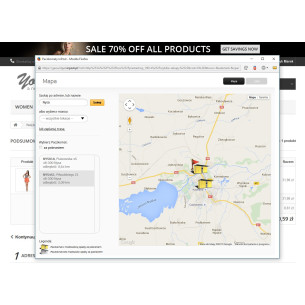
Modul InPost Paczkomaty Pro byl vytvořen s ohledem na osoby, které chtějí odesílat zásilky prostřednictvím výdejních boxů, díky vestavěné mapě a systému úplného výběru seznamu výdejních boxů si zákazníci budou moci snadno a rychle vybrat místo vyzvednutí zásilky z výdejních boxů InPost.
Patryk Marek — majitel PrestaDev.pl a programátor specializující se na PrestaShop. Již mnoho let se zabývá tvorbou, rozvojem a údržbou internetových obchodů. Spojuje práci na kódu obchodu a modulů s konfigurací serverového prostředí, ve kterém tato řešení fungují.
Navrhuje a vyvíjí moduly PrestaShop, přizpůsobuje stávající funkce a připravuje integrace s velkoobchody a externími službami. Pracuje na importu a aktualizaci produktových dat, automatizaci správy katalogu, průběhu objednávky a nástrojích podporujících každodenní práci majitele obchodu.
Jeho zkušenosti zahrnují také aktualizace a migrace obchodů, diagnostiku chyb, analýzu výkonu a konfiguraci serverů a služeb potřebných pro fungování PrestaShopu. Při řešení problémů zohledňuje závislosti mezi moduly, šablonou, PHP, databází a nastavením hostingu.
Na blogu sdílí znalosti vyplývající z dlouholeté programátorské praxe a práce s technickým zázemím obchodů. Návody se zaměřují na konkrétní problémy, způsoby jejich ověření a omezení popisovaných řešení. Pomáhají majitelům obchodů i technickým pracovníkům připravit změny, posoudit jejich rozsah a ověřit výsledek.



Komentáře (0)