Prima di modificare il checkout, verifica l’intero percorso d’acquisto: dati del cliente, consegna, pagamento e registrazione dell’ordine. Inserire i moduli in un’unica pagina può rendere il processo più ordinato, ma non correggerà un listino del corriere errato, un punto di ritiro mancante o un ritorno inefficace dal pagamento. La decisione di implementare un one page checkout dovrebbe basarsi su ostacoli concreti e su test nella configurazione del proprio negozio.
La guida è destinata ai proprietari di negozi PrestaShop che pianificano di modificare il modo in cui vengono effettuati gli ordini. Gli scenari seguenti costituiscono una scheda di collaudo dell’implementazione. Sono un elenco di attività da eseguire, non una dichiarazione che qualsiasi checkout collabori con qualsiasi tema e modulo.
Per prima cosa, individua cosa blocca l’acquirente
“I clienti abbandonano il carrello” descrive l’effetto, ma non indica la causa. L’utente può rinunciare prima di inserire l’indirizzo, dopo aver visto il costo di consegna oppure dopo un errore del gateway di pagamento. Se correggi esclusivamente il layout del modulo, gli ultimi due ostacoli possono rimanere.
Inizia con una breve osservazione del processo. Effettua un ordine di prova da telefono e da computer. Annota il momento in cui compare il costo di consegna, il numero di campi obbligatori, il contenuto dei messaggi e se, dopo un errore, i dati inseriti vengono mantenuti. Sono utili anche le segnalazioni dei clienti: una richiesta di ordine manuale può essere un’indicazione più concreta del semplice numero di visualizzazioni del carrello.
Sintomo e prima area da verificare
Sintomo
Cosa verificare per prima cosa
Rilevanza per la decisione sul checkout
Il cliente non capisce cosa fare dopo.
Etichette dei campi, ordine dei passaggi, visibilità del pulsante e del riepilogo.
La modifica del modulo può rispondere a un problema reale.
Dopo il cambio del Paese, la consegna scompare.
Zone, intervalli, limitazioni dei prodotti e aggiornamento dell’elenco dei corrieri.
È necessaria una diagnosi delle regole e della reazione dell’interfaccia.
Il punto di ritiro scompare dopo la scelta del pagamento.
Salvataggio del punto e nuovo rendering della sezione di consegna.
Occorre verificare l’integrazione del checkout con il modulo specifico del corriere.
Il pagamento è andato a buon fine, ma l’ordine ha uno stato errato.
Notifica dell’operatore, mappatura degli stati e log delle transazioni.
Il solo nuovo layout del carrello non risolve l’intero problema.
Il pulsante non risponde sul telefono.
Errori JavaScript, validazione, elementi sovrapposti e tastiera a schermo.
Serve un caso ripetibile sul dispositivo specifico.
PrestaShop 9.2: considera anche il One Page Checkout nativo
Stato verificato il 2 ottobre 2026: il 30 settembre PrestaShop ha pubblicato la release stabile 9.2.0. Il pacchetto include il modulo nativo ps_onepagecheckout, che consente di scegliere nel pannello un checkout su una sola pagina oppure una variante in quattro fasi. Vedi il comunicato ufficiale di rilascio di PrestaShop 9.2.
Prima di acquistare un checkout aggiuntivo, confronta le soluzioni disponibili per la versione specifica del negozio e del tema. La variante nativa utilizza la struttura di Hummingbird; i temi basati su Classic o su una struttura personalizzata richiedono un adattamento più ampio delle viste. Verifica i requisiti di integrazione con il tema e i requisiti di integrazione dei moduli di pagamento e dei corrieri. La sola dicitura “PrestaShop 9” non determina la scelta né la compatibilità delle integrazioni.
Il negozio resta sulla versione attuale: verifica se il problema specifico richiede un cambio di checkout, quindi conferma la versione del modulo scelto con tema, consegna e pagamenti.
Stai pianificando il passaggio alla 9.2: includi il checkout nativo nel confronto. Prepara una copia dei file e del database e verifica l’aggiornamento e gli scenari di acquisto in un ambiente di test separato. Basa la decisione di acquistare una soluzione aggiuntiva sui requisiti che la variante disponibile non soddisfa e sul risultato degli stessi scenari riportati sotto.
Il tema o le integrazioni sono stati modificati: verifica la nuova visualizzazione del punto di ritiro, dei campi aziendali e dei pagamenti dopo il cambio dell’indirizzo. L’aspetto del modulo non conferma il corretto salvataggio dell’ordine.
Se hai testato una versione Beta o RC1: secondo il comunicato di rilascio, Update Assistant non supporta il passaggio da tale versione alla stabile 9.2.0. In questo caso PrestaShop consiglia un’installazione pulita.
Questo aggiornamento confronta le condizioni di scelta sulla base della documentazione. Non è il risultato di un test diretto del checkout nativo né una conferma della compatibilità di Szybkie zakupy Pro con PrestaShop 9.2. Prima dell’implementazione, verifica nuovamente le versioni esatte delle integrazioni.
Annota la configurazione sulla quale prendi la decisione
“PrestaShop 8” è un’informazione troppo generica per confermare la compatibilità. Annota la versione completa del negozio, di PHP, del tema e delle sue modifiche. Aggiungi le versioni dei moduli di pagamento, dei corrieri, della selezione dei punti di ritiro, dei consensi e dei campi aziendali. Se il tema ha un proprio checkout, inseriscilo anch’esso nell’elenco.
Un set di informazioni di esempio per il collaudo è il seguente: versione del negozio — da completare; tema e versione — da completare; checkout e versione — da completare; pagamenti e versioni — da completare; consegne e versioni — da completare; browser e dispositivo — da completare. Senza questi dati, il risultato “funziona” non definisce cosa sia stato realmente verificato.
Esegui i test su una copia del negozio con una configurazione controllata delle integrazioni. La copia non dovrebbe inviare notifiche reali ai clienti, trasmettere ordini al sistema di produzione né eseguire pagamenti non intenzionali. Scegli il metodo di test dei pagamenti in base alle funzioni sandbox del relativo operatore.
Campi e dati aziendali: meno non significa sempre meglio
Rimuovi i campi di cui il negozio non ha bisogno, ma non nascondere i dati richiesti per la consegna o per la gestione del documento. Verifica gli acquisti come privato e come azienda, con indirizzi diversi di fatturazione e consegna e con cambio del Paese. Il numero fiscale, la ragione sociale e la scelta del tipo di documento possono essere gestiti da integrazioni separate.
È importante il momento della validazione. L’errore dovrebbe essere visibile accanto al campo corretto e spiegare cosa correggere. Se il cliente non inserisce il CAP, non dovrebbe perdere l’intero indirizzo. Se un servizio esterno di completamento dei dati aziendali non risponde, verifica il percorso previsto per l’inserimento o la correzione manuale dei dati.
Testa anche l’acquisto come ospite, il login durante l’ordine e il ritorno al modulo dopo un accesso non riuscito. Il solo interruttore “acquisti senza registrazione” non conferma che tutti questi passaggi mantengano il carrello e l’indirizzo.
Consegna e punti di ritiro: la scelta deve arrivare all’ordine
Aprire la mappa e cliccare su un punto è solo l’inizio. Dopo la selezione, verifica il codice e il nome del punto visibili. Poi modifica l’indirizzo, il corriere, il metodo di pagamento e la quantità del prodotto. Osserva se il punto selezionato resta corretto e se l’interfaccia non mostra una vecchia selezione per un altro metodo di consegna.
Dopo la creazione dell’ordine, controlla il salvataggio nel pannello e i dati trasmessi alla gestione della spedizione. È l’ordine, non la sola vista della mappa, il punto di verifica della funzione. Se il metodo di consegna richiede un punto, esegui anche una prova senza selezionarlo e verifica la chiarezza del messaggio.
Quando cambi Paese o indirizzo, confronta il costo del trasporto, le imposte, i pagamenti disponibili e il totale finale. L’aggiornamento di una sola sezione non può lasciare un riepilogo non aggiornato.
Pagamento: verifica anche l’interruzione e il ritorno
Una prova conclusa con successo è indispensabile, ma non copre tutte le situazioni quotidiane. L’acquirente può annullare il pagamento, tornare indietro con il pulsante del browser oppure chiudere la scheda prima della pagina di conferma. Può anche verificarsi una conferma ritardata da parte dell’operatore.
Per ogni metodo importante annota: numero dell’ordine di prova, importo, valuta, identificativo della transazione e stato finale. Controlla che un nuovo tentativo non provochi inaspettatamente un secondo ordine o un secondo addebito. La protezione di queste operazioni dipende anche dal modulo di pagamento, non solo dal checkout.
Non valutare l’efficacia della misurazione esclusivamente in base all’accesso alla pagina di conferma. Il registro ordini e l’analitica possono differire a causa dei consensi, degli stati e del modo di integrazione. Una diagnosi separata è descritta nella guida “Gli ordini ci sono, ma GA4 non li vede?”.
Scheda di test prima dell’implementazione
Completa ogni riga con il risultato, la data e il numero dell’ordine di prova, se è stato creato. In caso di errore, annota il passaggio esatto. La formulazione “i pagamenti non funzionano” non consente di riprodurre il problema.
Checklist di collaudo — scenari da eseguire nel proprio negozio
Scenario
Azione
Risultato atteso
Ospite
Acquisto senza creare un account, se il negozio lo consente.
L’ordine contiene i dati corretti e la consegna selezionata.
Cliente autenticato
Modifica dell’indirizzo salvato durante l’acquisto.
Consegna, pagamenti e riepilogo ricalcolati.
B2B
Azienda, numero fiscale, indirizzo separato del documento.
Dati salvati nei campi corretti dell’ordine.
Cambio Paese
Passaggio tra due Paesi supportati.
Regole aggiornate per costi e metodi disponibili.
Punto di ritiro
Selezione del punto, cambio della consegna e ritorno.
Punto corretto oppure richiesta esplicita di nuova selezione.
Pagamento annullato
Interruzione presso l’operatore e nuovo tentativo secondo il processo disponibile.
Carrello, ordine e stato della transazione coerenti.
Telefono
Inserimento dei dati con tastiera aperta, correzione di un errore.
Campi e messaggi visibili, pulsante disponibile, nessuna perdita di dati.
Consensi
Diverse scelte consentite dei consensi e mancanza dell’accettazione obbligatoria.
Validazione corretta; i consensi marketing non si fingono obbligatori.
Coupon e quantità
Aggiunta/rimozione dello sconto e modifica della quantità.
Un unico totale coerente nel modulo, nell’ordine e nel pagamento.
Su telefono verifica più della larghezza della pagina
Un modulo che entra nello schermo può comunque essere difficile da usare. Presta attenzione alle etichette, alla dimensione delle aree touch, all’ordine di passaggio tra i campi e alla visibilità dell’errore dopo lo scorrimento. La mappa dei punti di ritiro, la finestra dei consensi e la barra riepilogativa fissa non dovrebbero bloccarsi a vicenda i pulsanti.
Indicazioni su etichette leggibili e feedback nei moduli sono contenute in W3C WAI — Forms Tutorial. Nel collaudo dell’implementazione includi l’uso da tastiera e il testo ingrandito. Una prova riuscita con il mouse su un monitor ampio non sostituisce questi controlli.
Come valutare l’effetto dopo la modifica?
Prima dell’implementazione, annota il punto di riferimento: ordini completati, accessi al checkout e segnalazioni di problemi, separatamente almeno per telefono e computer. Dopo l’implementazione, confronta periodi con traffico, offerta e condizioni di vendita simili. Una campagna pubblicitaria o una nuova promozione possono modificare i risultati indipendentemente dal modulo.
Non promettere un aumento specifico della conversione sulla base del numero di passaggi. Verifica prima se il nuovo processo elimina gli errori individuati e consente l’acquisto negli scenari importanti per il negozio. Quando la misurazione dell’acquisto è incoerente, limita le conclusioni ai dati che sei in grado di confermare.
Szybkie zakupy Pro può essere preso in considerazione come soluzione per modificare il percorso d’acquisto. One page checkout indica qui il modo di organizzare il modulo; non è il nome del prodotto di pagamento PrestaShop Checkout.
Verifica dei contenuti: 13 settembre 2026. Il materiale presenta una procedura di collaudo. Non dichiara il test di qualsiasi combinazione di tema, checkout, pagamento e consegna.
Registra il risultato del collaudo per una combinazione specifica di moduli
Alla scheda di prova esistente aggiungi le versioni esatte di checkout, tema, pagamenti e corrieri. Associa ogni errore a uno scenario e conserva il risultato atteso e quello effettivo. La modifica di un singolo modulo può richiedere la ripetizione del test correlato, anche se l’aspetto della pagina non è cambiato.
Scarica il foglio dell’ambiente e degli scenari di collaudo. Il modello include anche l’interruzione del processo e la condizione di rollback dell’implementazione. Compilare la tabella non sostituisce l’esecuzione dei test; la voce “non eseguito” è più utile di un “funziona” non confermato.
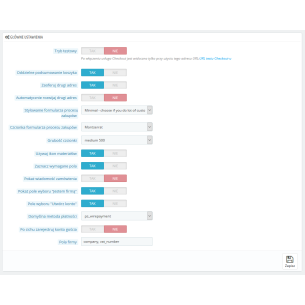
Acquisti rapidi Pro per PrestaShop è un modulo del formulario d'ordine basato su The Checkout 3.4.8. Permette di configurare la disposizione dei blocchi, gli indirizzi, i metodi di pagamento e consegna disponibili e i contenuti HTML aggiuntivi. Gli acquisti come ospite, il salvataggio dell'account ospite e l'accesso social dipendono dalle impostazioni e...
Patryk Marek — proprietario di PrestaDev.pl e sviluppatore specializzato in PrestaShop. Da molti anni si occupa della creazione, dello sviluppo e della manutenzione di negozi online. Unisce il lavoro sul codice del negozio e dei moduli alla configurazione dell’ambiente server in cui queste soluzioni operano.
Progetta e sviluppa moduli PrestaShop, adatta le funzionalità esistenti e prepara integrazioni con grossisti e servizi esterni. Lavora sull’importazione e sull’aggiornamento dei dati dei prodotti, sull’automazione della gestione del catalogo, sul processo dell’ordine e sugli strumenti che supportano il lavoro quotidiano del proprietario del negozio.
La sua esperienza comprende anche aggiornamenti e migrazioni dei negozi, diagnosi degli errori, analisi delle prestazioni e configurazione dei server e dei servizi necessari al funzionamento di PrestaShop. Nella risoluzione dei problemi tiene conto delle dipendenze tra moduli, tema, PHP, database e impostazioni di hosting.
Nel blog condivide conoscenze derivanti da molti anni di pratica nello sviluppo e dal lavoro con il backend tecnico dei negozi. Le guide si concentrano su problemi concreti, sui modi per verificarli e sui limiti delle soluzioni descritte. Aiutano i proprietari dei negozi e le figure tecniche a preparare le modifiche, valutarne la portata e verificarne il risultato.



Commenti (0)