Quando il Paczkomat selezionato non compare nell’ordine PrestaShop, segui lo stesso identificatore del punto dalla mappa fino alla lettura dell’ordine. La sola visualizzazione del nome accanto al pulsante significa soltanto che l’interfaccia ha ricevuto la selezione. Occorre ancora confermare il salvataggio lato negozio, il comportamento dopo il cambio della consegna e l’associazione dei dati al carrello corretto.
La guida è destinata a chi gestisce gli ordini e implementa le consegne InPost. Aiuta a raccogliere materiale concreto per la diagnosi. Separa il problema della mappa, del salvataggio dei dati e dell’integrazione del checkout; non presuppone che ogni mancanza del punto derivi da un errore dello stesso modulo.
1. Salva l’identificatore, non solo l’indirizzo del punto
Via, città e descrizione della posizione aiutano il cliente, ma l’integrazione ha bisogno di un identificatore univoco. Nei dati del Geowidget a questo scopo serve il campo name; separatamente sono presenti indirizzo, tipo e coordinate. La struttura di questi dati è descritta nella documentazione ufficiale PointInterface.
Nell’esempio useremo la sigla TEST-PUNKT-A. Si tratta volutamente di un identificatore fittizio per descrivere il flusso, non di un Paczkomat funzionante. In una prova reale seleziona un punto disponibile dalla mappa e annota la sua sigla reale. Non inserire il codice di esempio in un’etichetta di produzione.
Nella segnalazione del problema annota anche la versione di PrestaShop, del tema, del modulo InPost e del checkout. È importante la versione precisa, così come eventuali modifiche. Il nome “one page checkout” descrive un tipo di processo, ma non indica un’unica interfaccia di integrazione.
2. Verifica le fasi successive del salvataggio
Il flusso atteso può essere descritto in modo semplice:
selezione del punto sulla mappa → ricezione dei dati da parte della pagina → richiesta di salvataggio → salvataggio nel carrello → creazione dell’ordine → lettura del punto da parte dell’operatore.
Ogni freccia indica un evento separato. La documentazione dell’API del Geowidget descrive la selezione del punto e il passaggio dei dati alla funzione che gestisce la selezione. È poi l’applicazione del negozio che deve utilizzare correttamente le informazioni ricevute.
Scheda di diagnosi: lo stesso punto nei passaggi successivi
Fase
Cosa verificare
Cosa significa una discrepanza
Mappa
Se il callback o l’evento di selezione contiene l’identificatore del punto selezionato.
L’assenza di dati indirizza la diagnosi verso il widget, gli script e la sua configurazione.
Vista checkout
Se il nome mostrato corrisponde al punto selezionato, anche dopo la chiusura della mappa.
Un punto diverso o una descrizione vecchia indicano un problema di aggiornamento dell’interfaccia.
Richiesta al negozio
Se l’identificatore del punto è stato trasmesso all’endpoint corretto nella sessione corrente.
L’assenza della richiesta o dei dati richiede la verifica dell’integrazione JavaScript.
Risposta e salvataggio
Se la risposta indica il successo dell’operazione e il punto è salvato nel carrello corretto.
Un HTTP 200 con errore applicativo non è un salvataggio corretto.
Ordine
Se la lettura per il carrello da cui è stato creato l’ordine restituisce lo stesso punto.
Un carrello diverso o l’assenza di associazione indirizzano la diagnosi alla fase finale dell’acquisto.
Gestione della spedizione
Se il pannello e la spedizione in preparazione utilizzano lo stesso identificatore.
Un salvataggio corretto con una vista errata richiede il controllo della lettura o di un’ulteriore integrazione.
3. Perché il nome sullo schermo e HTTP 200 non bastano
Nel browser apri la scheda Network, seleziona un punto e individua la richiesta di salvataggio. Verifica la risposta dell’applicazione, non solo il colore della riga. Il server può fornire correttamente un documento JSON che contiene l’informazione di un salvataggio non riuscito. Lo stato HTTP riguarda la risposta di trasporto; il suo contenuto spiega l’esito dell’operazione.
Nel codice sorgente di InPost Paczkomaty Pro 2.8.7 i dati del punto vengono salvati nella tabella del modulo associata a id_cart. L’informazione per l’ordine viene letta tramite il suo carrello. Non bisogna quindi diagnosticare l’assenza del punto esclusivamente cercando una colonna separata con il Paczkomat nella tabella principale degli ordini.
Nella gestione analizzata di Geowidget v5 l’interfaccia mostra il punto selezionato ancora prima del completamento del salvataggio. Per questo, durante il collaudo dell’integrazione, verifica anche la risposta success, il valore machine e la lettura successiva. Non considerare il solo sblocco del pulsante di acquisto come prova che il database abbia accettato la selezione.
Per la diagnosi si può conservare un frammento anonimizzato della risposta e l’ora dell’operazione. I file HAR completi spesso contengono cookie, indirizzi e dati dei moduli; non condividerli pubblicamente. La persona tecnica dovrebbe ricevere materiale con segreti e dati personali rimossi.
4. Ripeti la prova dopo il cambio del corriere e dell’indirizzo
Il flusso “ho selezionato il punto e ho acquistato subito” è solo uno scenario. Il cliente può cambiare corriere, tornare all’indirizzo, effettuare l’accesso oppure ricalcolare la consegna. Ognuno di questi passaggi può ricostruire una parte della pagina e modificare i dati del carrello.
Nella versione 2.8.7 l’hook analizzato per il cambio di indirizzo non esegue una pulizia automatica del punto. La gestione del cambio corriere rimuove il salvataggio in caso di passaggio esplicito a un altro corriere esterno a InPost; il valore transitorio zero non viene trattato allo stesso modo. Questo è un motivo per verificare i passaggi concreti, e non per presumere che ogni cambio di città imponga una nuova selezione.
Scenario dimostrativo di collaudo dell’integrazione — da eseguire su una copia del negozio
Passaggio
Esempio
Criterio di accettazione
Selezione del punto
L’ospite seleziona TEST-PUNKT-A in un carrello dimostrativo.
La vista, la risposta di salvataggio e i dati associati contengono lo stesso identificatore.
Cambio corriere
Il cliente passa la consegna a un corriere esterno a InPost, poi torna indietro.
Il negozio non assegna per errore la selezione precedente alla consegna sbagliata; la selezione successiva è univoca.
Cambio indirizzo
Il cliente cambia città e visualizza di nuovo le opzioni di consegna.
L’interfaccia mostra chiaramente il punto attuale e consente di correggerlo; non si presume una pulizia automatica senza prova.
Telefono
Il cliente apre la mappa, seleziona un punto e torna al checkout.
È possibile gestire la mappa, leggere la selezione e confermare l’acquisto senza perdere il punto.
Ordine di test
Su una copia del negozio completiamo il processo dopo il salvataggio confermato.
L’operatore legge il punto realmente selezionato dall’ordine corretto, senza creare una spedizione di produzione.
La tabella definisce l’andamento atteso della prova. Non è un report di un pacco spedito né il risultato del test di tutti i checkout. In un collaudo reale sostituisci le sigle fittizie con un punto del servizio e registra l’esito di ogni passaggio.
5. Indica il livello da correggere prima di cambiare modulo
Se la mappa non restituisce i dati, inizia dalla sua configurazione e dagli errori degli script. Se la richiesta di salvataggio viene generata ma termina con un errore, verifica l’endpoint, la sessione del carrello e la risposta del server. Se il salvataggio è corretto ma scompare solo al momento dell’acquisto, concentrati sul passaggio carrello–ordine e sull’integrazione del modulo finale.
Se il pannello mostra correttamente il punto, ma un altro strumento di spedizione non lo vede, verifica il modo in cui quello strumento recupera i dati. Non copiare manualmente un ID casuale nell’ordine senza confermare quale punto abbia indicato il cliente.
In caso di modifica pianificata del carrello, utilizza anche la checklist del one page checkout in PrestaShop. Il punto di ritiro dovrebbe essere uno dei criteri di accettazione espliciti, insieme ai pagamenti, agli indirizzi e agli acquisti da mobile.
Passaggio successivo: confronta i requisiti della tua consegna con InPost Paczkomaty Pro. Alla segnalazione di integrazione allega le versioni, i passaggi di cambio consegna e l’informazione su in quale fase l’identificatore smette di corrispondere.
Verificato il 13.09.2026. Base: codice sorgente di InPost Paczkomaty Pro 2.8.7 e documentazione del Geowidget. Lo scenario e le sigle sono dimostrativi; non è stata effettuata una spedizione di produzione né un test di compatibilità di ogni checkout.
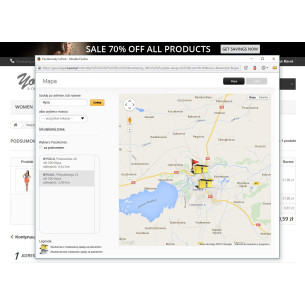
Il modulo InPost Paczkomaty Pro è stato creato pensando a chi desidera spedire pacchi tramite gli armadietti automatici; grazie alla mappa integrata e al sistema completo di selezione dell’elenco dei Paczkomaty, i clienti potranno scegliere in modo facile e veloce i punti di ritiro del pacco presso gli armadietti automatici InPost.
Patryk Marek — proprietario di PrestaDev.pl e sviluppatore specializzato in PrestaShop. Da molti anni si occupa della creazione, dello sviluppo e della manutenzione di negozi online. Unisce il lavoro sul codice del negozio e dei moduli alla configurazione dell’ambiente server in cui queste soluzioni operano.
Progetta e sviluppa moduli PrestaShop, adatta le funzionalità esistenti e prepara integrazioni con grossisti e servizi esterni. Lavora sull’importazione e sull’aggiornamento dei dati dei prodotti, sull’automazione della gestione del catalogo, sul processo dell’ordine e sugli strumenti che supportano il lavoro quotidiano del proprietario del negozio.
La sua esperienza comprende anche aggiornamenti e migrazioni dei negozi, diagnosi degli errori, analisi delle prestazioni e configurazione dei server e dei servizi necessari al funzionamento di PrestaShop. Nella risoluzione dei problemi tiene conto delle dipendenze tra moduli, tema, PHP, database e impostazioni di hosting.
Nel blog condivide conoscenze derivanti da molti anni di pratica nello sviluppo e dal lavoro con il backend tecnico dei negozi. Le guide si concentrano su problemi concreti, sui modi per verificarli e sui limiti delle soluzioni descritte. Aiutano i proprietari dei negozi e le figure tecniche a preparare le modifiche, valutarne la portata e verificarne il risultato.



Commenti (0)