
Panier




Ce que le module affiche au client
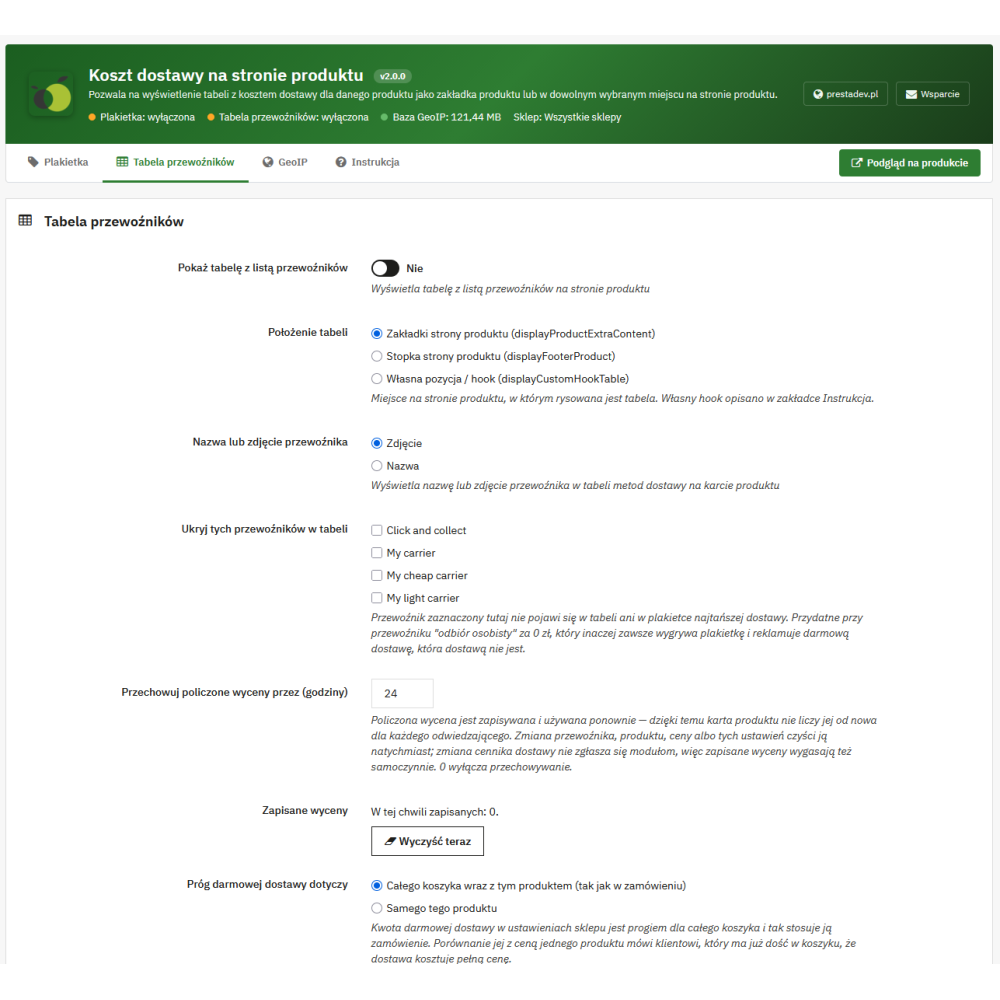
Tableau des transporteurs
Liste de toutes les méthodes de livraison pouvant livrer le produit consulté dans la zone du visiteur. Le tableau comporte trois colonnes — Transporteur, Informations et Prix — et chaque ligne contient :
- transporteur — sous forme de logo ou de nom, au choix dans la configuration ;
- délai de livraison — le champ « retard » saisi pour le transporteur dans PrestaShop (en mode logo, le nom du transporteur apparaît aussi dans la même colonne) ;
- prix — calculé pour ce produit, cette zone et ce groupe de clients, ou le mot « Gratuit » lorsque la livraison ne coûte rien.
Lorsqu’aucune méthode de livraison n’est disponible pour le produit, le module affiche à la place d’un tableau vide la courte phrase « Aucune méthode de livraison pour ce produit. ».
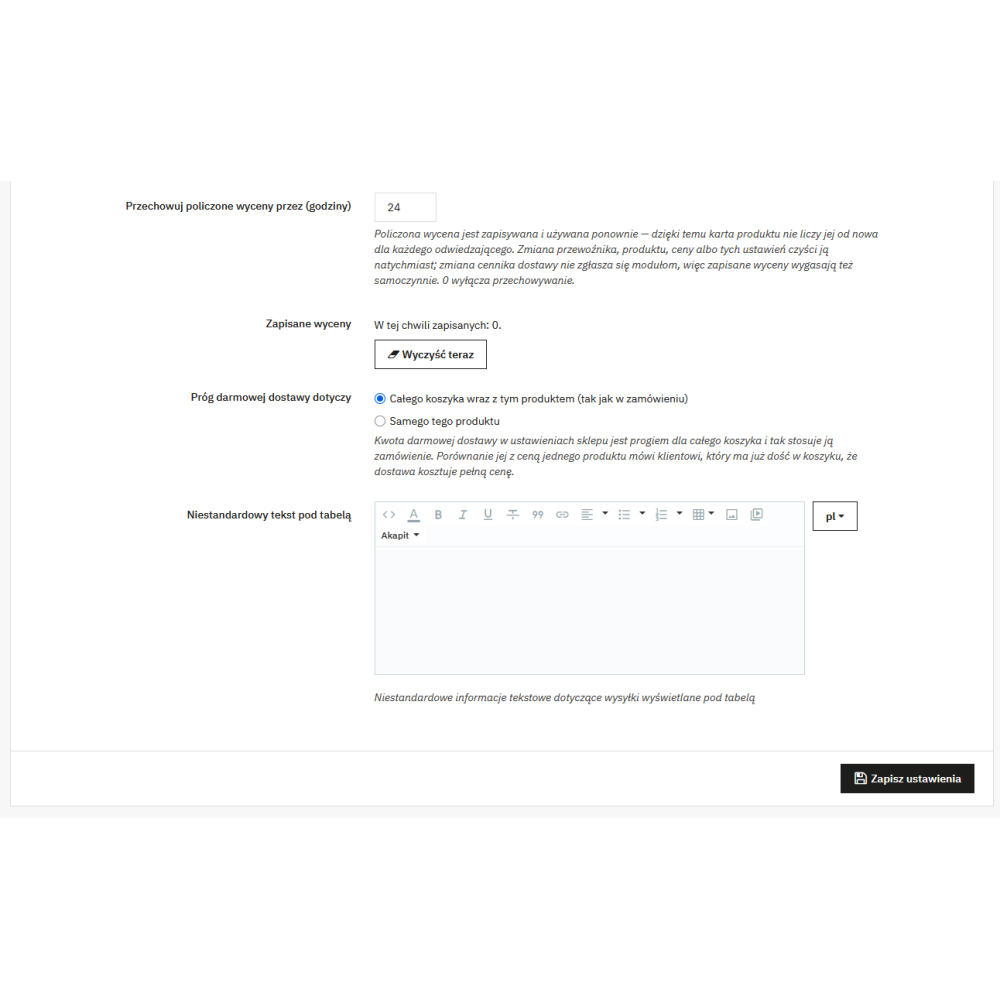
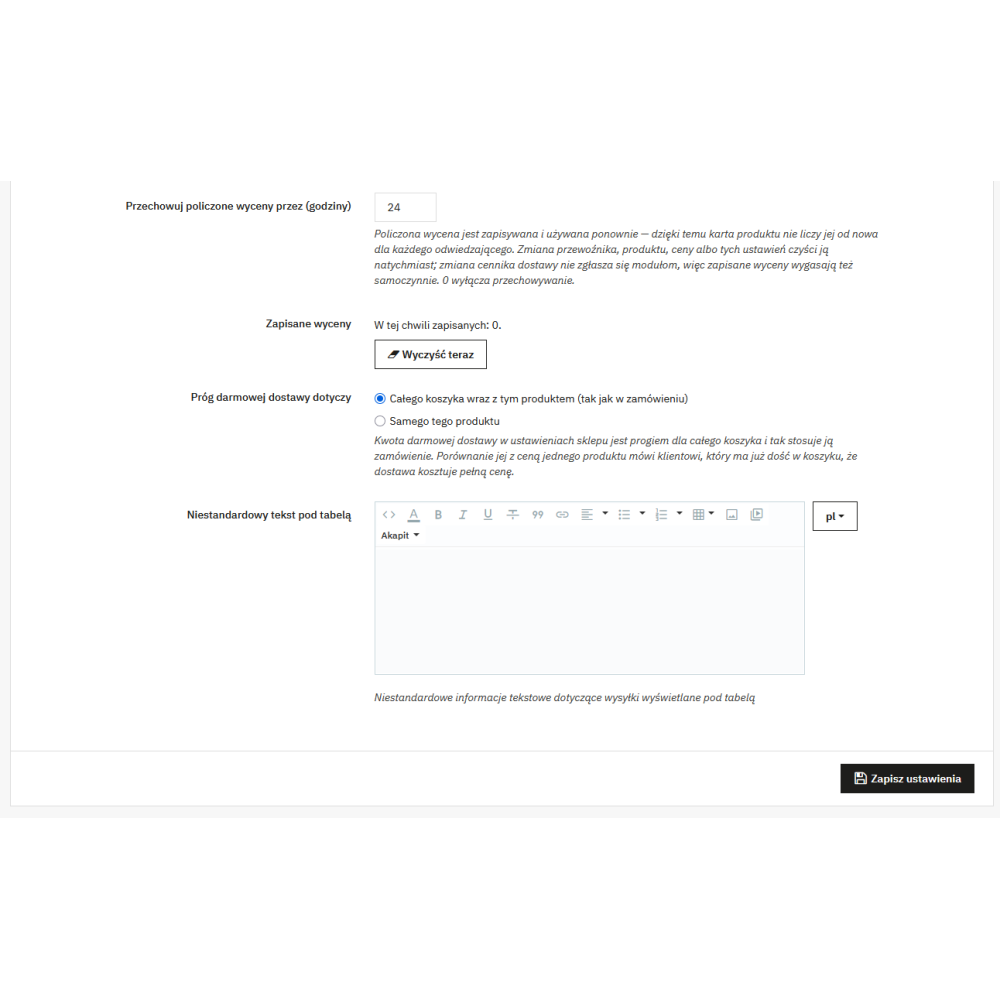
Sous le tableau, le module ajoute une information sur le seuil de livraison gratuite sous la forme « Pour tout achat supérieur à montant ou poids, livraison gratuite ! » — si la boutique a défini un tel seuil — ainsi qu’un texte personnalisé du vendeur, distinct pour chaque langue, saisi dans l’éditeur WYSIWYG.
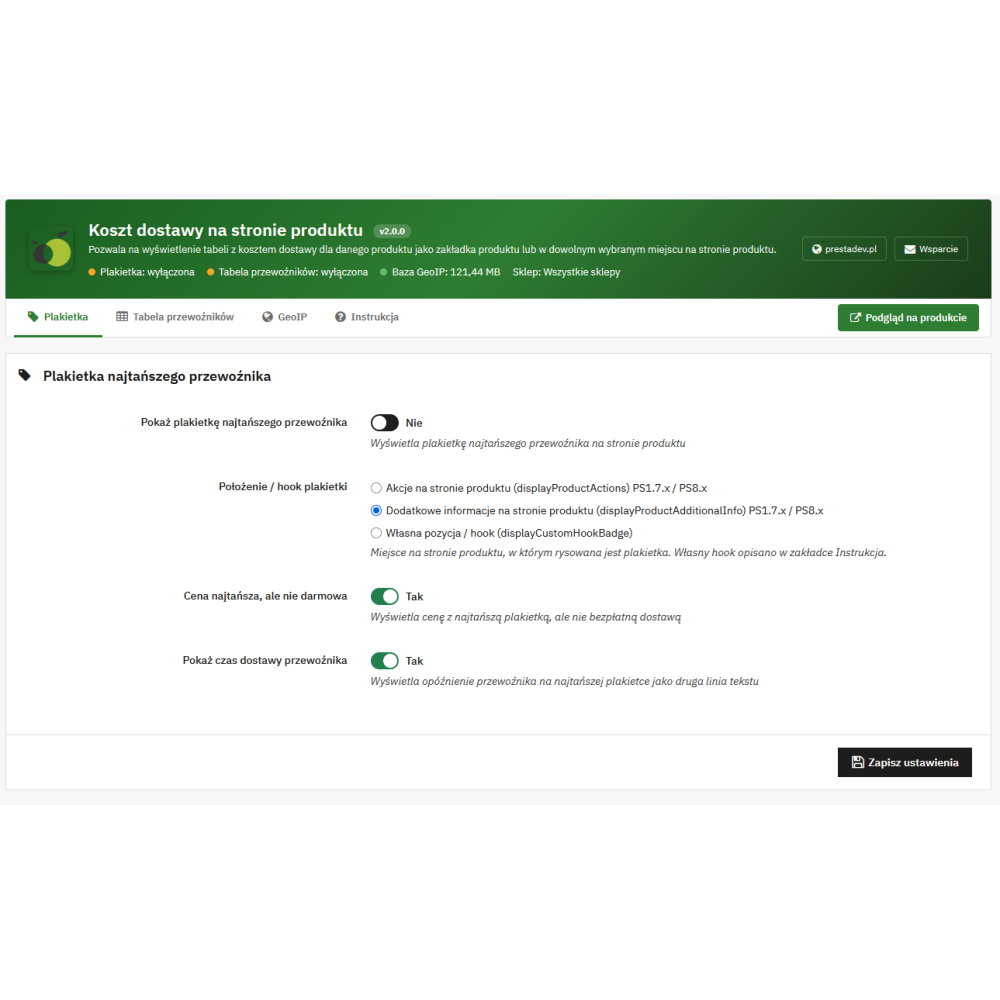
Badge de la livraison la moins chère
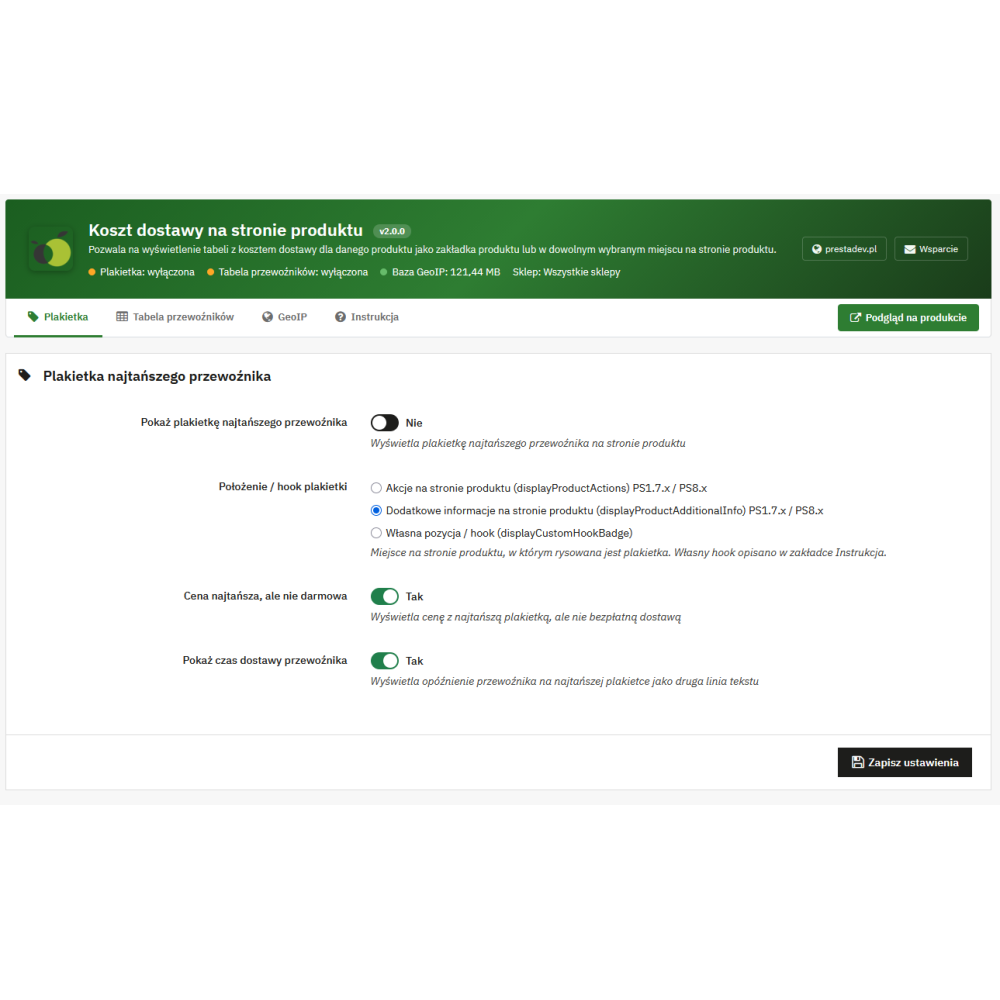
Une ligne sous la forme « La livraison commence à partir de X », avec une icône et, en option, le délai de livraison sur une deuxième ligne. Le badge est piloté indépendamment du tableau — vous pouvez activer uniquement le badge, uniquement le tableau ou les deux à la fois, chacun à un emplacement différent de la page.
Liste complète des fonctionnalités
Affichage et emplacement
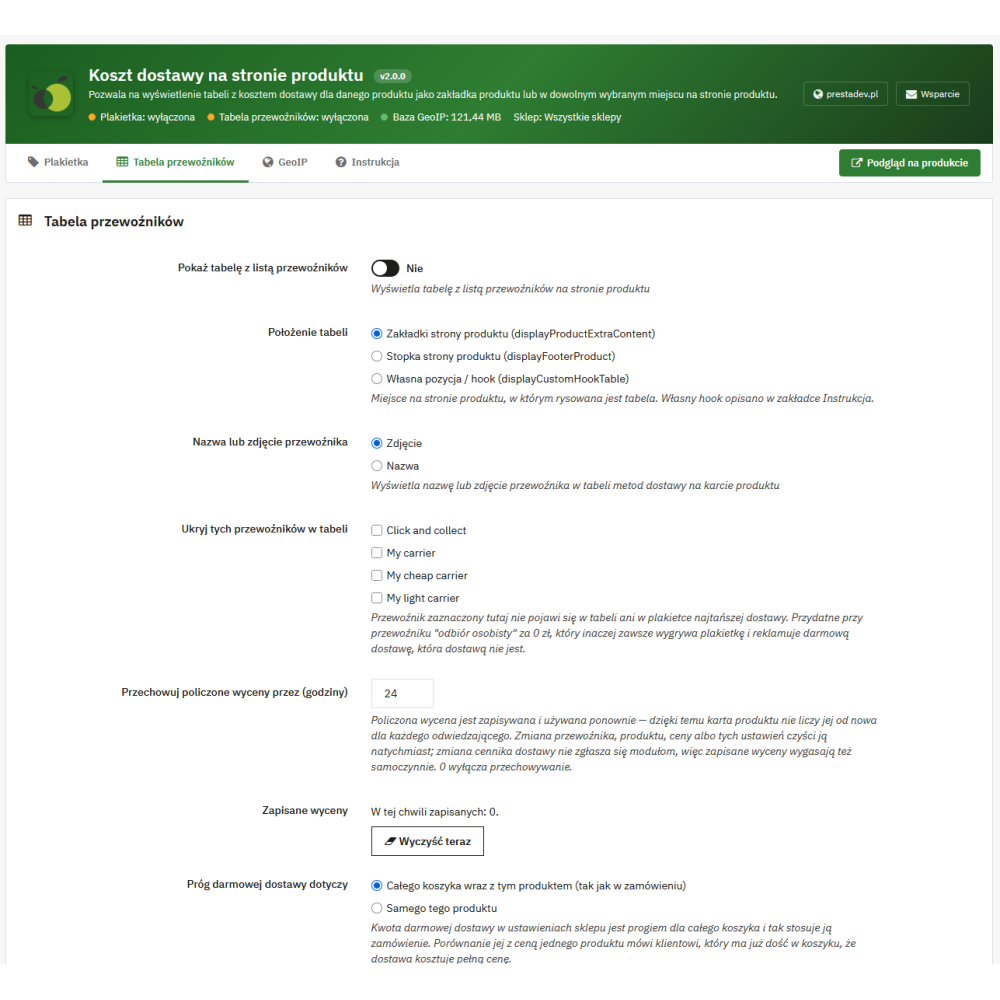
- Tableau des transporteurs dans les onglets de la fiche produit (
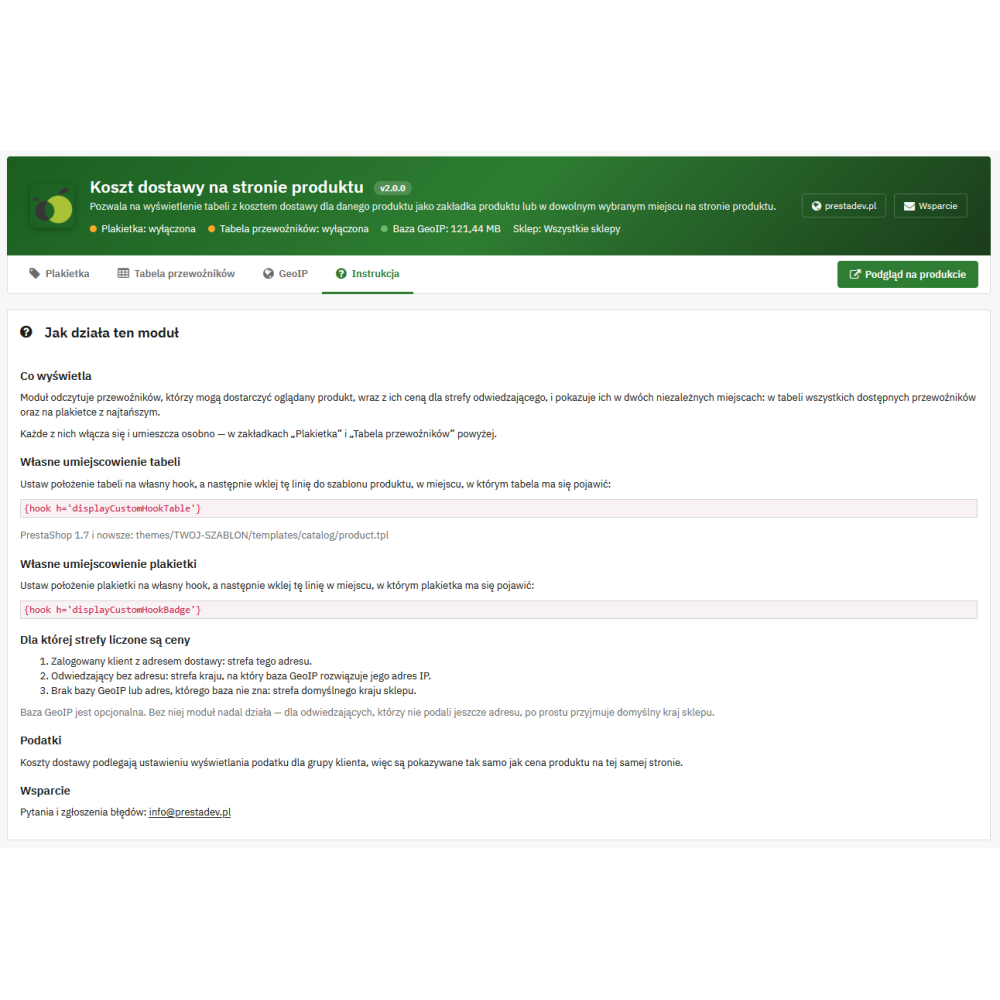
displayProductExtraContent), dans le pied de page de la fiche produit (displayFooterProduct) ou à n’importe quel endroit du template via{hook h='displayCustomHookTable'}. - Badge près des boutons d’achat (
displayProductActions), dans le bloc d’informations supplémentaires (displayProductAdditionalInfo) ou à n’importe quel endroit via{hook h='displayCustomHookBadge'}. - Commutateur logo du transporteur ou son nom dans la première colonne du tableau.
- Option « le moins cher, mais pas gratuit » — le badge affiche alors la livraison payante la moins chère au lieu de la livraison gratuite, si la boutique a un transporteur à 0 €.
- Commutateur du délai de livraison sur le badge.
- Texte personnalisé sous le tableau dans l’éditeur WYSIWYG, distinct pour chaque langue de la boutique.
- Masquage des transporteurs sélectionnés — ceux cochés dans la liste n’apparaîtront ni dans le tableau ni dans le badge. Utile pour un « retrait en magasin » à 0 €, qui sinon remporte toujours le badge et met en avant une livraison gratuite qui n’est pas une livraison.
Tarification
- Prix calculé pour un produit précis et un visiteur précis : poids et prix du produit, zone de livraison, groupe de clients, devise et langue.
- Les variantes du produit entrent dans le calcul : le poids et le prix de la combinaison sont ajoutés comme le fait le panier PrestaShop.
- Actualisation sans rechargement de la page — après sélection d’une variante, le tableau et le badge sont recalculés via AJAX.
- Sont pris en compte les transporteurs attribués au produit, les tranches de poids et de prix, les frais de manutention ainsi que le coût d’expédition supplémentaire du produit.
- Les transporteurs gérés par des modules d’expédition (transporteurs avec leur propre API) sont interrogés sur le prix comme dans le panier ; le refus d’un tel module signifie que le transporteur disparaît du tableau, et non que la livraison devient gratuite.
- Taxe selon le paramètre du groupe de clients — TTC ou HT, exactement comme le prix du produit affiché à côté.
- Seuil de livraison gratuite comparé au choix : avec le panier complet augmenté du produit consulté (comme le calcule la commande) ou avec le seul produit.
- Compatibilité avec le module Free Delivery Pro (
pdfreedeliverypro), s’il est installé et actif — le seuil de livraison gratuite sous le tableau est alors repris depuis ses paramètres.
Zone de livraison et base GeoIP
- Client connecté avec adresse — prix pour la zone de son adresse de livraison.
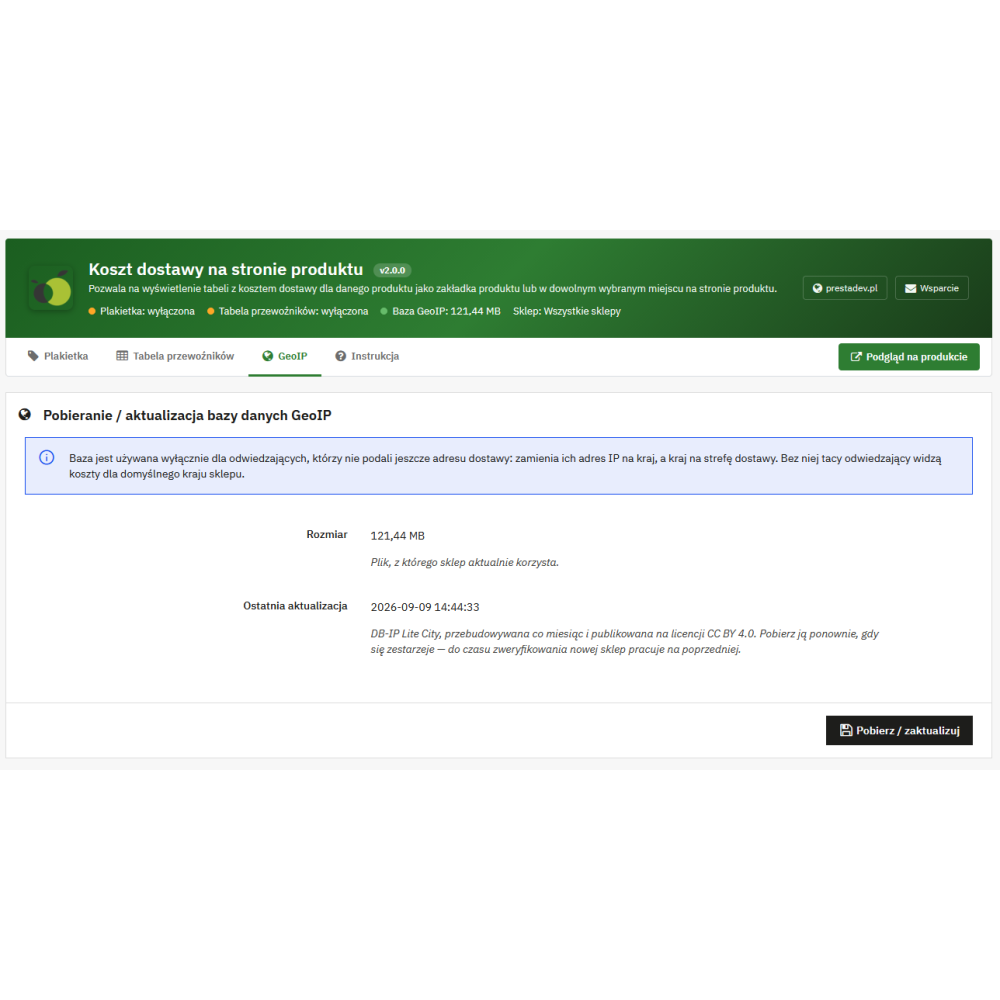
- Visiteur sans adresse — pays reconnu à partir de l’adresse IP dans la base GeoIP, puis zone correspondante.
- Base absente ou adresse inconnue — zone du pays par défaut de la boutique. Le module fonctionne sans base GeoIP ; cette étape est alors simplement ignorée.
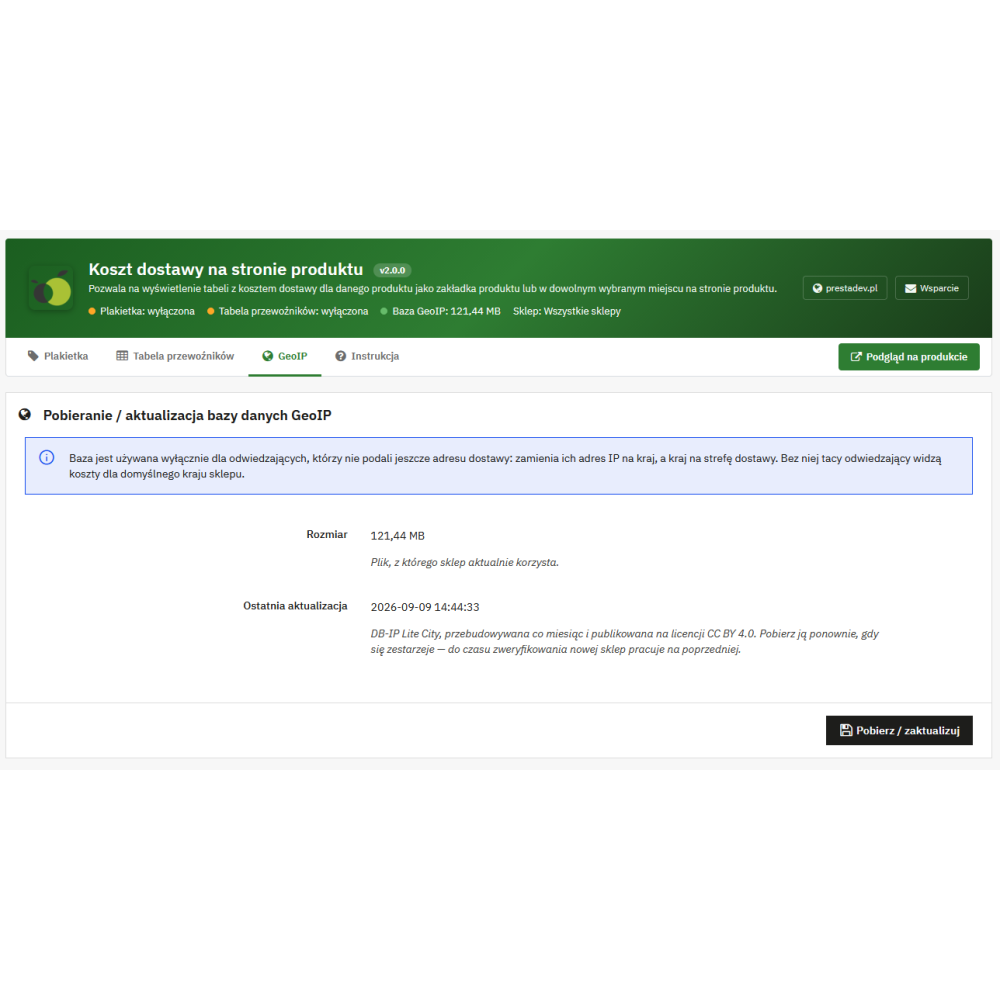
- Base DB-IP Lite (licence CC BY 4.0), téléchargée en un clic depuis l’onglet GeoIP du panneau, mise à jour à la source chaque mois.
- L’en-tête du module avertit lorsque la base a plus de 60 jours — l’ancienneté est lue à partir de la date de construction enregistrée dans la base elle-même, et non à partir de la date du fichier.
- Le téléchargement résiste aux interruptions : la nouvelle base ne remplace l’ancienne qu’après décompression et vérification qu’elle peut être ouverte.
- Le répertoire contenant la base est protégé contre l’accès depuis le web par un fichier
.htaccess; sur les serveurs nginx, il faut ajouter une règle côté hébergement, ce que le module indique explicitement dans la configuration.
Performances
- Le calcul tarifaire est mémorisé dans la propre table du module, avec une clé couvrant le produit, la variante, la zone, le pays, les groupes de clients, le paramètre de taxe, la boutique, la langue, la devise et le mode de seuil de livraison gratuite.
- Durée de conservation réglable en heures, par défaut 24 heures ; la valeur 0 désactive complètement la conservation.
- Bouton « Effacer maintenant » avec compteur des calculs enregistrés.
- Les calculs enregistrés sont invalidés automatiquement lors d’un changement de transporteur, de produit, de combinaison, de prix promotionnel, ainsi que lors de l’enregistrement des paramètres du module lui-même.
- Un calcul dépendant d’un module d’expédition de transporteur n’est pas mémorisé — ces prix sont valables pour un seul client et pour personne d’autre.
- Mesuré avec le compteur de requêtes de session MySQL, avec un transporteur payant : la version précédente du module exécutait 23 + 5,00 × N requêtes pour un calcul (N = nombre de transporteurs actifs), la version 2.0.0 en exécute 24 + 3,00 × N, et une nouvelle visite sur la même fiche produit — une seule requête. Sur une vraie fiche produit, le coût marginal est encore plus faible, car la page récupère déjà la plupart des données dont le calcul a besoin.
Panneau d’administration
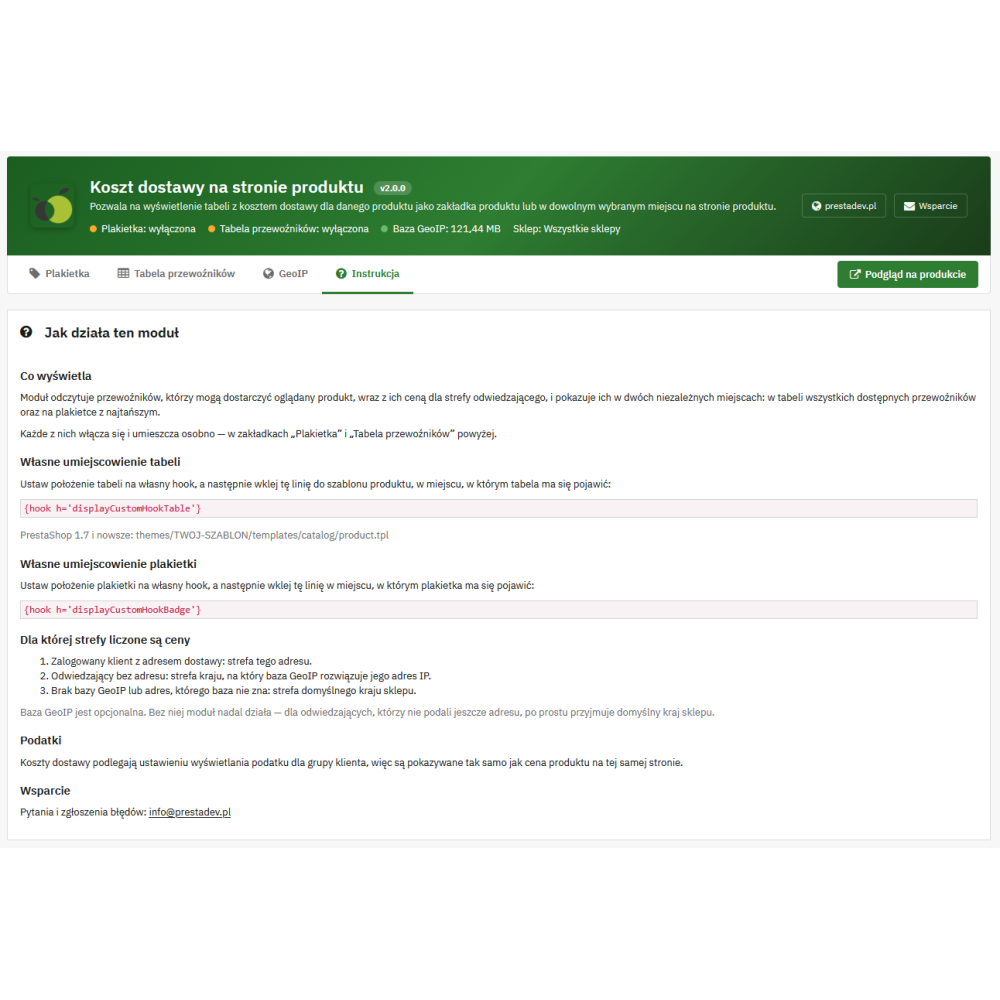
- Quatre onglets : Badge, Tableau des transporteurs, GeoIP et Instructions.
- Chaque onglet enregistre uniquement ses propres paramètres — l’enregistrement du badge ne touche pas au tableau, et inversement.
- L’en-tête affiche en temps réel l’état des deux fonctions, la présence et l’ancienneté de la base GeoIP ainsi que le contexte dans lequel vous travaillez (boutique, groupe de boutiques ou toutes les boutiques).
- L’onglet Instructions contient des insertions prêtes à copier
{hook}et explique pour quelle zone les prix sont calculés. - Avertissement lorsque l’emplacement choisi n’affiche rien tant que l’insertion n’a pas été ajoutée au template du thème.
- Un employé disposant d’un droit lecture seule sur les modules verra l’écran, mais ne pourra rien enregistrer.
Multiboutique et traductions
- Chaque paramètre est enregistré séparément pour chaque boutique.
- L’enregistrement dans le contexte « toutes les boutiques » définit une valeur commune utilisée par les boutiques sans paramètres propres ; une boutique ayant enregistré ses propres paramètres les conserve.
- L’écran énumère par leur nom les boutiques qui conservent leurs propres paramètres et crée des liens vers elles, afin qu’un enregistrement « pour toutes » ne se transforme pas en absence silencieuse de changement.
- Interface en anglais et en polonais ; tous les textes visibles par le client peuvent être modifiés dans International → Traductions.
Comment le module détermine le prix de livraison
- Il vérifie si le produit est disponible à la commande et si le panier n’est pas entièrement virtuel.
- Il détermine la zone de livraison : adresse du client connecté → GeoIP → pays par défaut de la boutique.
- Il récupère les transporteurs disponibles pour cette zone et ce groupe de clients, en tenant compte de l’attribution des transporteurs au produit.
- Pour chacun, il calcule le prix sur la base du poids et du prix du produit avec sa variante, des tranches tarifaires, des suppléments et de la taxe.
- Il écarte les transporteurs qui ne prennent pas en charge ce poids ou ce prix, ainsi que ceux masqués par le vendeur.
- Il trie par prix croissant et sélectionne le moins cher pour le badge.
Données personnelles et RGPD
Le module lit l’adresse IP du visiteur uniquement afin de déterminer son pays. Cette lecture s’effectue sur votre serveur, à partir d’un fichier dans le répertoire du module — l’adresse IP n’est pas enregistrée dans la base de la boutique et n’est envoyée nulle part. La seule connexion sortante établie par le module est le téléchargement de la base GeoIP, et uniquement lorsque vous cliquez sur le bouton dans le panneau. Si vous utilisez la base GeoIP, mentionnez ce traitement dans la politique de confidentialité de la boutique.
Exigences techniques
| PrestaShop | 1.7.0 – 9.x |
|---|---|
| PHP | 7.0 – 8.5 |
| Base de données | MySQL 5.6+ / MariaDB 10.x+ |
| Dépendances | aucune — sans Composer et sans bibliothèques PHP externes |
| Taille du paquet | env. 410 kB (base GeoIP téléchargée séparément, env. 120 MB) |
| Multiboutique | oui, paramètres distincts pour chaque boutique |
| Langues de l’interface | anglais, polonais |
| Version du module | 2.0.0 |
Ce que le module ne fait pas
- Il ne crée pas de transporteurs et ne modifie pas leurs grilles tarifaires — il affiche ce que vous avez configuré dans PrestaShop.
- Il ne modifie pas le prix de livraison dans le panier ni dans la commande — il le calcule uniquement pour les besoins de la fiche produit.
- Il n’affiche rien pour un panier entièrement virtuel (uniquement des fichiers à télécharger) — il n’y a alors rien à tarifer.
- Il n’exige pas de base GeoIP — sans elle, le visiteur voit les prix du pays par défaut de la boutique.
Installation
- Téléversez le paquet dans Modules → Gestionnaire de modules → Téléverser un module.
- Installez-le et ouvrez Configurer.
- Choisissez où le tableau doit apparaître et où le badge doit s’afficher.
- En option, dans l’onglet GeoIP : téléchargez la base de géolocalisation.