Der Lieferant hat eine neue Preisliste geschickt, im Shop gelten aber weiterhin die bisherigen Preise? Mit der Massenaktualisierung von Preisen in PrestaShop aus einer CSV-Datei lassen sich Änderungen einführen, ohne jedes Produkt einzeln zu öffnen. Bevor du den Import startest, kläre jedoch, was die Beträge in der Datei bedeuten und woran du die Produkte erkennst. Eine falsche Kennung, ein Bruttopreis, der als Nettopreis gelesen wird, oder der volle Variantenpreis, der als Aufpreis eingetragen wird, können eine korrekte Preisliste in fehlerhafte Verkaufspreise verwandeln.
Im Folgenden gehen wir von der Lieferantendatei bis zur geprüften Aktualisierung: Spaltenzuordnung, Preisberechnung, Simulation und Ergebniskontrolle. Wir zeigen auch, wo Preisaktualisierung aus CSV-Datei Pro für PrestaShop hilft und welche Einstellungen deine Entscheidung erfordern.
Muss man für Preisänderungen in PrestaShop ein Modul installieren?
PrestaShop hat einen eigenen CSV-Importer, verfügbar im Bereich Erweitert → Import. Er ermöglicht die Zuordnung von Feldern und die Aktualisierung bestehender Produktdaten. Er kann die Produktreferenz als Schlüssel verwenden, wie in der offiziellen Importanleitung von PrestaShop beschrieben. Bei einer einmaligen Preisänderung lohnt es sich, zunächst diese Möglichkeiten in deiner Shop-Version zu prüfen.
Ein separates Modul ist sinnvoll, wenn Preislisten regelmäßig zurückkommen und du ein wiederholbares Verfahren brauchst: gespeicherte Lieferanteneinstellungen, Aufschlag auf den Einkaufspreis, Grenzen für zulässige Änderungen, Simulation sowie Historie mit Rückgängig-Funktion. Preisaktualisierung aus CSV-Datei Pro bündelt diese Werkzeuge rund um die Preise bereits vorhandener Produkte und Kombinationen.
Wie bereitet man eine CSV vor, damit der Preis dem richtigen Produkt zugeordnet wird?
Die einfachste Preisliste enthält eine Kennung und einen Preis. Eine Beispieldatei für Produktreferenzen kann so aussehen:
reference;price
PROD-001;94.90
PROD-002;139.00
PROD-003;64.90
In diesem Beispiel ist das Spaltentrennzeichen ein Semikolon, die erste Zeile ist die Kopfzeile und der Punkt trennt den Dezimalteil. Im Modul wählst du die Referenz als Kennung, ordnest die zweite Spalte dem Preis zu und aktivierst das Überspringen der Kopfzeile. Speichere die Datei in UTF-8. Eine XLSX-Tabelle muss vorher nach CSV exportiert werden.
Wenn der Lieferant mehr Spalten sendet, ermöglicht die Zuordnung, Kennung, Verkaufspreis und optional den Einkaufspreis anzugeben und die übrigen Felder zu überspringen. Die Spalten müssen nicht nur deshalb umgestellt werden, damit die Kennung am Anfang steht. Das Modul kann Rollen anhand der Kopfzeilen vorschlagen, aber der Vorschlag muss geprüft und gespeichert werden.
Der Schlüssel muss auf beiden Seiten dasselbe Produkt bezeichnen. Das Lieferantensymbol wird nicht automatisch zur Shop-Referenz, und seine Positionsnummer muss nicht die Produkt-ID in PrestaShop sein. Prüfe vor dem Import einige Zuordnungen, doppelte Codes sowie Kennungen mit führenden Nullen. Im Modul kann man unter anderem Referenz, EAN oder ID verwenden, je nach gewähltem Aktualisierungsmodus.
Netto, brutto oder Einkaufspreis — was enthält die Preisliste wirklich?
Die Bezeichnung der Spalte „Preis“ bestimmt weder die Steuer noch den Verwendungszweck des Betrags. Der Lieferant kann den Netto-Einkaufspreis, die empfohlene Bruttoverkaufspreisempfehlung oder einen Betrag in einer anderen Währung senden. Diese Daten erfordern unterschiedliche Einstellungen.
| Daten in der Datei |
Was vor dem Import festgelegt werden muss |
| Nettoverkaufspreis |
Stelle den Nettomodus ein und prüfe, ob du den Preis ohne zusätzliche Regeln übernehmen willst. |
| Bruttoverkaufspreis |
Wähle die Umrechnung anhand der Produktsteuer oder eines einheitlich angegebenen Steuersatzes. Ein fester Satz ist nur für einen passenden Produktsatz sinnvoll. |
| Einkaufspreis |
Ordne die Spalte als Kosten zu und lege die Methode zur Berechnung des Verkaufspreises fest, z. B. einen Aufschlag. |
| Preis in Fremdwährung |
Rechne ihn vor dem Import um. Das Modul führt keine Währungsumrechnungen durch. |
Rechenbeispiel: Bei einem angenommenen MwSt.-Satz von 23 % entsprechen 123 zł brutto 100 zł netto. Wenn 123 zł als Nettopreis gespeichert werden, ergibt das 151,29 zł brutto, bevor eventuelle Rabatte berücksichtigt werden. Die Umrechnung im Modul hängt vom gewählten Modus und der Steuerkonfiguration im Shop ab.
Der Netto-/Bruttomodus betrifft auch die Art, wie die Kosten aus der Datei interpretiert werden. Wenn der Lieferant den Bruttoverkaufspreis mit dem Netto-Einkaufspreis mischt, müssen die für die Berechnungen verwendeten Daten vereinheitlicht werden. Allein das Angeben der richtigen Spalten löst diesen Unterschied nicht.
30 % Aufschlag sind nicht 30 % Marge
Die Aufschlagsregel im Modul berechnet den Preis als Einkaufspreis × (1 + Aufschlagsprozentsatz). Bei Kosten von 100 zł netto und einem Aufschlag von 30 % erhältst du 130 zł netto. Die Differenz beträgt 30 zł, macht aber etwa 23,08 % des Verkaufspreises aus. So hoch ist die Marge, bezogen auf diesen Preis.
Um bei Kosten von 100 zł netto eine Marge von 30 % zu erzielen, müsste der Preis etwa 142,86 zł netto betragen: 100 / (1 - 0,30). Das ist ein Beispiel für den Unterschied zwischen den Begriffen, ohne andere Vertriebskosten zu berücksichtigen. Die Eingabe von 30 im Feld für den Aufschlag führt nicht zum gleichen Ergebnis.
Preisaktualisierung aus CSV-Datei Pro ermöglicht es, Berechnungen auf den Preis aus der Datei, die Kosten aus der Datei oder die im Katalog gespeicherten Kosten zu stützen. Für Basisprodukte stehen Aufschlag, prozentuale Senkung, Ausschluss vom Import und Rundung zur Verfügung. Die Bedingungen der Regeln können Marke, Lieferant, Standardkategorie oder Preisbereich betreffen. Es entscheidet die erste passende Regel — Prozentsätze aus mehreren Regeln werden nicht addiert.
Nach dem Einstellen von Aufschlag und Rundungen prüfe das Ergebnis in der Simulation. Schutzmechanismen auf Kostenbasis benötigen einen korrekten Einkaufspreis; fehlt er, gibt es keine Grundlage zur Beurteilung der Rentabilität des Verkaufs.
Preise von Kombinationen: Wann bedeuten 120 zł einen Aufpreis?
In PrestaShop beeinflusst eine Kombination den Preis des Basisprodukts. Wenn ein Produkt 100 zł netto kostet und die gewählte Variante 120 zł netto kosten soll, beträgt ihr Einfluss 20 zł. Wenn 120 zł als Einfluss eingetragen werden, ergibt das 220 zł netto. Das Beispiel lässt Aktionen und andere Preiskorrekturen außer Acht. Der Mechanismus wird in der Dokumentation zu Produkten und Kombinationen in PrestaShop beschrieben.
Im Kombinationsmodus importiert das Modul genau diesen Preiseinfluss. Es hat auch eine Option zum Nullsetzen des Basispreises, die die Art der Vorbereitung der Preisliste verändert. Prüfe vor ihrer Verwendung alle Varianten des betreffenden Produkts, auch die, die nicht in der Datei enthalten sind: Der Basispreis ist gemeinsam. Aufschlags- und Rundungsregeln für Basisprodukte werden nicht auf Preiseinflüsse von Kombinationen angewendet.
Wie führt man die Preisaktualisierung Schritt für Schritt durch?
- Wähle den Umfang. Lege Zielshop, Produkte oder Kombinationen, Kennung, Währung und die Bedeutung der Beträge fest. Prüfe im Multistore vor jedem Durchlauf den konkreten Shop.
- Bewahre einen Bezugspunkt. Exportiere die aktuelle Preisliste und aktiviere das Speichern der vorherigen Preise. Vor dem ersten großen Import erstelle außerdem eine Kopie der Shop-Datenbank.
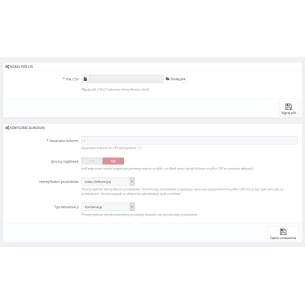
- Lade die Datei hoch und richte die Zuordnung ein. Prüfe Trennzeichen, Kopfzeile, Kennung und Preisquelle. Bei kostenbasierten Regeln prüfe auch deren Verfügbarkeit.
- Stelle Sicherungen ein. Das Modul bietet unter anderem Grenzen für Preissteigerung und Preissenkung, eine Sperre für Nullpreise sowie kostenbezogene Kontrollen für Basisprodukte. Ein beispielhaftes Senkungslimit von 20 % kann eine verdächtige Preissenkung erkennen, passe es aber an deine eigene Preisliste an.
- Starte die Simulation. Prüfe die Preise vor und nach der Änderung sowie nicht zugeordnete, übersprungene und blockierte Positionen. Die Simulation berechnet das Ergebnis, ohne Preise im Katalog zu speichern.
- Führe den eigentlichen Import aus und prüfe das Ergebnis. Vergleiche den Bericht mit einigen Produktkarten sowie dem Warenkorb unter Berücksichtigung von Varianten und aktiven Rabatten. Allein der Zähler verarbeiteter Zeilen bestätigt nicht, dass alle Preise der Absicht entsprechen.
Die Reaktion auf das Überschreiten von Grenzwerten kann als Überspringen problematischer Zeilen oder als Abbruch des Durchlaufs konfiguriert werden. Im Abbruchmodus analysiert das Modul die Datei zunächst im Hinblick auf die Sicherungen. Triff diese Wahl bewusst: Eine teilweise aktualisierte Preisliste kann bei einem einzelnen Fehler ein korrektes Ergebnis sein, aber nicht dann, wenn du eine konsistente Änderung des gesamten Angebots verlangst.
Kann die Lieferantenpreisliste automatisch abgerufen werden?
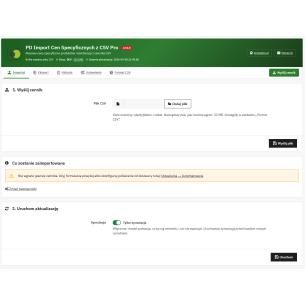
Ja. Das Modul unterstützt das Abrufen der Datei über HTTP/HTTPS sowie per FTP oder SFTP, abhängig von den Einstellungen und den Möglichkeiten des Servers. Lieferantenprofile speichern die für spätere Importe benötigten Einstellungen, einschließlich der Spaltenzuordnung.
Das zyklische Abrufen und die Aktualisierung werden durch einen externen CRON-Zeitplan gestartet, der die vom Modul bereitgestellte Adresse aufruft. Das bloße Speichern der Preislistenadresse startet keine regelmäßige Synchronisierung. Prüfe nach der Konfiguration den letzten Aufruf, die Importhistorie und den Bericht. Das Modul kann auch E-Mail-Zusammenfassungen versenden; lege fest, wer darauf reagieren soll.
Profile speichern keine Lieferantenpasswörter. Bei mehreren geschützten Quellen muss daher die Konfiguration der Authentifizierung abgestimmt werden. Aktiviere die Automatisierung erst, nachdem du eine konkrete Datei in der Simulation geprüft und einen korrekten manuellen Import durchgeführt hast.
Nach dem Import prüfe auch die Preise außerhalb des Shop-Backends
Wenn du Google Merchant Center nutzt, vergleiche den neuen Preis im Shop mit dem Preis in den an Google gesendeten Produktdaten. Google verlangt die Übereinstimmung des Preises in der Datenquelle und auf der Zielseite. Die Prüfung sollte dieselbe Variante und dieselbe Währung betreffen.
In der Praxis solltest du die Generierung und den Abruf des Feeds nach Abschluss der Preisaktualisierung einplanen. Das CSV-Modul ändert die Preise im Katalog, verwaltet aber nicht den Zeitplan einer separaten Integration mit dem Merchant Center. Mit dieser Reihenfolge begrenzt du den Zeitraum, in dem der Shop bereits den neuen Preis anzeigt, der externe Kanal aber noch den alten verwendet.
Preisaktualisierung aus CSV — häufige Fragen
Erstellt das Modul Produkte, die im Shop nicht vorhanden sind?
Nein. Es aktualisiert bestehende Produkte und Kombinationen. Eine nicht zugeordnete Position muss im Bericht geprüft werden; das Modul erstellt auf ihrer Grundlage keine neue Produktkarte.
Kann man eine fehlerhafte Aktualisierung rückgängig machen?
Das Modul bietet das Rückgängigmachen von Durchläufen in der Historie. Das Wiederherstellen gespeicherter Preise erfordert eine erhaltene Kopie ihrer früheren Werte. Achte auf aktiviertes Speichern der Preise und ein Limit für die Anzahl gespeicherter Kopien. Prüfe vor dem Rückgängigmachen spätere Importe und manuelle Bearbeitungen, da die Wiederherstellung älterer Werte diese überschreiben kann.
Kann ich zusammen mit den Preisen auch Lagerbestände und Beschreibungen aktualisieren?
Nein. Dieses Modul dient zur Preisaktualisierung. Das Vorhandensein von Spalten mit Menge, Beschreibung oder Bild in der CSV bedeutet nicht, dass diese Daten importiert werden.
Warum sieht der Kunde nach dem Import einen anderen Betrag als in der CSV?
Prüfe den Netto-/Bruttomodus, Preisregeln, den Basispreis und den Einfluss der Kombination, aktive Rabatte sowie den Kunden- und Währungskontext. Der Betrag aus der Datei kann die Grundlage für Berechnungen sein und nicht der endgültige Preis, der im Warenkorb sichtbar ist.
Preisaktualisierung aus CSV-Datei Pro ist nützlich, wenn du regelmäßig Preislisten einführen und das Ergebnis jeder Änderung kontrollieren willst. Beginne mit der korrekten Zuordnung der Produkte und einer geprüften Simulation. Erst dann übertrage dasselbe Verfahren in den Zeitplan.




Kommentare (0)