Dodavatel poslal nový ceník, ale v obchodě stále platí předchozí ceny? Hromadná aktualizace cen v PrestaShopu ze souboru CSV umožňuje zavést změny bez otevírání každého produktu zvlášť. Než spustíte import, určete však, co znamenají částky v souboru a podle čeho rozpoznáte produkty. Chybný identifikátor, hrubá cena přečtená jako čistá nebo plná cena varianty zadaná jako příplatek mohou změnit správný ceník na chybné prodejní ceny.
Níže přecházíme od souboru dodavatele k ověřené aktualizaci: mapování sloupců, výpočtu cen, simulaci a kontrole výsledku. Ukazujeme také, kde pomáhá Aktualizace cen ze souboru CSV Pro pro PrestaShop a která nastavení vyžadují vaše rozhodnutí.
Je pro změnu cen v PrestaShopu nutné instalovat modul?
PrestaShop má vlastní CSV importér, dostupný v sekci Pokročilé → Import. Umožňuje mapování polí a aktualizaci dat existujících produktů. Může používat referenci produktu jako klíč, jak popisuje oficiální návod k importu PrestaShopu. Při jednorázové změně cen se vyplatí začít ověřením těchto možností ve vaší verzi obchodu.
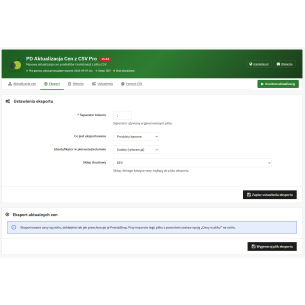
Samostatný modul má opodstatnění tehdy, když se ceníky vracejí pravidelně a potřebujete opakovatelný postup: uložená nastavení dodavatele, přirážku k nákupní ceně, limity přípustných změn, simulaci a historii s možností vrácení zpět. Aktualizace cen ze souboru CSV Pro soustřeďuje tyto nástroje kolem cen již existujících produktů a kombinací.
Jak připravit CSV, aby se cena přiřadila ke správnému produktu?
Nejjednodušší ceník obsahuje identifikátor a cenu. Ukázkový soubor pro reference produktů může vypadat takto:
reference;price
PROD-001;94.90
PROD-002;139.00
PROD-003;64.90
V tomto příkladu je oddělovačem sloupců středník, první řádek je hlavička a tečka odděluje desetinnou část. V modulu vyberete referenci jako identifikátor, přiřadíte druhý sloupec k ceně a zapnete přeskočení hlavičky. Uložte soubor v UTF-8. Tabulku XLSX je třeba předem exportovat do CSV.
Pokud dodavatel posílá více sloupců, mapování umožňuje určit identifikátor, prodejní cenu a volitelně nákupní cenu, zatímco ostatní pole lze vynechat. Není nutné přeskupovat sloupce jen proto, aby byl identifikátor na začátku. Modul umí role podle hlaviček navrhnout, ale návrh je potřeba zkontrolovat a uložit.
Klíč musí označovat stejný produkt na obou stranách. Kód dodavatele se automaticky nestává referencí obchodu a jeho číslo položky nemusí být ID produktu v PrestaShopu. Před importem zkontrolujte několik shod, opakující se kódy a identifikátory s nulami na začátku. V modulu lze používat mimo jiné referenci, EAN nebo ID podle zvoleného režimu aktualizace.
Čistá, hrubá nebo nákupní cena — co ceník skutečně obsahuje?
Název sloupce „cena“ neurčuje ani daň, ani účel částky. Dodavatel může poslat čistou nákupní cenu, doporučenou maloobchodní cenu s DPH nebo částku v jiné měně. Tato data vyžadují různá nastavení.
| Data v souboru |
Co určit před importem |
| Čistá prodejní cena |
Nastavte režim netto a zkontrolujte, zda chcete cenu přepsat bez dalších pravidel. |
| Hrubá prodejní cena |
Zvolte přepočet podle daně produktu nebo jedné určené sazby. Pevná sazba dává smysl jen pro odpovídající sadu produktů. |
| Nákupní cena |
Přiřaďte sloupec jako náklad a nastavte způsob výpočtu prodejní ceny, např. přirážku. |
| Cena v cizí měně |
Přepočítejte ji před importem. Modul neprovádí kurzové přepočty. |
Příklad výpočtu: při předpokládané sazbě DPH 23 % odpovídá částka 123 Kč s DPH částce 100 Kč bez DPH. Uložení 123 Kč jako čisté ceny dává 151,29 Kč s DPH, ještě před zohledněním případných slev. Přepočet v modulu závisí na zvoleném režimu a konfiguraci daní v obchodě.
Režim netto/brutto se týká také způsobu interpretace nákladu ze souboru. Pokud dodavatel míchá maloobchodní cenu s DPH s čistou nákupní cenou, je třeba sjednotit data používaná pro výpočty. Samotné určení správných sloupců tento rozdíl nevyřeší.
Přirážka 30 % není marže 30 %
Pravidlo přirážky v modulu počítá cenu jako nákupní cena × (1 + procento přirážky). Při nákladu 100 Kč bez DPH a přirážce 30 % získáte 130 Kč bez DPH. Rozdíl činí 30 Kč, ale představuje přibližně 23,08 % prodejní ceny. Tolik činí marže počítaná vzhledem k této ceně.
Abyste dosáhli marže 30 % při nákladu 100 Kč bez DPH, musela by cena činit přibližně 142,86 Kč bez DPH: 100 / (1 - 0,30). To je příklad rozdílu mezi pojmy, bez zohlednění dalších nákladů na prodej. Zadání 30 do pole přirážky nedá stejný výsledek.
Aktualizace cen ze souboru CSV Pro umožňuje založit výpočty na ceně ze souboru, nákladu ze souboru nebo nákladu uloženém v katalogu. Pro základní produkty jsou k dispozici přirážka, procentní sleva, vyloučení z importu a zaokrouhlování. Podmínky pravidel se mohou týkat značky, dodavatele, výchozí kategorie nebo cenového rozpětí. Rozhoduje první odpovídající pravidlo — procenta z několika pravidel se nesčítají.
Po nastavení přirážky a zaokrouhlování zkontrolujte výsledek v simulaci. Ochrany založené na nákladu vyžadují správnou nákupní cenu; její absence nedává podklad pro posouzení rentability prodeje.
Ceny kombinací: kdy 120 Kč znamená příplatek?
V PrestaShopu má kombinace vliv na cenu základního produktu. Pokud produkt stojí 100 Kč bez DPH a vybraná varianta má stát 120 Kč bez DPH, její vliv činí 20 Kč. Zadání 120 Kč jako vlivu dá 220 Kč bez DPH. Příklad pomíjí akce a jiné úpravy ceny. Mechanismus popisuje dokumentace produktů a kombinací PrestaShopu.
V režimu kombinací modul importuje právě vliv na cenu. Má také možnost vynulování základní ceny, která mění způsob přípravy ceníku. Před jejím použitím zkontrolujte všechny varianty daného produktu, včetně těch, které v souboru nejsou: základní cena je společná. Pravidla přirážky a zaokrouhlování pro základní produkty se na vlivy kombinací nepoužívají.
Jak provést aktualizaci cen krok za krokem?
- Vyberte rozsah. Určete cílový obchod, produkty nebo kombinace, identifikátor, měnu a význam částek. V multistore před každým během zkontrolujte konkrétní obchod.
- Zachovejte referenční bod. Exportujte aktuální ceník a zapněte ukládání předchozích cen. Před prvním velkým importem také vytvořte kopii databáze obchodu.
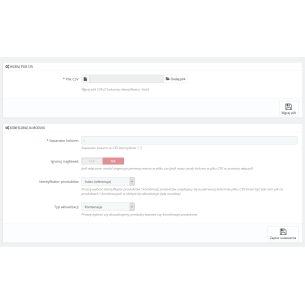
- Nahrajte soubor a nastavte mapování. Zkontrolujte oddělovač, hlavičku, identifikátor a zdroj ceny. U pravidel založených na nákladu zkontrolujte také jeho dostupnost.
- Nastavte pojistky. Modul zpřístupňuje mimo jiné limity růstu a poklesu ceny, blokaci nulové ceny a kontroly vůči nákladu pro základní produkty. Například limit poklesu 20 % může zachytit podezřelé zlevnění, ale přizpůsobte jej vlastnímu ceníku.
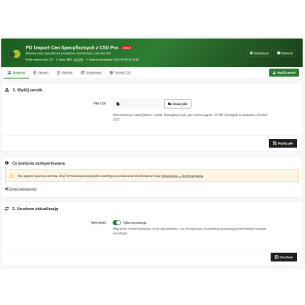
- Spusťte simulaci. Zkontrolujte ceny před a po změně, nespárované, vynechané a zablokované položky. Simulace vypočítá výsledek bez uložení cen do katalogu.
- Proveďte skutečný import a zkontrolujte výsledek. Porovnejte report s několika kartami produktů a košíkem, se zohledněním variant a aktivních slev. Samotný čítač zpracovaných řádků nepotvrzuje, že všechny ceny odpovídají záměru.
Reakci na porušení limitů lze nakonfigurovat jako vynechání problematických řádků nebo zastavení běhu. V režimu zastavení modul nejprve analyzuje soubor z hlediska ochran. Tuto volbu zvolte vědomě: částečně aktualizovaný ceník může být správným výsledkem při jednotlivé chybě, ale ne tehdy, když vyžadujete konzistentní změnu celé nabídky.
Lze ceník dodavatele stahovat automaticky?
Ano. Modul podporuje stahování souboru z adresy HTTP/HTTPS a také přes FTP nebo SFTP, podle nastavení a možností serveru. Profily dodavatelů ukládají nastavení potřebná pro další importy, včetně mapování sloupců.
Pravidelné stahování a aktualizaci spouští externí plánovač CRON, který volá adresu zpřístupněnou modulem. Samotné uložení adresy ceníku nespustí pravidelnou synchronizaci. Po konfiguraci zkontrolujte poslední volání, historii importu a report. Modul může také posílat e-mailová shrnutí; určete, kdo na ně bude reagovat.
Profily neukládají hesla dodavatelů. Při několika chráněných zdrojích je tedy nutné dohodnout konfiguraci ověřování. Automatizaci zapněte až po ověření konkrétního souboru v simulaci a po správném ručním importu.
Po importu zkontrolujte také ceny mimo administraci obchodu
Pokud používáte Google Merchant Center, porovnejte novou cenu v obchodě s cenou v produktových datech odesílaných do Googlu. Google vyžaduje shodu ceny ve zdroji dat a na cílové stránce. Kontrola by se měla týkat stejné varianty a měny.
V praxi naplánujte generování a stahování feedu po dokončení aktualizace cen. CSV modul mění ceny v katalogu, ale neřídí harmonogram samostatné integrace s Merchant Center. Díky tomuto pořadí omezíte období, kdy obchod už zobrazuje novou cenu, ale externí kanál ještě používá starou.
Aktualizace cen z CSV — časté otázky
Vytvoří modul produkty, které v obchodě nejsou?
Ne. Aktualizuje existující produkty a kombinace. Nespárovanou položku je třeba zkontrolovat v reportu; modul na jejím základě nevytváří novou kartu produktu.
Lze chybnou aktualizaci vrátit zpět?
Modul má vracení běhů v historii. Obnovení uložených cen vyžaduje zachovanou kopii jejich dřívějších hodnot. Dbejte na zapnuté ukládání cen a limit uchovávaných kopií. Před vrácením zkontrolujte pozdější importy a ruční úpravy, protože obnovení starších hodnot je může přepsat.
Aktualizuji spolu s cenami také skladové zásoby a popisy?
Ne. Tento modul slouží k aktualizaci cen. Přítomnost sloupců s množstvím, popisem nebo obrázkem v CSV neznamená, že tato data budou importována.
Proč po importu zákazník vidí jinou částku než v CSV?
Zkontrolujte režim netto/brutto, cenová pravidla, základní cenu a vliv kombinace, aktivní slevy a také kontext zákazníka a měny. Částka ze souboru může být základem výpočtů, nikoli konečnou cenou viditelnou v košíku.
Aktualizace cen ze souboru CSV Pro se hodí, když chcete pravidelně zavádět ceníky a kontrolovat výsledek každé změny. Začněte správným spárováním produktů a jednou ověřenou simulací. Teprve potom přeneste stejný postup do harmonogramu.



Komentáře (0)