La conversion WebP activée ne détermine pas à elle seule quelle image le navigateur télécharge. Vérifiez la requête réelle dans l’onglet Network : l’URL sélectionnée, l’en-tête Content-Type, les dimensions et la taille de la réponse. Ce n’est qu’alors que vous pourrez établir si le problème vient de l’absence de la bonne variante, d’une règle serveur, du cache ou d’une image trop volumineuse.
Ce guide s’adresse aux propriétaires de boutiques PrestaShop qui disposent déjà de WebP, mais constatent encore des images lourdes ou un faible score de performance. Il contient un test réel et contrôlé sur trois illustrations, ainsi qu’une méthode pour distinguer la conversion du fichier de sa livraison au client.
1. Commencez par l’image visible sur une page précise
Choisissez une image sur une fiche produit ou une liste de produits. Ne commencez pas par un fichier pris au hasard dans le répertoire du serveur : le thème peut utiliser une autre miniature, une variante pour écran à plus forte densité de pixels ou une URL provenant d’un CDN. Le WebP de l’original ne remplace pas automatiquement toutes les tailles nécessaires.
Ouvrez les outils de développement, allez dans Network, désactivez le cache pendant le test et rechargez la page. Sélectionnez le filtre des images. Pour les images chargées en lazy loading, faites défiler jusqu’à l’emplacement analysé. Notez l’URL, le type de réponse, la taille et l’information indiquant si les données ont réellement été téléchargées depuis le réseau. Ces options sont décrites dans la documentation Network de Chrome DevTools.
Ne comparez pas un téléchargement complet de JPEG avec une ligne WebP marquée comme memory cache. Un tel résultat décrit d’autres conditions. De même, un faible transfert avec une réponse 304 ne signifie pas que le fichier image lui-même ne pèse soudainement que quelques octets.
2. Une URL en .jpg peut renvoyer du WebP
Dans les sources de WebP Pro 2.1.3, la livraison de l’image peut fonctionner via des règles Apache : une requête JPG ou PNG est réécrite vers une variante WebP existante si le navigateur déclare la prendre en charge. L’adresse visible dans le HTML peut donc toujours se terminer par .jpg, tandis que la réponse a pour type image/webp.
C’est pourquoi le simple aperçu du code source de la page ne suffit pas pour conclure que « WebP ne fonctionne pas ». Vérifiez le format de la réponse reçue. À l’inverse, la présence de .webp dans les paramètres ou l’existence du fichier sur le disque ne prouvent pas qu’une règle appropriée est bien exécutée sur le serveur qui héberge la boutique.
Comment interpréter une observation dans le navigateur
Observation
Conclusion possible
Étape suivante
URL .jpg, Content-Type image/webp
Le serveur a livré du WebP tout en conservant l’URL source.
Vérifiez les dimensions et le poids de cette variante.
URL .jpg, Content-Type image/jpeg
Dans ce test, c’est du JPEG qui a été livré.
Vérifiez la présence de la variante WebP exacte, les règles serveur et le cache.
Le WebP existe, mais pour une autre taille
La conversion ne correspond pas au fichier sélectionné par le thème.
Générez le type de miniature nécessaire ou la bonne plage de la file d’attente.
L’image provient d’un CDN
La réponse n’est pas livrée directement par la règle du serveur principal de la boutique.
Vérifiez le format, la clé de cache et le rafraîchissement côté CDN.
Le WebP a une grande résolution
Le format peut être correct, mais l’image choisie reste trop volumineuse.
Comparez les dimensions naturelles avec la taille d’affichage.
3. Vérifiez srcset, picture et la variante sélectionnée
Avec des images responsives, le navigateur choisit la ressource en fonction des conditions de la page et de l’appareil. Vérifiez l’élément img, les éventuels srcset et sizes, et dans le cas de picture, également les éléments source. La propriété currentSrc aide à identifier l’adresse réellement sélectionnée, au lieu de se fier à la première entrée du code.
L’élément picture permet de fournir des sources alternatives, par exemple selon le format ou une condition media ; les règles de sélection sont présentées dans la documentation de l’élément picture. Tous les thèmes n’utilisent pas ce mécanisme, et toutes les boutiques n’ont pas besoin de modifier le HTML si la négociation de format côté serveur fonctionne correctement.
Répétez le test sur téléphone. Une image de 2000 px de large utilisée dans une petite miniature reste une charge inutile, même après conversion. Le choix de la taille et le choix du format sont deux réglages distincts.
4. Notre propre mesure : trois illustrations en JPEG et WebP
Pour ce test contrôlé, nous avons utilisé trois illustrations de blog existantes au format 700 × 400 px. Chaque JPEG a été converti en WebP via PHP 8.1.34 et GD 2.3.3 avec un paramètre de qualité de 80. Nous n’avons modifié ni les dimensions ni le cadrage. Chromium a téléchargé six fichiers depuis un serveur HTTP local, avec le cache désactivé et sans CDN.
La source des miniatures était une copie locale de PrestaShop 8.2.8 avec Warehouse 4.7.2. La mesure elle-même a été effectuée sur une page de comparaison distincte ; elle ne mesure donc ni le temps d’ouverture d’une fiche produit ni l’effet du déploiement du module. Nous indiquons les octets du contenu des réponses reçues, hors en-têtes de transport. Les six requêtes se sont toutes terminées en HTTP 200 avec le bon type d’image.
Taille de réponse mesurée pour les mêmes trois illustrations
Le résultat montre la taille de fichiers précis. Il ne prouve pas que chaque WebP sera plus petit de la même valeur, ni que les deux encodages ont une qualité visuelle identique. Les paramètres de qualité des différents formats ne reposent pas sur une échelle commune. Examinez les images à leur taille réelle d’utilisation, en prêtant attention aux textes, aux textures fines et aux contours nets.
5. Vérifiez la file d’attente avant de relancer la conversion
Dans WebP Pro 2.1.3, l’enregistrement ou le redimensionnement d’une image peut ajouter une tâche à la file d’attente. La variante finale n’est créée qu’après son exécution. Lors du diagnostic, vérifiez si la bonne plage a été sélectionnée, si la tâche a été traitée et si elle ne s’est pas terminée par une erreur. Le simple enregistrement du planning ne lance pas automatiquement la tâche système CRON.
Un changement de qualité ne modifie pas non plus forcément immédiatement les fichiers existants. Dans le code examiné, un WebP fraîchement généré peut être ignoré hors mode d’écrasement. Si vous modifiez volontairement la qualité, planifiez la régénération de la plage nécessaire, puis vérifiez le résultat. Ne lancez pas une régénération complète de toute la boutique à chaque petite divergence.
Lors de la négociation du format, il est important que la couche intermédiaire distingue les variantes de réponse. Les règles de WebP Pro prévoient Vary: Accept si le module d’en-têtes Apache est disponible. Cela ne signifie toutefois pas une configuration automatique de n’importe quel CDN ou de Nginx. Vérifiez la réponse réelle depuis l’endroit où le navigateur la télécharge.
Après avoir modifié l’image, rafraîchissez le bon cache et répétez exactement le même test. Notez l’appareil utilisé, l’état du cache, l’URL et les dimensions. Sans ces données, la comparaison « avant/après » mélange facilement des images différentes ou des conditions différentes.
Un fichier plus petit peut réduire le temps de téléchargement, mais le LCP comprend aussi d’autres étapes, notamment l’attente du serveur, la découverte de la ressource et son affichage. Le guide Google sur l’optimisation du LCP montre pourquoi la seule compression ne résout pas tous les retards. Ne promettez pas un score PageSpeed de 100 sur la seule base du format.
Étape suivante : s’il manque la génération ou la livraison des bonnes variantes, consultez WebP Pro pour PrestaShop. Si les images sont correctes mais que la page reste lente, préparez les résultats Network et demandez un diagnostic des performances de la boutique.
Vérifié le 13.09.2026. Mécanismes du module : code WebP Pro 2.1.3. Mesure des illustrations : test HTTP contrôlé distinct ; il ne s’agit pas d’une mesure de vitesse d’une boutique en production.
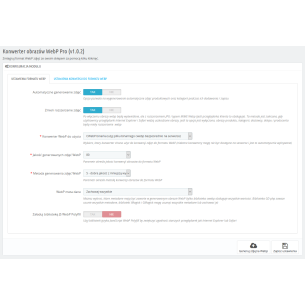
Le module permet de convertir les images des produits, catégories, fabricants, fournisseurs, les images des modules, des thèmes, etc. au format WebP. Le format WebP est destiné à devenir le nouveau standard ouvert pour les images compressées sur Internet, en tant que concurrent direct de l’ancien format JPEG, avec une taille plus réduite pour une qualité...
Patryk Marek — propriétaire de PrestaDev.pl et développeur spécialisé dans PrestaShop. Depuis de nombreuses années, il se consacre à la création, au développement et à la maintenance de boutiques en ligne. Il associe le travail sur le code de la boutique et des modules à la configuration de l’environnement serveur dans lequel ces solutions fonctionnent.
Il conçoit et développe des modules PrestaShop, adapte les fonctionnalités existantes et prépare des intégrations avec des grossistes et des services externes. Il travaille sur l’importation et la mise à jour des données produits, l’automatisation de la gestion du catalogue, le processus de commande ainsi que les outils soutenant le travail quotidien du propriétaire de la boutique.
Son expérience comprend également les mises à jour et les migrations de boutiques, le diagnostic des erreurs, l’analyse des performances ainsi que la configuration des serveurs et des services nécessaires au fonctionnement de PrestaShop. Lors de la résolution des problèmes, il prend en compte les dépendances entre les modules, le thème, PHP, la base de données et les paramètres d’hébergement.
Sur le blog, il partage des connaissances issues de nombreuses années de pratique en programmation et de travail avec l’infrastructure technique des boutiques. Les guides se concentrent sur des problèmes concrets, les moyens de les vérifier et les limites des solutions décrites. Ils aident les propriétaires de boutiques ainsi que les profils techniques à préparer les changements, à en évaluer l’ampleur et à en vérifier le résultat.



commentaires (0)