Le client commande un produit indiqué comme disponible, et le fournisseur répond : « la dernière pièce a déjà été vendue ». La mise à jour des stocks dans PrestaShop à partir d’un fichier CSV aide à transférer la disponibilité depuis un relevé externe vers la boutique. Pour que cela ait du sens, il faut déterminer ce que signifient les chiffres dans le fichier, comment reconnaître les variantes et à quel moment les données du fournisseur tiennent déjà compte de vos commandes.
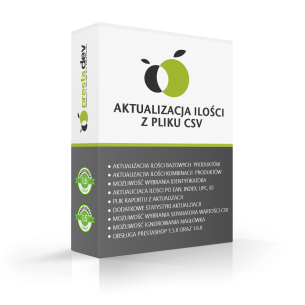
Mise à jour des stocks depuis CSV Pro pour PrestaShop permet d’importer les quantités des produits et combinaisons existants, de simuler les changements, de contrôler les limites et de récupérer les fichiers de manière cyclique. Ci-dessous, nous montrons comment organiser ce processus et éviter les erreurs qu’un lancement plus fréquent de l’import ne corrigera pas à lui seul.
Stock complet ou nouvelle livraison ? Choisissez le bon mode d’import
« Définir le stock » remplace la quantité actuelle. « Ajouter au stock » l’augmente de la quantité du fichier. Les deux modes sont disponibles dans le module, mais répondent à des besoins différents.
| Que contient le CSV ? |
Mode |
Exemple de résultat |
Quantité actuelle destinée à la vente :
12 pièces |
Définir le stock |
Il y avait 5 pièces en boutique.
Après l’import, il y en aura 12. |
Nouvelle livraison :
12 pièces supplémentaires |
Ajouter au stock |
Il y avait 5 pièces en boutique.
Après l’import, il y en aura 17. |
L’exemple suppose que la déduction des commandes est désactivée et qu’aucun blocage par limites n’est appliqué. Si le fichier quotidien du fournisseur contient la disponibilité complète, l’utilisation du mode d’ajout gonflera le stock lors des imports suivants. À l’inverse, définir le stock sur la base de la seule nouvelle livraison remplacera la quantité de marchandise déjà présente en boutique.
En mode ajout, veillez à vérifier si le document a déjà été traité. Le module contrôle la réutilisation du nom de fichier, mais un changement de nom ne signifie pas une nouvelle livraison. Si vous autorisez un nouvel import des mêmes quantités comme exécution distincte, vous risquez de les compter une seconde fois.
Comment préparer le fichier CSV pour la mise à jour des quantités ?
Dans le fichier de base, deux colonnes suffisent : l’identifiant et la quantité. Exemple pour les références produits :
reference;quantity
MUG-001;12
BAG-002;0
TOW-003;24
Dans ce fichier, le séparateur est le point-virgule et la première ligne est l’en-tête. Dans le module, choisissez la référence comme identifiant, associez la colonne quantity à la quantité et activez l’ignorance de l’en-tête. En mode « définir le stock », sans déduction des commandes, les quantités finales seront respectivement 12, 0 et 24, à condition que les sécurités le permettent.
Le mappage des colonnes permet d’utiliser un fichier avec une autre structure — par exemple avec le code dans la troisième colonne et le stock dans la septième. Les autres colonnes peuvent être ignorées. Il vaut la peine de vérifier la suggestion de mappage à partir des en-têtes sur quelques lignes avant l’enregistrement.
L’identifiant doit désigner le même produit dans le fichier et dans la boutique. Le code fournisseur ne devient pas automatiquement une référence PrestaShop. Le module prend en charge notamment la référence, l’EAN ainsi que l’ID du produit ou de la combinaison. Vérifiez l’unicité des codes et conservez les zéros en début de valeur. Exportez le fichier XLSX en CSV, de préférence en UTF-8. Préparez les quantités sous forme de nombres entiers : le module tronque la partie décimale, donc 3,7 sera lu comme 3.
PrestaShop dispose également d’un importateur CSV standard avec mappage des champs. Pour une mise à jour ponctuelle, il vaut la peine d’en vérifier les possibilités. Un module séparé est surtout utile lorsque vous avez besoin de paramètres réutilisables, de simulations, de garde-fous, d’un historique et du téléchargement automatique des fichiers.
Le produit a des tailles ou des couleurs ? Mettez à jour les stocks des combinaisons
Cinq pièces d’un produit ne disent pas quelles variantes peuvent être vendues. Un t-shirt peut avoir cinq pièces au total, mais toutes en taille L. Saisir un stock global ne complétera pas les tailles S et M manquantes.
Pour les produits avec combinaisons, choisissez le mode de mise à jour des combinaisons et l’identifiant de la variante précise, par exemple sa référence, son EAN ou l’ID de la combinaison. Le module recalcule le stock total du produit à partir des stocks de ses combinaisons. En mode de mise à jour des produits, il ignore le parent ayant des combinaisons et enregistre la raison dans le rapport.
Vérifiez également les identifiants répétés. Si plusieurs variantes partagent un code commun, une seule ligne n’indique pas clairement à laquelle attribuer la quantité. L’option de mise à jour de plusieurs correspondances nécessite une utilisation réfléchie ; elle ne répartit pas automatiquement un même stock entre les variantes.
Chez le fournisseur, il y a 20 pièces, mais trois ont déjà été vendues. Que faut-il importer ?
Le stock physique et la quantité disponible à la vente peuvent différer. La marchandise destinée à l’exécution d’une commande peut toujours se trouver sur l’étagère. PrestaShop distingue la quantité disponible, physique et réservée, comme l’explique la documentation sur la gestion des stocks.
Le module peut déduire de la quantité du CSV les produits commandés dans les statuts sélectionnés. Si le fichier indique 20 pièces et que les lignes de commande correspondantes en couvrent trois, 17 seront retenues pour les calculs suivants. En mode « définir le stock », ce sera la quantité finale, sauf si les limites la bloquent.
Activez cette fonction uniquement si le fichier ne tient pas encore compte de ces commandes. Si le système du fournisseur a déjà réduit la disponibilité de 20 à 17, une nouvelle déduction de trois pièces donnera 14. Ce ne sera pas une disponibilité correcte.
Adaptez les statuts à votre propre processus de traitement. Le mécanisme additionne les quantités des lignes de commande se trouvant actuellement dans les statuts sélectionnés ; il ne constitue pas une comptabilisation complète des réservations dans l’ERP. Il fonctionne aussi avant l’ajout de quantités en mode « ajouter au stock », donc pour un document classique de nouvelle livraison, vérifiez si cette déduction est réellement nécessaire.
Zéro, cellule vide et absence du produit dans le fichier sont trois situations différentes
- Quantité 0 : en mode « définir le stock », avec la déduction des commandes désactivée, cela signifie l’intention de mettre à zéro le produit ou la variante indiqué. L’enregistrement peut être arrêté par le garde-fou configuré.
- Quantité vide ou invalide : la ligne est ignorée et décrite dans le rapport. Elle ne devient pas automatiquement zéro.
- Absence de ligne produit : le module ne met pas son stock à zéro simplement parce que le produit n’apparaît pas dans le CSV.
Cela est particulièrement important lorsque le fournisseur n’envoie que les produits disponibles. Un article qui a disparu d’un tel fichier peut conserver sa quantité précédente en boutique. Si vous souhaitez transmettre l’épuisement du stock, convenez avec le fournisseur d’un export des positions à zéro ou préparez séparément les lignes manquantes avec zéro. Ne supposez pas que l’absence signifie un retrait : la cause peut être un filtre ou un export incomplet.
Comment effectuer un import de stock sans deviner le résultat ?
- Déterminez la source et la signification des données. Vérifiez la date d’export, la portée complète ou partielle du fichier, l’unité ainsi que le fait qu’il s’agisse de stocks finaux ou de quantités d’une nouvelle livraison.
- Choisissez la boutique et le mode. Définissez produits ou combinaisons, l’identifiant ainsi que « définir » ou « ajouter ». En multiboutique, vérifiez si les boutiques partagent les stocks.
- Conservez les quantités actuelles. Exportez les stocks et activez la mémorisation des valeurs avant l’exécution. Avant le premier grand import, préparez également une copie de la base de données de la boutique.
- Configurez les sécurités. Le module propose des limites de hausse et de baisse en pourcentage, un blocage de la mise à zéro à partir d’un nombre de pièces indiqué, une politique des quantités négatives ainsi qu’un seuil de lignes non appariées. Adaptez-les à la nature du catalogue.
- Lancez une simulation. Comparez les quantités avant et après modification, les codes non appariés, les parents ignorés avec combinaisons et les lignes bloquées. La simulation n’enregistre pas les stocks dans le catalogue.
- Effectuez l’import et vérifiez la boutique. Contrôlez le rapport, quelques variantes précises, un produit avec stock nul et la possibilité de passer commande. En cas de ventes en cours, tenez compte des commandes créées après l’import.
La réaction à un dépassement des limites peut être l’ignorance de la ligne ou l’arrêt de l’exécution après analyse préliminaire. Le blocage d’une forte baisse aide à détecter un fichier suspect, mais peut aussi arrêter une information correcte sur l’épuisement du stock. C’est pourquoi le rapport des positions bloquées doit être vérifié.
Mise à jour automatique des stocks : à quelle fréquence lancer le CRON ?
Adaptez la fréquence d’import à la fréquence de création des nouvelles données. Si le fournisseur génère un fichier une fois par jour, le récupérer toutes les cinq minutes n’actualisera pas les informations de son stock. Le temps nécessaire pour terminer l’import dans votre boutique compte également.
Le module récupère le CSV via HTTP/HTTPS, FTP/FTPS ou SFTP, selon la configuration et la prise en charge des protocoles par le serveur. Les profils fournisseurs permettent d’enregistrer les paramètres des imports suivants. Le fonctionnement cyclique est lancé par un CRON externe appelant l’adresse du module ; le simple enregistrement de la source du fichier ne crée pas un planning actif.
Après configuration, vérifiez dans l’historique le dernier appel et la fin de l’exécution. Vous pouvez activer des résumés par e-mail. Avec plusieurs sources, déterminez quels produits sont mis à jour par chacune d’elles : un relevé complet suivant en mode « définir le stock » peut remplacer le résultat du précédent.
L’import périodique reproduit le stock reçu au moment de la mise à jour. Il ne réserve pas la marchandise chez le fournisseur pendant les achats du client. Avec un stock commun desservant plusieurs vendeurs, la simple mise à jour CSV ne garantit pas que la dernière pièce sera encore disponible au moment du traitement de la commande.
La disponibilité en boutique et dans Google doit correspondre
Après modification des stocks, vérifiez les données envoyées à Google Merchant Center. Google exige la cohérence de la disponibilité dans la source de données, sur la page produit et lors de l’achat. Comparez la même variante : la disponibilité de la taille L ne confirme pas celle de la taille M.
En pratique, il est utile de générer le flux après la fin de l’import des quantités. Mise à jour des stocks depuis CSV Pro ne gère pas une intégration distincte avec Merchant Center. Vérifiez également si la boutique permet de commander des produits sans stock — le simple enregistrement de zéro ne détermine pas à lui seul toutes les règles de vente.
Import des stocks dans PrestaShop — questions fréquentes
Un stock à 0 bloque-t-il automatiquement l’ajout au panier ?
Pas toujours. Les paramètres de commande des produits sans stock disponible ainsi que les réglages du produit concerné entrent aussi en jeu. Le module met à jour la quantité ; vérifiez séparément le comportement de la boutique après sa mise à zéro.
Peut-on restaurer le stock d’avant l’import ?
Oui, si le module a conservé les quantités précédentes pour cette exécution. La fonction « Restaurer » enregistre à nouveau ces valeurs. Avant de l’utiliser, comparez les commandes ultérieures, les livraisons et les corrections manuelles : restaurer un ancien chiffre peut écraser leur impact. L’historique de l’importateur n’est pas un registre complet des mouvements de stock.
Le module fonctionne-t-il avec un stock partagé en multiboutique ?
Il prend en charge les stocks d’une boutique distincte et d’un groupe partageant le stock. Avec un stock partagé, la modification affecte la disponibilité dans ce groupe. En revanche, la déduction des quantités issues des commandes concerne la boutique sélectionnée, ne la considérez donc pas comme une somme automatique des commandes de tout le groupe.
L’import déclenchera-t-il les notifications et intégrations réagissant à un changement de stock ?
Il ne faut pas le supposer. L’import par lot ne déclenche pas le hook actionUpdateQuantity et ne crée pas les entrées standard stock_mvt. Si une autre extension utilise ces mécanismes, une vérification distincte de l’intégration est nécessaire. Le module tient son propre historique des imports.
Mise à jour des stocks depuis CSV Pro sert aux quantités des produits et combinaisons existants. Il ne crée pas de nouveaux produits et ne met pas à jour leurs descriptions ni leurs prix. Vous pouvez lire sur le processus distinct de mise à jour des prix dans l’article Mise à jour des prix dans PrestaShop depuis CSV. Pour les stocks, commencez par un seul fichier vérifié et une simulation, puis configurez seulement ensuite des imports réguliers.


commentaires (0)