Avant de modifier le checkout, vérifiez l’ensemble du parcours d’achat : données client, livraison, paiement et enregistrement de la commande. Le fait de placer les formulaires sur une seule page peut structurer le processus, mais ne corrigera pas une grille tarifaire transporteur erronée, un point relais manquant ou un retour de paiement inefficace. La décision de mettre en place un one page checkout mérite de s’appuyer sur des obstacles concrets ainsi que sur des essais dans la configuration de votre propre boutique.
Ce guide s’adresse aux propriétaires de boutiques PrestaShop qui envisagent de modifier la manière de passer commande. Les scénarios ci-dessous constituent une fiche de réception de mise en œuvre. Il s’agit d’une liste d’actions à exécuter, et non d’une déclaration selon laquelle n’importe quel checkout fonctionne avec n’importe quel thème et module.
Déterminez d’abord ce qui bloque l’acheteur
« Les clients abandonnent leur panier » décrit un effet, mais n’indique pas la cause. L’utilisateur peut renoncer avant de saisir son adresse, après avoir vu le coût de livraison ou après une erreur de la passerelle de paiement. Si vous ne corrigez que la disposition du formulaire, les deux derniers obstacles peuvent subsister.
Commencez par une courte observation du processus. Passez une commande test sur téléphone et sur ordinateur. Notez le moment où le coût de livraison apparaît, le nombre de champs obligatoires, le contenu des messages ainsi que le fait de savoir si les données saisies sont conservées après une erreur. Les signalements des clients sont également utiles : une demande de commande manuelle constitue souvent un indice plus précis que le simple nombre de vues du panier.
Symptôme et première zone à vérifier
Symptôme
Ce qu’il faut vérifier en premier
Importance pour la décision concernant le checkout
Le client ne comprend pas quoi faire ensuite.
Libellés des champs, ordre des étapes, visibilité du bouton et du récapitulatif.
La modification du formulaire peut répondre à un problème réel.
Après changement de pays, la livraison disparaît.
Zones, tranches, restrictions produits et mise à jour de la liste des transporteurs.
Un diagnostic des règles et de la réaction de l’interface est nécessaire.
Le point relais disparaît après le choix du paiement.
Enregistrement du point et nouveau rendu de la section livraison.
Il faut vérifier l’intégration du checkout avec le module transporteur concerné.
Le paiement est passé, mais la commande a un mauvais statut.
Notification de l’opérateur, mappage des statuts et journaux de transaction.
La seule nouvelle mise en page du panier ne résout pas l’ensemble du problème.
Le bouton ne réagit pas sur téléphone.
Erreurs JavaScript, validation, éléments qui se chevauchent et clavier à l’écran.
Un cas reproductible sur l’appareil concerné est nécessaire.
Consignez la configuration sur laquelle vous fondez votre décision
« PrestaShop 8 » est une information trop générale pour confirmer une compatibilité. Notez la version complète de la boutique, de PHP, du thème et de ses modifications. Ajoutez les versions des modules de paiement, des transporteurs, du choix des points relais, des consentements et des champs entreprise. Si le thème dispose de son propre checkout, indiquez-le également dans la liste.
Un exemple d’ensemble d’informations pour la réception se présente ainsi : version de la boutique — à compléter ; thème et version — à compléter ; checkout et version — à compléter ; paiements et versions — à compléter ; livraisons et versions — à compléter ; navigateur et appareil — à compléter. Sans ces données, le résultat « fonctionne » ne précise pas ce qui a réellement été vérifié.
Effectuez les essais sur une copie de la boutique avec une configuration d’intégration maîtrisée. La copie ne doit pas envoyer de notifications réelles aux clients, transmettre des commandes au système de production ni effectuer des paiements non intentionnels. Adaptez la méthode de test des paiements aux fonctions sandbox de l’opérateur concerné.
Champs et données d’entreprise : moins ne veut pas toujours dire mieux
Supprimez les champs dont la boutique n’a pas besoin, mais ne masquez pas les données requises pour la livraison ou pour le traitement du document. Vérifiez les achats en tant que particulier et en tant qu’entreprise, avec des adresses de facturation et de livraison différentes, ainsi que le changement de pays. Le numéro fiscal, la raison sociale et le choix du type de document peuvent être gérés par des intégrations distinctes.
Le moment de la validation est important. L’erreur doit être visible à côté du champ concerné et expliquer ce qu’il faut corriger. Si le client ne renseigne pas le code postal, il ne doit pas perdre toute son adresse. Si un service externe de complétion des données d’entreprise ne répond pas, vérifiez le parcours prévu pour la saisie manuelle ou la correction des données.
Testez également l’achat en tant qu’invité, la connexion en cours de commande et le retour au formulaire après un échec de connexion. Le simple commutateur « achats sans inscription » ne confirme pas que toutes ces transitions conservent le panier et l’adresse.
Livraison et points relais : le choix doit être transmis à la commande
L’ouverture de la carte et le clic sur un point ne sont qu’un début. Après la sélection, vérifiez le code visible et le nom du point. Modifiez ensuite l’adresse, le transporteur, le mode de paiement et la quantité du produit. Observez si le point choisi reste correct et si l’interface n’affiche pas un ancien choix pour une autre méthode de livraison.
Après la création de la commande, contrôlez l’enregistrement dans le panneau et les données transmises au traitement de l’expédition. C’est la commande, et non la seule vue de la carte, qui constitue le point de réception de la fonctionnalité. Si la méthode de livraison exige un point, effectuez également un essai sans le sélectionner et vérifiez la clarté du message.
Lors d’un changement de pays ou d’adresse, comparez le coût du transport, les taxes, les paiements disponibles et le montant final. Le rafraîchissement d’une seule section ne doit pas laisser un récapitulatif obsolète.
Paiement : vérifiez aussi l’interruption et le retour
Un essai conclu avec succès est indispensable, mais il ne couvre pas toutes les situations du quotidien. L’acheteur peut annuler le paiement, revenir avec le bouton du navigateur ou fermer l’onglet avant la page de confirmation. Il arrive aussi que la confirmation de l’opérateur soit retardée.
Pour chaque méthode importante, notez : le numéro de commande test, le montant, la devise, l’identifiant de transaction et le statut final. Vérifiez qu’une nouvelle tentative ne provoque pas une seconde commande ou un second débit inattendu. La protection de telles opérations dépend aussi du module de paiement, et pas uniquement du checkout.
N’évaluez pas l’efficacité de la mesure uniquement à partir de l’arrivée sur la page de confirmation. Le registre des commandes et l’analytique peuvent différer en raison des consentements, des statuts et du mode d’intégration. Un diagnostic distinct est décrit dans le guide « Les commandes existent, mais GA4 ne les voit pas ? ».
Fiche de tests avant mise en production
Complétez chaque ligne avec le résultat, la date et le numéro de commande test, si elle a été créée. En cas d’erreur, notez l’étape exacte. La formulation « les paiements ne fonctionnent pas » ne permet pas de reproduire le problème.
Liste de réception — scénarios à exécuter dans votre boutique
Scénario
Action
Résultat attendu
Invité
Achat sans création de compte, si la boutique l’autorise.
La commande contient les bonnes données et la livraison sélectionnée.
Client connecté
Modification d’une adresse enregistrée pendant l’achat.
Livraison, paiements et récapitulatif recalculés.
B2B
Entreprise, numéro fiscal, adresse de document distincte.
Données enregistrées dans les champs corrects de la commande.
Changement de pays
Passage entre deux pays pris en charge.
Règles à jour pour les coûts et les méthodes disponibles.
Point relais
Sélection d’un point, changement de livraison et retour.
Point correct ou demande explicite de nouvelle sélection.
Paiement annulé
Interruption chez l’opérateur et nouvelle tentative selon le processus disponible.
Panier, commande et statut de transaction cohérents.
Téléphone
Saisie des données avec clavier ouvert, correction d’une erreur.
Champs et messages visibles, bouton accessible, aucune perte de données.
Consentements
Différents choix autorisés de consentement et absence d’acceptation requise.
Validation correcte ; les consentements marketing ne se font pas passer pour obligatoires.
Coupon et quantité
Ajout/suppression d’une remise et modification de la quantité.
Un seul total cohérent dans le formulaire, la commande et le paiement.
Sur téléphone, vérifiez plus que la largeur de la page
Un formulaire qui tient dans l’écran peut malgré tout rester difficile à utiliser. Faites attention aux libellés, à la taille des zones tactiles, à l’ordre de passage entre les champs et à la visibilité de l’erreur après défilement. La carte des points relais, la fenêtre des consentements et la barre de récapitulatif collante ne doivent pas se bloquer mutuellement les boutons.
Des conseils sur des libellés clairs et le retour d’information dans les formulaires sont disponibles dans W3C WAI — Forms Tutorial. Dans la réception de la mise en œuvre, tenez compte de la navigation au clavier et du texte agrandi. Un essai réussi à la souris sur un grand écran ne remplace pas ces contrôles.
Comment évaluer l’effet après le changement ?
Avant la mise en œuvre, notez le point de référence : commandes finalisées, entrées dans le checkout et signalements de problèmes, séparément au moins pour le téléphone et l’ordinateur. Après la mise en œuvre, comparez des périodes avec un trafic, une offre et des conditions de vente similaires. Une campagne publicitaire ou une nouvelle promotion peut modifier les résultats indépendamment du formulaire.
Ne promettez pas une hausse précise de la conversion sur la base du nombre d’étapes. Déterminez d’abord si le nouveau processus supprime les erreurs identifiées et permet d’acheter dans les scénarios importants pour la boutique. Lorsque la mesure des achats est incohérente, limitez les conclusions aux données que vous êtes en mesure de confirmer.
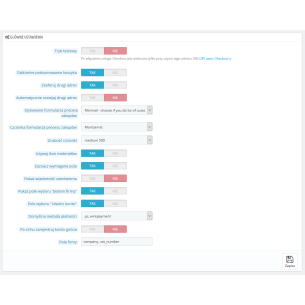
Achats rapides Pro peut être envisagé comme solution pour modifier le parcours d’achat. One page checkout désigne ici une manière d’organiser le formulaire ; ce n’est pas le nom du produit de paiement PrestaShop Checkout.
Vérification de fond : 13 septembre 2026. Le document présente une procédure de réception. Il ne déclare pas le test de n’importe quelle combinaison de thème, checkout, paiement et livraison.
Tout simplement le meilleur processus de commande pour PrestaShop, nous vous invitons à découvrir la démo du module, liens dans la description ci-dessous.
Patryk Marek — propriétaire de PrestaDev.pl et développeur spécialisé dans PrestaShop. Depuis de nombreuses années, il se consacre à la création, au développement et à la maintenance de boutiques en ligne. Il associe le travail sur le code de la boutique et des modules à la configuration de l’environnement serveur dans lequel ces solutions fonctionnent.
Il conçoit et développe des modules PrestaShop, adapte les fonctionnalités existantes et prépare des intégrations avec des grossistes et des services externes. Il travaille sur l’importation et la mise à jour des données produits, l’automatisation de la gestion du catalogue, le processus de commande ainsi que les outils soutenant le travail quotidien du propriétaire de la boutique.
Son expérience comprend également les mises à jour et les migrations de boutiques, le diagnostic des erreurs, l’analyse des performances ainsi que la configuration des serveurs et des services nécessaires au fonctionnement de PrestaShop. Lors de la résolution des problèmes, il prend en compte les dépendances entre les modules, le thème, PHP, la base de données et les paramètres d’hébergement.
Sur le blog, il partage des connaissances issues de nombreuses années de pratique en programmation et de travail avec l’infrastructure technique des boutiques. Les guides se concentrent sur des problèmes concrets, les moyens de les vérifier et les limites des solutions décrites. Ils aident les propriétaires de boutiques ainsi que les profils techniques à préparer les changements, à en évaluer l’ampleur et à en vérifier le résultat.



commentaires (0)