Prüfen Sie vor der Änderung des Checkouts den gesamten Kaufablauf: Kundendaten, Versand, Zahlung und Speicherung der Bestellung. Die Platzierung der Formulare auf einer Seite kann den Prozess ordnen, behebt aber weder eine fehlerhafte Versandpreisliste, einen fehlenden Abholpunkt noch eine nicht funktionierende Rückkehr von der Zahlung. Die Entscheidung zur Einführung eines One Page Checkouts sollte auf konkreten Hindernissen sowie auf Tests in der Konfiguration Ihres eigenen Shops basieren.
Der Leitfaden richtet sich an PrestaShop-Shopbetreiber, die eine Änderung der Bestellabgabe planen. Die folgenden Szenarien bilden eine Abnahmekarte für die Implementierung. Sie sind eine Aufgabenliste, keine Erklärung, dass ein beliebiger Checkout mit jedem Theme und Modul zusammenarbeitet.
Legen Sie zuerst fest, was den Käufer aufhält
„Kunden brechen den Warenkorb ab“ beschreibt die Folge, nennt aber nicht die Ursache. Der Nutzer kann vor der Eingabe der Adresse, nach dem Anzeigen der Versandkosten oder nach einem Fehler des Zahlungs-Gateways abbrechen. Wenn Sie ausschließlich das Formularlayout korrigieren, können die letzten beiden Hindernisse bestehen bleiben.
Beginnen Sie mit einer kurzen Beobachtung des Prozesses. Geben Sie eine Testbestellung auf dem Telefon und am Computer auf. Notieren Sie den Moment, in dem die Versandkosten erscheinen, die Anzahl der Pflichtfelder, den Inhalt der Meldungen sowie, ob die eingegebenen Daten nach einem Fehler erhalten bleiben. Hilfreich sind auch Kundenmeldungen: Die Bitte um eine manuelle Bestellung ist oft ein konkreterer Hinweis als die bloße Anzahl der Warenkorbaufrufe.
Symptom und erster zu prüfender Bereich
Symptom
Was zuerst zu prüfen ist
Bedeutung für die Checkout-Entscheidung
Der Kunde versteht nicht, was als Nächstes zu tun ist.
Feldbezeichnungen, Reihenfolge der Schritte, Sichtbarkeit der Schaltfläche und der Zusammenfassung.
Eine Änderung des Formulars kann auf ein tatsächliches Problem reagieren.
Nach dem Wechsel des Landes verschwindet der Versand.
Zonen, Bereiche, Produktbeschränkungen und die Aktualisierung der Versanddienstleisterliste.
Erforderlich ist eine Diagnose der Regeln und der Reaktion der Benutzeroberfläche.
Der Abholpunkt verschwindet nach der Auswahl der Zahlung.
Speicherung des Punkts und erneutes Rendern des Versandabschnitts.
Die Integration des Checkouts mit dem konkreten Modul des Versanddienstleisters muss geprüft werden.
Die Zahlung wurde durchgeführt, die Bestellung hat aber den falschen Status.
Benachrichtigung des Betreibers, Statuszuordnung und Transaktionsprotokolle.
Allein das neue Warenkorblayout löst nicht das gesamte Problem.
Die Schaltfläche reagiert auf dem Telefon nicht.
JavaScript-Fehler, Validierung, überlagernde Elemente und die Bildschirmtastatur.
Es wird ein reproduzierbarer Fall auf dem betreffenden Gerät benötigt.
Dokumentieren Sie die Konfiguration, für die Sie die Entscheidung treffen
„PrestaShop 8“ ist eine zu allgemeine Angabe, um die Kompatibilität zu bestätigen. Notieren Sie die vollständige Version des Shops, von PHP, des Themes und seiner Änderungen. Ergänzen Sie die Versionen der Zahlungs-, Versanddienstleister-, Abholpunkt-, Einwilligungs- und Firmenfeld-Module. Wenn das Theme einen eigenen Checkout hat, nehmen Sie auch diesen in die Liste auf.
Ein beispielhafter Informationssatz für die Abnahme sieht so aus: Shop-Version — auszufüllen; Theme und Version — auszufüllen; Checkout und Version — auszufüllen; Zahlungen und Versionen — auszufüllen; Versandarten und Versionen — auszufüllen; Browser und Gerät — auszufüllen. Ohne diese Daten sagt das Ergebnis „funktioniert“ nicht aus, was tatsächlich geprüft wurde.
Führen Sie Tests auf einer Shop-Kopie mit kontrollierter Integrationskonfiguration durch. Die Kopie sollte keine tatsächlichen Benachrichtigungen an Kunden senden, keine Bestellungen an das Produktionssystem übermitteln und keine unbeabsichtigten Zahlungen ausführen. Wählen Sie die Methode zum Testen von Zahlungen entsprechend den Sandbox-Funktionen des jeweiligen Betreibers.
Felder und Firmendaten: Weniger bedeutet nicht immer besser
Entfernen Sie Felder, die der Shop nicht benötigt, aber verbergen Sie keine Daten, die für den Versand oder die Dokumentenabwicklung erforderlich sind. Prüfen Sie Käufe als Privatperson und als Unternehmen, unterschiedliche Rechnungs- und Lieferadressen sowie den Länderwechsel. Steuernummer, Firmenname und die Auswahl der Dokumentenart können durch separate Integrationen unterstützt werden.
Wichtig ist der Zeitpunkt der Validierung. Ein Fehler sollte am entsprechenden Feld sichtbar sein und erklären, was zu korrigieren ist. Wenn der Kunde keine Postleitzahl angibt, sollte er nicht die gesamte Adresse verlieren. Wenn ein externer Dienst zur Ergänzung von Firmendaten nicht antwortet, prüfen Sie den vorgesehenen Weg zur manuellen Eingabe oder Korrektur der Daten.
Testen Sie auch den Kauf als Gast, die Anmeldung während der Bestellung und die Rückkehr zum Formular nach einer fehlgeschlagenen Anmeldung. Der bloße Schalter „Einkauf ohne Registrierung“ bestätigt nicht, dass all diese Übergänge den Warenkorb und die Adresse beibehalten.
Versand und Abholpunkte: Die Auswahl muss in der Bestellung ankommen
Das Öffnen der Karte und das Anklicken eines Punkts ist erst der Anfang. Prüfen Sie nach der Auswahl den sichtbaren Code und den Namen des Punkts. Ändern Sie anschließend die Adresse, den Versanddienstleister, die Zahlungsart und die Produktmenge. Beobachten Sie, ob der gewählte Punkt korrekt erhalten bleibt und ob die Benutzeroberfläche nicht die alte Auswahl für eine andere Versandmethode anzeigt.
Kontrollieren Sie nach dem Erstellen der Bestellung die Speicherung im Panel und die an die Versandabwicklung übermittelten Daten. Die Bestellung und nicht allein die Kartenansicht ist der Abnahmepunkt der Funktion. Wenn die Versandmethode einen Punkt erfordert, führen Sie auch einen Versuch ohne dessen Auswahl durch und prüfen Sie die Verständlichkeit der Meldung.
Vergleichen Sie bei einer Änderung des Landes oder der Adresse die Transportkosten, Steuern, verfügbaren Zahlungen und die Endsumme. Die Aktualisierung eines Abschnitts darf keine veraltete Zusammenfassung hinterlassen.
Zahlung: Prüfen Sie auch Abbruch und Rückkehr
Ein erfolgreich abgeschlossener Test ist notwendig, deckt aber nicht alle Alltagssituationen ab. Der Käufer kann die Zahlung abbrechen, mit der Browser-Schaltfläche zurückkehren oder die Registerkarte vor der Bestätigungsseite schließen. Es kommt auch zu verzögerten Bestätigungen durch den Betreiber.
Notieren Sie für jede wichtige Methode: Nummer der Testbestellung, Betrag, Währung, Transaktions-ID und Endstatus. Kontrollieren Sie, ob ein erneuter Versuch nicht zu einer unerwarteten zweiten Bestellung oder einer zweiten Belastung führt. Der Schutz solcher Vorgänge hängt ebenfalls vom Zahlungsmodul ab, nicht nur vom Checkout.
Bewerten Sie die Wirksamkeit der Messung nicht ausschließlich anhand des Aufrufs der Bestätigungsseite. Bestellregister und Analytik können sich aufgrund von Einwilligungen, Status und Integrationsart unterscheiden. Eine separate Diagnose beschreibt der Leitfaden „Bestellungen sind da, aber GA4 sieht sie nicht?“.
Testkarte vor der Implementierung
Ergänzen Sie jede Zeile um das Ergebnis, das Datum und die Nummer der Testbestellung, falls sie erstellt wurde. Notieren Sie im Fehlerfall den genauen Schritt. Die Formulierung „Zahlungen funktionieren nicht“ erlaubt es nicht, das Problem nachzustellen.
Abnahmeliste — im eigenen Shop auszuführende Szenarien
Szenario
Aktion
Erwartetes Ergebnis
Gast
Kauf ohne Kontoerstellung, wenn der Shop dies zulässt.
Die Bestellung enthält die richtigen Daten und den gewählten Versand.
Angemeldeter Kunde
Änderung der gespeicherten Adresse während des Kaufs.
Neu berechneter Versand, Zahlungen und Zusammenfassung.
B2B
Unternehmen, Steuernummer, separate Dokumentenadresse.
Daten in den richtigen Bestellfeldern gespeichert.
Länderwechsel
Wechsel zwischen zwei unterstützten Ländern.
Aktuelle Regeln für Kosten und verfügbare Methoden.
Abholpunkt
Auswahl eines Punkts, Wechsel des Versands und Rückkehr.
Korrekter Punkt oder ausdrückliche Aufforderung zur erneuten Auswahl.
Abgebrochene Zahlung
Abbruch beim Betreiber und Wiederholung gemäß dem verfügbaren Prozess.
Konsistenter Warenkorb, Bestellung und Transaktionsstatus.
Telefon
Dateneingabe bei geöffneter Tastatur, Korrektur eines Fehlers.
Sichtbare Felder und Meldungen, verfügbare Schaltfläche, kein Datenverlust.
Einwilligungen
Verschiedene zulässige Einwilligungsoptionen und fehlende erforderliche Zustimmung.
Korrekte Validierung; Marketingeinwilligungen geben sich nicht als verpflichtend aus.
Gutschein und Menge
Hinzufügen/Entfernen eines Rabatts und Änderung der Menge.
Eine übereinstimmende Summe im Formular, in der Bestellung und in der Zahlung.
Prüfen Sie auf dem Telefon mehr als nur die Seitenbreite
Ein Formular, das auf den Bildschirm passt, kann dennoch schwer zu bedienen sein. Achten Sie auf Feldbezeichnungen, die Größe der Touch-Bereiche, die Reihenfolge des Wechsels zwischen den Feldern und die Sichtbarkeit des Fehlers nach dem Scrollen. Die Karte der Abholpunkte, das Einwilligungsfenster und die angeheftete Zusammenfassungsleiste sollten sich nicht gegenseitig die Schaltflächen blockieren.
Hinweise zu verständlichen Feldbezeichnungen und Rückmeldungen in Formularen enthält W3C WAI — Forms Tutorial. Berücksichtigen Sie bei der Abnahme der Implementierung die Tastaturbedienung und vergrößerten Text. Ein erfolgreicher Test mit der Maus auf einem breiten Monitor ersetzt diese Kontrollen nicht.
Wie bewertet man den Effekt nach der Änderung?
Notieren Sie vor der Implementierung den Referenzpunkt: abgeschlossene Bestellungen, Einstiege in den Checkout und Problemmeldungen, getrennt mindestens für Telefon und Computer. Vergleichen Sie nach der Implementierung Zeiträume mit ähnlichem Traffic, Angebot und Verkaufsbedingungen. Eine Werbekampagne oder eine neue Aktion kann die Ergebnisse unabhängig vom Formular verändern.
Versprechen Sie keinen bestimmten Anstieg der Conversion allein auf Grundlage der Anzahl der Schritte. Stellen Sie zuerst fest, ob der neue Prozess die erkannten Fehler beseitigt und den Kauf in den für den Shop wichtigen Szenarien ermöglicht. Wenn die Kaufmessung inkonsistent ist, beschränken Sie die Schlussfolgerungen auf Daten, die Sie bestätigen können.
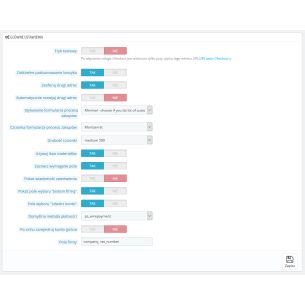
Szybkie zakupy Pro können Sie als Lösung zur Änderung des Kaufablaufs in Betracht ziehen. One Page Checkout bedeutet hier die Art der Organisation des Formulars; es ist nicht der Name des Zahlungsprodukts PrestaShop Checkout.
Prüfen Sie die Anpassung an Ihr Theme und Ihre Zahlungen. Sehen Sie sich Szybkie zakupy Pro an oder senden Sie die Liste der Versionen und Szenarien im Rahmen der Anpassung des PrestaShop-Shops.
Fachliche Verifizierung: 13. September 2026. Das Material stellt ein Abnahmeverfahren dar. Es erklärt nicht, dass eine beliebige Kombination aus Theme, Checkout, Zahlung und Versand getestet wurde.
Einfach der beste Bestellabwicklungsprozess für PrestaShop, wir laden Sie ein, sich mit der Demo des Moduls vertraut zu machen – Links in der Beschreibung unten.
Patryk Marek — Inhaber von PrestaDev.pl und Entwickler mit Spezialisierung auf PrestaShop. Seit vielen Jahren beschäftigt er sich mit der Erstellung, Weiterentwicklung und Wartung von Onlineshops. Er verbindet die Arbeit am Shop-Code und an Modulen mit der Konfiguration der Serverumgebung, in der diese Lösungen betrieben werden.
Er entwirft und entwickelt PrestaShop-Module, passt bestehende Funktionen an und erstellt Integrationen mit Großhändlern und externen Diensten. Er arbeitet an dem Import und der Aktualisierung von Produktdaten, der Automatisierung der Katalogverwaltung, dem Bestellablauf sowie an Werkzeugen, die die tägliche Arbeit des Shop-Inhabers unterstützen.
Seine Erfahrung umfasst auch Shop-Updates und -Migrationen, die Diagnose von Fehlern, die Analyse der Leistung sowie die Konfiguration von Servern und Diensten, die für den Betrieb von PrestaShop erforderlich sind. Bei der Lösung von Problemen berücksichtigt er die Abhängigkeiten zwischen Modulen, dem Theme, PHP, der Datenbank und den Hosting-Einstellungen.
Im Blog teilt er Wissen, das aus langjähriger Programmierpraxis und der Arbeit mit dem technischen Hintergrund von Shops resultiert. Die Anleitungen konzentrieren sich auf konkrete Probleme, Möglichkeiten zu deren Prüfung und die Einschränkungen der beschriebenen Lösungen. Sie helfen Shop-Inhabern und technischen Fachkräften, Änderungen vorzubereiten, deren Umfang zu bewerten und das Ergebnis zu überprüfen.



Kommentare (0)