Der Kunde bestellt ein als verfügbar gekennzeichnetes Produkt, und der Lieferant antwortet: „Das letzte Stück ist bereits verkauft“. Die Aktualisierung der Lagerbestände in PrestaShop aus einer CSV-Datei hilft dabei, die Verfügbarkeit aus einer externen Übersicht in den Shop zu übertragen. Damit das sinnvoll ist, muss festgelegt werden, was die Zahlen in der Datei bedeuten, wie Varianten erkannt werden und wann die Daten des Lieferanten Ihre Bestellungen bereits berücksichtigen.
Bestandsaktualisierung aus CSV Pro für PrestaShop ermöglicht den Import von Mengen bestehender Produkte und Kombinationen, die Simulation von Änderungen, die Kontrolle von Limits sowie das zyklische Abrufen von Dateien. Im Folgenden zeigen wir, wie Sie diesen Prozess strukturieren und Fehler vermeiden, die auch durch häufigeres Ausführen des Imports nicht behoben werden.
Vollständiger Bestand oder neue Lieferung? Wählen Sie den richtigen Importmodus
„Bestand setzen“ ersetzt die bisherige Menge. „Zum Bestand hinzufügen“ erhöht sie um die Menge aus der Datei. Beide Modi sind im Modul verfügbar, decken jedoch unterschiedliche Anforderungen ab.
| Was enthält die CSV? |
Modus |
Beispielergebnis |
Aktuelle zum Verkauf bestimmte Menge:
12 Stück |
Bestand setzen |
Im Shop waren 5 Stück.
Nach dem Import werden es 12 sein. |
Neue Lieferung:
12 zusätzliche Stück |
Zum Bestand hinzufügen |
Im Shop waren 5 Stück.
Nach dem Import werden es 17 sein. |
Das Beispiel setzt voraus, dass die Abziehung von Bestellungen deaktiviert ist und keine Sperre durch Limits besteht. Wenn die tägliche Datei des Lieferanten die vollständige Verfügbarkeit enthält, führt die Verwendung des Hinzufügemodus bei weiteren Importen zu einem zu hohen Bestand. Umgekehrt ersetzt das Setzen des Bestands auf Grundlage nur der neuen Lieferung die Warenmenge, die bereits im Shop vorhanden war.
Achten Sie im Hinzufügemodus darauf, ob das Dokument bereits verarbeitet wurde. Das Modul verfügt über eine Kontrolle der erneuten Verwendung des Dateinamens, aber eine Änderung des Namens bedeutet nicht automatisch eine neue Lieferung. Wenn Sie den erneuten Import derselben Mengen als separaten Durchlauf zulassen, können diese ein zweites Mal hinzugezählt werden.
Wie bereitet man eine CSV-Datei für die Mengenaktualisierung vor?
In der grundlegenden Datei reichen zwei Spalten aus: Kennung und Menge. Beispiel für Produktreferenzen:
reference;quantity
MUG-001;12
BAG-002;0
TOW-003;24
In dieser Datei ist das Trennzeichen ein Semikolon, und die erste Zeile ist die Kopfzeile. Wählen Sie im Modul die Referenz als Kennung, ordnen Sie die Spalte quantity der Menge zu und stellen Sie das Überspringen der Kopfzeile ein. Im Modus „Bestand setzen“ ergeben sich ohne Abzug von Bestellungen als Zielmengen entsprechend 12, 0 und 24, sofern die Schutzmechanismen dies zulassen.
Das Mapping der Spalten ermöglicht die Verwendung einer Datei mit anderem Aufbau — z. B. mit dem Code in der dritten Spalte und dem Bestand in der siebten. Die übrigen Spalten können übersprungen werden. Den Mapping-Vorschlag aus den Kopfzeilen sollten Sie vor dem Speichern an einigen Zeilen überprüfen.
Die Kennung muss in der Datei und im Shop dasselbe Produkt bezeichnen. Der Lieferantencode wird nicht automatisch zur PrestaShop-Referenz. Das Modul unterstützt u. a. Referenz, EAN sowie Produkt- oder Kombinations-ID. Prüfen Sie die Eindeutigkeit der Codes und behalten Sie führende Nullen bei. Exportieren Sie XLSX nach CSV, vorzugsweise in UTF-8. Bereiten Sie Mengen als ganze Zahlen vor: Das Modul schneidet den Nachkommateil ab, daher wird 3,7 als 3 eingelesen.
PrestaShop verfügt auch über einen standardmäßigen CSV-Importer mit Feldzuordnung. Bei einer einmaligen Aktualisierung lohnt es sich, dessen Möglichkeiten zu prüfen. Ein separates Modul ist vor allem dann nützlich, wenn Sie wiederverwendbare Einstellungen, Simulationen, Schutzmechanismen, Verlauf und automatisches Abrufen von Dateien benötigen.
Das Produkt hat Größen oder Farben? Aktualisieren Sie die Bestände der Kombinationen
Fünf Stück eines Produkts sagen nicht aus, welche Varianten verkauft werden können. Ein T-Shirt kann insgesamt fünf Stück haben, aber alle in Größe L. Die Eingabe eines allgemeinen Bestands ergänzt die fehlenden Größen S und M nicht.
Wählen Sie für Produkte mit Kombinationen den Modus zur Aktualisierung von Kombinationen und die Kennung der konkreten Variante, z. B. deren Referenz, EAN oder Kombinations-ID. Das Modul berechnet den Gesamtbestand des Produkts auf Grundlage der Bestände seiner Kombinationen. Im Modus zur Produktaktualisierung überspringt es den Elternartikel mit Kombinationen und vermerkt den Grund im Bericht.
Prüfen Sie auch wiederkehrende Kennungen. Wenn mehrere Varianten einen gemeinsamen Code haben, weist eine Zeile nicht eindeutig darauf hin, welcher von ihnen die Menge zugeordnet werden soll. Die Option zur Aktualisierung mehrerer Treffer erfordert einen bewussten Einsatz; sie verteilt einen einzelnen Warenbestand nicht automatisch auf Varianten.
Beim Lieferanten sind 20 Stück vorhanden, aber drei wurden bereits verkauft. Was soll importiert werden?
Physischer Bestand und zum Verkauf verfügbare Menge können sich unterscheiden. Für die Auftragsabwicklung vorgesehene Ware kann weiterhin im Regal liegen. PrestaShop unterscheidet zwischen verfügbarer, physischer und reservierter Menge, was die Dokumentation zur Bestandsverwaltung erläutert.
Das Modul kann von der Menge aus der CSV Produkte abziehen, die in ausgewählten Status bestellt wurden. Wenn die Datei 20 Stück angibt und die passenden Bestellpositionen drei umfassen, gehen 17 in die weiteren Berechnungen ein. Im Modus „Bestand setzen“ ist dies die Zielmenge, sofern sie nicht durch Limits blockiert wird.
Aktivieren Sie diese Funktion nur dann, wenn die Datei diese Bestellungen noch nicht berücksichtigt. Wenn das System des Lieferanten die Verfügbarkeit bereits von 20 auf 17 reduziert hat, ergibt ein erneuter Abzug von drei Stück 14. Das wäre keine korrekte Verfügbarkeit.
Wählen Sie die Status passend zu Ihrem eigenen Fulfillment-Prozess. Der Mechanismus summiert die Mengen aus Bestellpositionen, die sich aktuell in den ausgewählten Status befinden; er ist keine vollständige Abrechnung von Reservierungen im ERP. Er wirkt auch vor dem Hinzufügen von Mengen im Modus „Zum Bestand hinzufügen“, daher sollten Sie bei einem gewöhnlichen Dokument einer neuen Lieferung prüfen, ob ein solcher Abzug überhaupt erforderlich ist.
Null, leere Zelle und fehlendes Produkt in der Datei sind drei unterschiedliche Situationen
- Menge 0: bedeutet im Modus „Bestand setzen“ bei deaktiviertem Abzug von Bestellungen die Absicht, das angegebene Produkt oder die Variante auf null zu setzen. Das Speichern kann durch einen konfigurierten Schutzmechanismus gestoppt werden.
- Leere oder ungültige Menge: Die Zeile wird übersprungen und im Bericht beschrieben. Sie wird nicht automatisch zu null.
- Fehlende Produktzeile: Das Modul setzt den Bestand nicht nur deshalb auf null, weil das Produkt in der CSV nicht vorkommt.
Das ist besonders wichtig, wenn der Lieferant ausschließlich verfügbare Produkte sendet. Eine Position, die aus einer solchen Datei verschwunden ist, kann ihre frühere Menge im Shop behalten. Wenn Sie die Erschöpfung des Bestands übermitteln möchten, vereinbaren Sie mit dem Lieferanten den Export von Positionen mit null oder bereiten Sie fehlende Nullzeilen separat vor. Gehen Sie nicht davon aus, dass Abwesenheit Rückzug bedeutet: Die Ursache kann ein Filter oder ein unvollständiger Export sein.
Wie führt man einen Bestandsimport durch, ohne das Ergebnis zu erraten?
- Legen Sie die Quelle und die Bedeutung der Daten fest. Prüfen Sie Exportdatum, vollständigen oder teilweisen Umfang der Datei, Einheit sowie ob es sich um Endbestände oder Mengen einer neuen Lieferung handelt.
- Wählen Sie Shop und Modus. Stellen Sie Produkte oder Kombinationen, Kennung sowie „setzen“ oder „hinzufügen“ ein. Prüfen Sie in Multistore, ob die Shops Bestände gemeinsam nutzen.
- Bewahren Sie die bisherigen Mengen auf. Exportieren Sie die Bestände und aktivieren Sie das Speichern der Werte vor dem Durchlauf. Vor dem ersten großen Import sollten Sie außerdem eine Kopie der Shop-Datenbank erstellen.
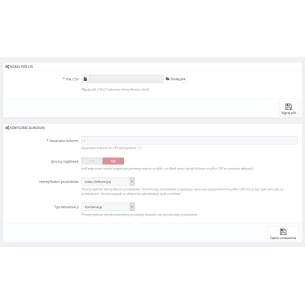
- Richten Sie Schutzmechanismen ein. Das Modul bietet Limits für prozentuale Erhöhungen und Senkungen, eine Sperre für das Nullsetzen ab einer angegebenen Stückzahl, eine Richtlinie für negative Mengen sowie einen Schwellenwert für nicht zugeordnete Zeilen. Passen Sie diese an den Charakter Ihres Katalogs an.
- Starten Sie eine Simulation. Vergleichen Sie die Mengen vor und nach der Änderung, nicht zugeordnete Codes, übersprungene Elternartikel mit Kombinationen und blockierte Zeilen. Die Simulation speichert keine Bestände im Katalog.
- Führen Sie den Import aus und prüfen Sie den Shop. Verifizieren Sie den Bericht, einige konkrete Varianten, ein Produkt mit Nullbestand und die Möglichkeit, eine Bestellung aufzugeben. Berücksichtigen Sie bei laufendem Verkauf Bestellungen, die nach dem Import entstanden sind.
Die Reaktion auf eine Verletzung von Limits kann das Überspringen einer Zeile oder das Stoppen des Durchlaufs nach der Voranalyse sein. Die Sperre eines starken Rückgangs hilft, eine verdächtige Datei zu erkennen, kann aber auch eine korrekte Information über die Erschöpfung der Ware stoppen. Deshalb muss der Bericht über blockierte Positionen geprüft werden.
Automatische Bestandsaktualisierung: Wie oft sollte CRON ausgeführt werden?
Passen Sie die Importhäufigkeit an die Häufigkeit an, mit der neue Daten entstehen. Wenn der Lieferant die Datei einmal täglich erzeugt, wird das Abrufen alle fünf Minuten die Informationen über sein Lager nicht aktualisieren. Wichtig ist auch die Zeit, die für den Abschluss des Imports in Ihrem Shop benötigt wird.
Das Modul lädt CSV per HTTP/HTTPS, FTP/FTPS oder SFTP, abhängig von der Konfiguration und der Protokollunterstützung des Servers. Lieferantenprofile ermöglichen das Speichern der Einstellungen für weitere Importe. Den zyklischen Betrieb startet ein externer CRON, der die Moduladresse aufruft; das bloße Speichern der Dateiquelle erstellt keinen funktionierenden Zeitplan.
Prüfen Sie nach der Konfiguration den letzten Aufruf und den Abschluss des Durchlaufs im Verlauf. Sie können E-Mail-Zusammenfassungen aktivieren. Legen Sie bei mehreren Quellen fest, welche Produkte von jeder davon aktualisiert werden: Eine weitere vollständige Übersicht im Modus „Bestand setzen“ kann das Ergebnis der vorherigen ersetzen.
Ein periodischer Import bildet den erhaltenen Bestand zum Zeitpunkt der Aktualisierung ab. Er reserviert keine Ware beim Lieferanten während des Einkaufs des Kunden. Bei einem gemeinsamen Lager, das viele Verkäufer bedient, bietet die bloße CSV-Aktualisierung keine Garantie dafür, dass das letzte Stück bei der Auftragsabwicklung noch verfügbar ist.
Die Verfügbarkeit im Shop und bei Google sollte übereinstimmen
Prüfen Sie nach der Bestandsänderung die an Google Merchant Center gesendeten Daten. Google verlangt die Übereinstimmung der Verfügbarkeit in der Datenquelle, auf der Produktseite und während des Kaufs. Vergleichen Sie dieselbe Variante: Eine verfügbare Größe L bestätigt nicht die Verfügbarkeit der Größe M.
In der Praxis lohnt es sich, den Feed nach Abschluss des Mengenimports zu generieren. Bestandsaktualisierung aus CSV Pro verwaltet keine separate Merchant-Center-Integration. Prüfen Sie auch, ob der Shop die Bestellung von Waren ohne Bestand erlaubt — das bloße Speichern von null entscheidet nicht über alle Verkaufsregeln.
Bestandsimport in PrestaShop — häufige Fragen
Blockiert ein Bestand von 0 automatisch das Hinzufügen zum Warenkorb?
Nicht immer. Entscheidend sind auch die Einstellungen für die Bestellung von Produkten ohne verfügbaren Bestand sowie die Einstellungen des konkreten Produkts. Das Modul aktualisiert die Menge; prüfen Sie das Verhalten des Shops nach dem Nullsetzen separat.
Kann der Bestand vor dem Import wiederhergestellt werden?
Ja, wenn das Modul die vorherigen Mengen für diesen Durchlauf gespeichert hat. Die Funktion „Wiederherstellen“ speichert diese Werte erneut. Vergleichen Sie vor der Verwendung spätere Bestellungen, Lieferungen und manuelle Korrekturen: Die Wiederherstellung einer alten Zahl kann deren Einfluss überschreiben. Der Verlauf des Importers ist keine vollständige Erfassung von Lagerbewegungen.
Arbeitet das Modul mit gemeinsamem Bestand in Multistore zusammen?
Es unterstützt die Bestände eines einzelnen Shops und einer Gruppe mit gemeinsamem Bestand. Bei gemeinsamem Bestand wirkt sich die Änderung auf die Verfügbarkeit in dieser Gruppe aus. Der Abzug von Mengen aus Bestellungen betrifft hingegen den ausgewählten Shop, behandeln Sie ihn also nicht als automatische Summe der Bestellungen der gesamten Gruppe.
Löst der Import Benachrichtigungen und Integrationen aus, die auf eine Bestandsänderung reagieren?
Davon sollte man nicht ausgehen. Ein Batch-Import löst den Hook actionUpdateQuantity nicht aus und erstellt keine standardmäßigen stock_mvt-Einträge. Wenn eine andere Erweiterung diese Mechanismen nutzt, ist eine separate Überprüfung der Integration erforderlich. Das Modul führt seinen eigenen Importverlauf.
Bestandsaktualisierung aus CSV Pro dient für Mengen bestehender Produkte und Kombinationen. Es erstellt keine neuen Produkte und aktualisiert weder deren Beschreibungen noch Preise. Über einen separaten Preisprozess lesen Sie im Artikel Preisaktualisierung in PrestaShop aus CSV. Beginnen Sie bei Beständen mit einer geprüften Datei und einer Simulation und richten Sie erst danach regelmäßige Importe ein.


Kommentare (0)